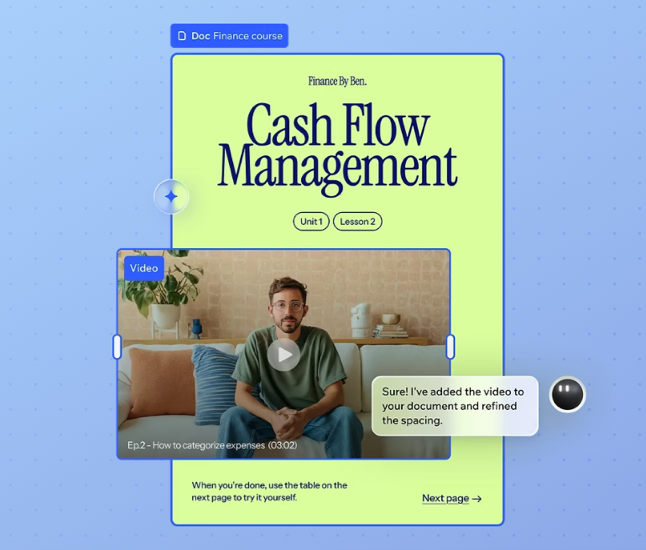
Crie documentos profissionais e visualmente atraentes no Wixel para qualquer necessidade de negócio. Para qualquer coisa, de propostas de projeto a guias de fitness, use a IA para criar seu layout e escrever seu conteúdo ou ajuste cada detalhe por conta própria. Adicione mídia, botões e widgets para criar uma experiência interativa e, em seguida, compartilhe seu documento finalizado instantaneamente com um link.
Etapa 1 | Adicione um documento
Comece adicionando um documento ao seu projeto ao descrever sua ideia para a Aria, escolhendo um template ou começando do zero. Independentemente de como você começa, você pode criar rascunhos de ideias, estruturar suas seções e usar a IA para ajudar com a redação e os elementos visuais.
Para adicionar um documento:
Vá para Wixel.
Escolha como você deseja começar:
Design com IA: descreva na caixa de texto o que você deseja criar. Por exemplo: "Crie um documento para um guia de estudo interativo para estudantes de negócios" ou "Crie um plano fitness de 3 meses".
Escolha um template: role para baixo e selecione um template na aba Documentos.
Começar do zero: role para baixo e selecione um documento em branco na aba Frames em branco.
Etapa 2 | Personalize seu documento
Crie cada parte do seu documento para atender às suas necessidades e ao seu estilo. Atualize layouts e elementos visuais para que seu documento tenha a aparência exata que você deseja antes de compartilhá-lo online.
Para personalizar seu documento:
Vá para o seu projeto no Wixel.
Selecione o documento relevante no seu projeto.
Escolha o que fazer:
Adicione mais conteúdo e estrutura ao seu documento com diferentes elementos. Adicione widgets de IA, como um gráfico, infográfico ou até mesmo um jogo. Insira mídias como imagens, galerias ou vídeos. Personalize a página com separadores, botões, tabelas e incorpore conteúdo externo, como HTML e músicas do Spotify.
Saiba mais sobre como adicionar elementos ao documento.
Dê ao seu documento um visual profissional e alinhado à sua marca ao aplicar um tema. Você controla o esquema de cores geral, as escolhas de fontes e até estiliza cabeçalhos ou parágrafos individuais para um resultado coeso e profissional.
- Clique nos detalhes do frame acima do documento.
- Clique em Temas na barra de ação.
- Escolha como selecionar seu tema:
- Selecione uma predefinição sugerida: escolha entre as combinações de cores e fontes ou escolha uma paleta de cores e um par de fontes separadamente.
- Personalize um tema ao selecionar individualmente as cores e fontes do tema.
- Clique em Editar tema.
- Escolha um tema de cor: clique em uma cor na paleta e selecione uma nova cor no painel Seletor de cores.
- Escolha um tema de fonte: selecione uma fonte no dropdown Texto para aplicá-la a todos os estilos de texto ou selecione individualmente um estilo de texto para editar a fonte, cor, tamanho, altura da linha e espaçamento entre caracteres.
Editar formatação de texto
Use as opções de formatação na barra de ação para ajustar o estilo do texto, a formatação, adicionar listas, inserir links e muito mais. Para acessar essas opções, destaque um texto específico ou encontre um espaço em branco no seu documento para começar a digitar.
Etapa 3 | Ajuste as configurações do seu documento
Ajuste a aparência geral do seu documento com configurações de página, botão e imagem.
Para ajustar as configurações do seu documento:
Vá para o seu projeto no Wixel.
Selecione o documento relevante no seu projeto.
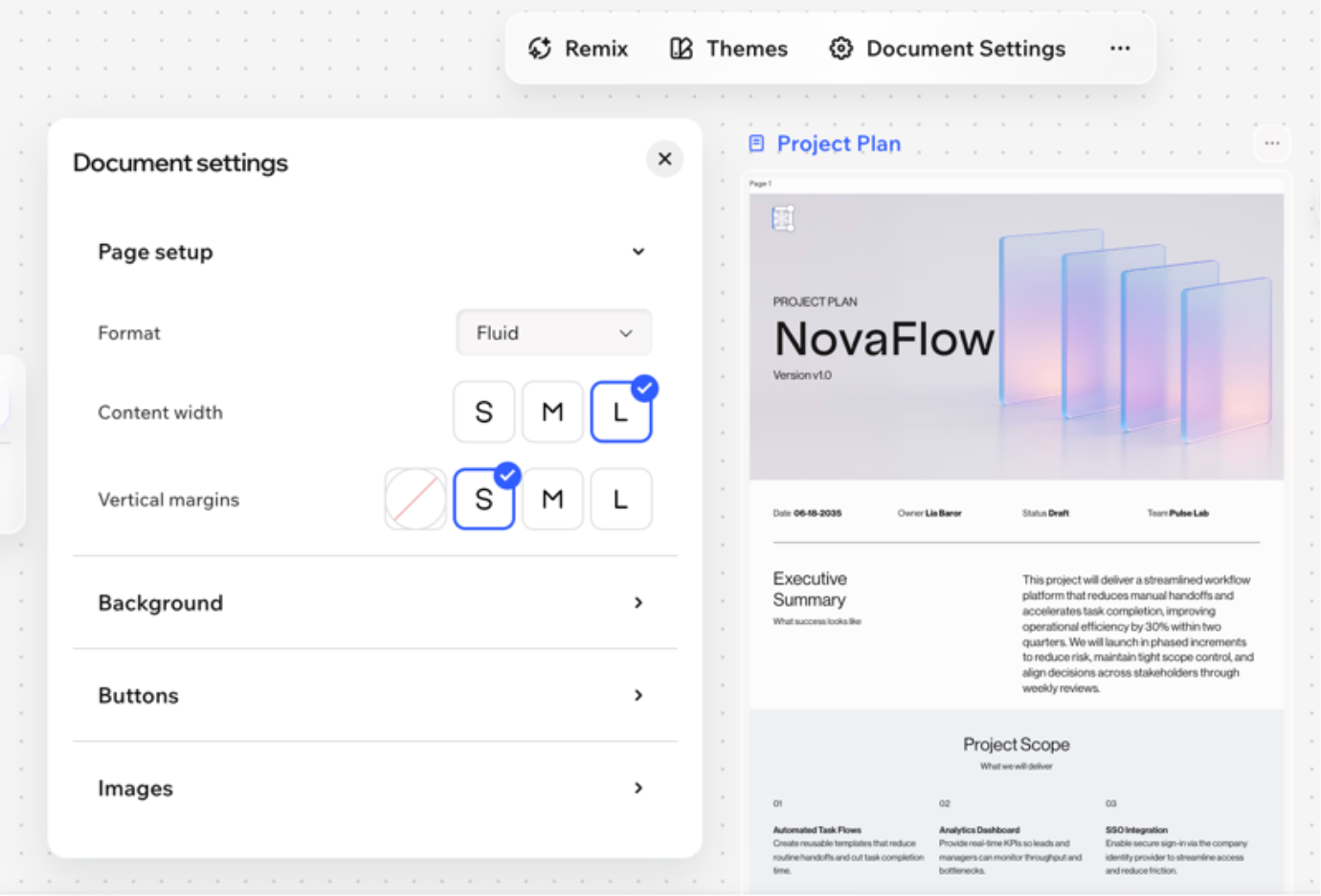
Clique nos detalhes do frame acima do documento e clique em Configurações do documento na barra de ação.
Personalize suas configurações usando as seguintes opções:
Configuração da página: escolha como o conteúdo é formatado no documento publicado.
Fundo: defina a cor de background ou escolha uma imagem de background para a página.
Botões: estilize a aparência dos botões do documento. Selecione para qual condição deseja adicionar uma animação:
Normal: é assim que o botão aparece quando as pessoas abrem o documento. Defina a cor de background, a cor do texto, o tamanho do botão, o raio da borda, a largura da borda e a cor da borda.
Interativo: é assim que o botão aparece quando as pessoas passam o mouse sobre ele. Defina a cor de background, a cor do texto e a cor da borda no modo interativo.
Imagens: personalize a aparência de todas as imagens no seu documento. Selecione um raio de borda, largura de borda e cor de borda.
FAQs
Clique em uma pergunta abaixo para saiba mais.
Como eu posso usar a IA para me ajudar a escrever ou editar meu documento?
Aria, seu agente de design de IA, pode ajudar a criar todo o seu documento, reescrever ou melhorar textos, gerar elementos visuais, criar widgets interativos e muito mais.
Observação: qualquer ação que a Aria realiza para gerar ou editar um documento com IA consome
créditos de IA.
Eu posso traduzir meu documento para outros idiomas?
Sim, você pode pedir para a Aria traduzir o documento para qualquer idioma.