


Wixel: adicionar elementos a um documento
20 min
Neste artigo
- Ferramentas de IA
- Mídia
- Elementos de layout
- Incorporações
- FAQs
Este artigo se refere ao novo Wixel, lançado em dezembro de 2025. Se você não tem certeza se está usando o Wixel novo ou o anterior, veja mais informações aqui.
Torne seu documento Wixel mais impactante ao adicionar elementos interativos e visuais. Se você deseja exibir dados com um gráfico, incorporar mídia ou organizar seu layout, você tem todos os recursos necessários diretamente no seu workspace do projeto. Combine diferentes elementos para tornar seu documento útil e envolvente para qualquer leitor.
Ferramentas de IA
Use os recursos com tecnologia de IA do Wixel para ir além dos recursos de documentos padrão. O widget de IA permite que você adicione conteúdo inteligente e interativo aos seus documentos, como gráficos, infográficos, jogos, mapas e muito mais, ao descrever o que você deseja criar.
Navegador desktop
App Wixel
- Vá para o seu projeto no Wixel.
- Selecione o documento correspondente no seu projeto.
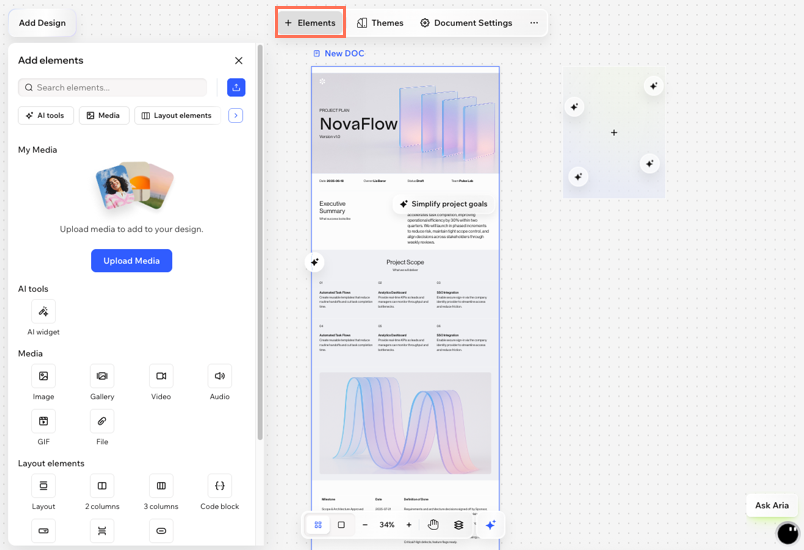
- Clique em + Elementos na barra de ação.
- Selecione Widget de IA.
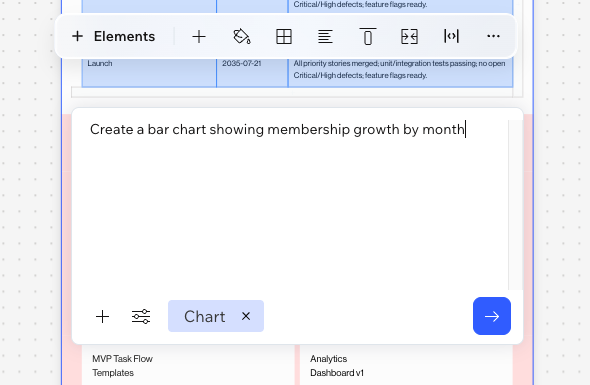
- Descreva o que você deseja criar na caixa de texto. Por exemplo: "Crie um gráfico de barras mostrando o crescimento de assinaturas por mês" ou "Crie uma calculadora simples de plano de refeições".
- (Opcional) Clique em Tipos para escolher um tipo de widget específico (por exemplo: gráfico, calculadora) e clique no ícone Adicionar
 para incluir arquivos de referência.
 - Clique no ícone Enviar
 .
. - (Opcional) Avalie o widget que foi adicionado ao seu documento. Se você deseja refiná-lo ou atualizá-lo, selecione o widget e use o chat com a Aria para explicar o que alterar. Você também pode usar as sugestões fornecidas acima do widget.
Mídia
Deixe seu documento mais dinâmico e informativo ao incluir uma ampla variedade de mídias. Adicione imagens, galerias, vídeos, GIFs, arquivos ou áudio diretamente do seu Gerenciador de Mídia, dispositivo ou fontes externas.
Navegador desktop
App Wixel
- Vá para o seu projeto no Wixel.
- Selecione o documento relevante no seu projeto.
- Clique em + Elementos na barra de ação.
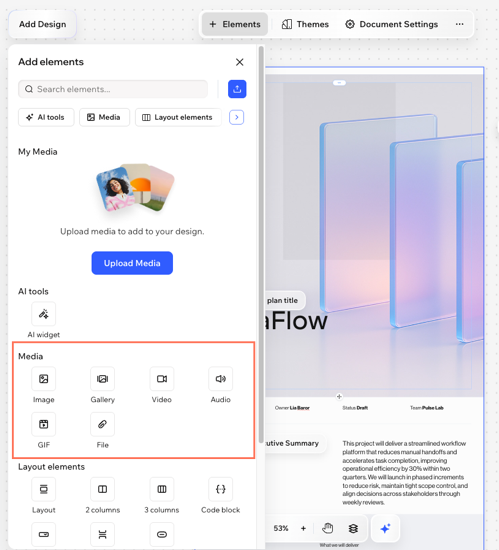
- Selecione o elemento relevante em Mídia:
Imagem
Galeria
Vídeo
GIF
Arquivo
Áudio
Elementos de layout
Estruture e organize seu conteúdo usando layouts prontos, colunas e outras ferramentas de design visual. Isso ajuda a garantir que seu documento seja fácil de seguir, atraente e eficaz.
Navegador desktop
App Wixel
- Vá para o seu projeto no Wixel.
- Selecione o documento relevante no seu projeto.
- Clique em + Elementos na barra de ação.
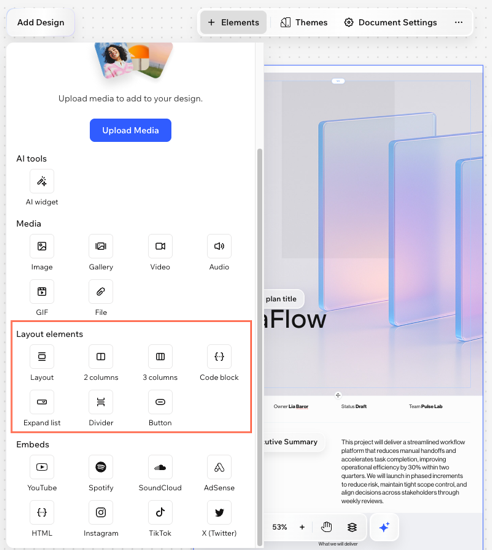
- Selecione o elemento relevante em Elementos de layout:
Layout
2 colunas / 3 colunas
 na barra de ação.
 na barra de ação.
Bloco de código
Lista suspensa
Separador
Botão
Incorporações
Adicione conteúdo das suas plataformas favoritas diretamente no seu projeto ao incorporar mídia, posts nas redes sociais e muito mais. Você pode incorporar vídeos, áudio ou posts para tornar seu documento dinâmico.
Navegador desktop
App Wixel
- Vá para o seu projeto no Wixel.
- Selecione o documento relevante no seu projeto.
- Clique em + Elementos na barra de ação.
- Selecione o elemento relevante em Incorporações:
YouTube
Spotify
SoundCloud
AdSense
HTML
Instagram
TikTok
X (Twitter)

FAQs
Clique em uma pergunta abaixo para saber mais sobre os elementos do documento.
Eu posso adicionar uma tabela ao meu documento?
Quais tipos de arquivos de mídia eu posso adicionar ao meu documento?
Por que minha mídia não é exibida corretamente no meu documento compartilhado?
Contrate um profissionalEncontre um Parceiro Wix que pode ajudar você a alcançar os objetivos do seu site.
