


Wixel: criar e personalizar slides
- Etapa 1 | Crie o esboço do slide com o Agente do Wixel
- Etapa 2 | Personalize seus slides e design
- Etapa 3 | Apresente e exporte seus slides
- Perguntas frequentes
Use os slides do Wixel para transformar uma ideia geral ou arquivo existente em uma apresentação clara e refinada. O Agente do Wixel ajuda você a definir um esboço, criar slides para cada um e combinar tudo com a sua marca para que você possa se concentrar na sua história e no seu público.
Etapa 1 | Crie o esboço do slide com o Agente do Wixel
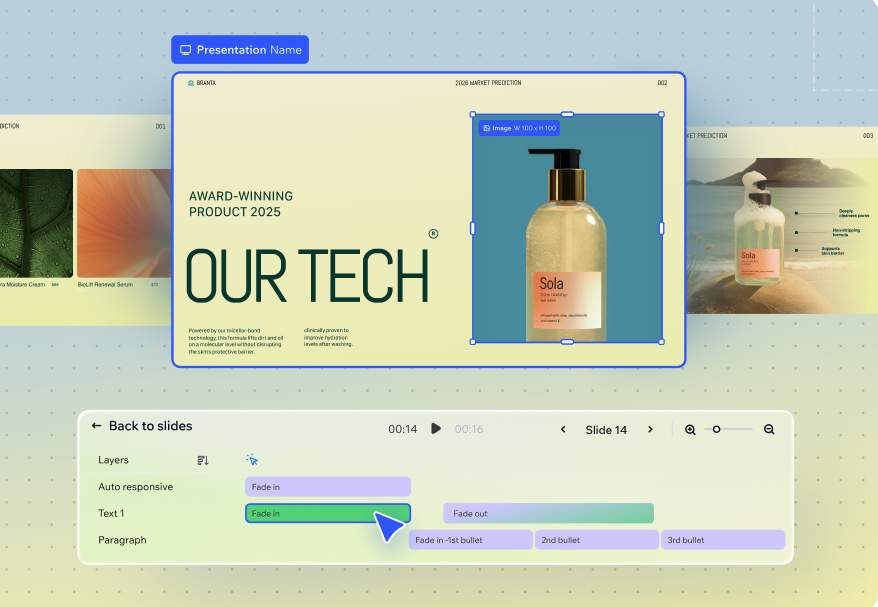
Comece contando para o Agente do Wixel sobre o que é sua apresentação e para quem ela é. Você pode compartilhar um arquivo existente ou começar a partir de um prompt curto. O Agente do Wixel verifica seu conteúdo, extrai os tópicos principais e cria um esboço para que cada ponto importante tenha um lugar na sua apresentação.
Para criar slides a partir do seu conteúdo:
- Vá para Wixel.
- Escolha como criar uma apresentação de slides:
- Descrever com IA: insira na caixa de texto o que você deseja apresentar e para quem é. Por exemplo: um pitch de vendas com 10 slides de um novo app de fitness para investidores ou um workshop sobre noções básicas de redes sociais para proprietários de pequenos negócios.
- Compartilhar um arquivo: faça upload de um arquivo existente com todas as informações que você deseja na apresentação para que o Agente do Wixel possa extrair as informações principais e gerar seus slides.
- Do zero: role para baixo e selecione um template de slides em branco na aba Frames em branco. No projeto, você pode adicionar elementos a partir da barra de ferramentas se já souber a estrutura que deseja.
- Em um template: role para baixo e selecione um template na aba Slides.
- Revise o esboço da apresentação:
- Público: insira o público da sua apresentação para que o Agente do Wixel possa ajustar o tom e o nível de detalhe. Por exemplo, equipe de marketing, novos clientes ou alunos.
- Duração: escolha uma duração para a apresentação (por exemplo: curto, médio, longo)
- Selecione um tipo de geração:
- Totalmente personalizável: edite os elementos na apresentação.
- Slides personalizados: obtenha um design pronto para ser usado, com a opção de editar o texto.
- Personalize o esboço:
- Clique em um slide para renomear o título e adicione ou remova informações dos pontos principais.
Dica: clique no ícone Sugestões para obter ideias para novos títulos de slide e pontos importantes.
 - Adicione novos slides ou seções se algo estiver faltando.
- Arraste seções ou slides para alterar a ordem em que eles aparecem na sua apresentação.
- Clique em Adicionar imagem a um slide para anexar uma imagem e escolher como o Agente do Wixel a usa:
- Usar como está: inclui a imagem na apresentação exatamente como ela foi carregada.
- Gerar a partir desta imagem: insira instruções para guiar o Agente do Wixel sobre como usar a imagem.
- Clique em um slide para renomear o título e adicione ou remova informações dos pontos principais.
- Clique em Aprovar para confirmar o esboço.
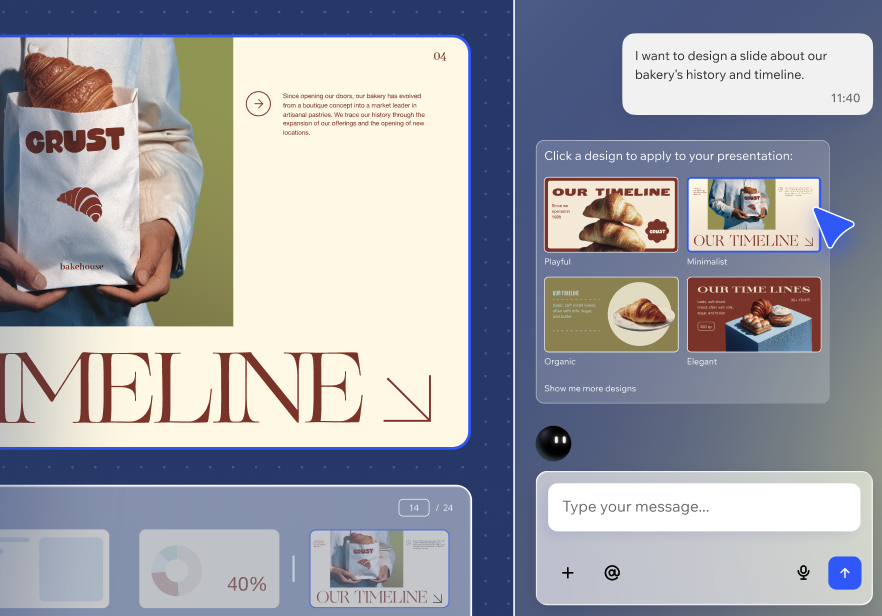
- Selecione o estilo que você deseja que sua apresentação tenha.
Etapa 2 | Personalize seus slides e design
Depois que o Agente do Wixel criar seus slides, você pode ajustar o conteúdo e controlar como a coleção flui de uma ideia para outra. Você pode editar cada slide manualmente ou usar a IA para acelerar as alterações no design ou adicionar animação.
Para personalizar seus slides:
Selecione o slide relevante no seu projeto.
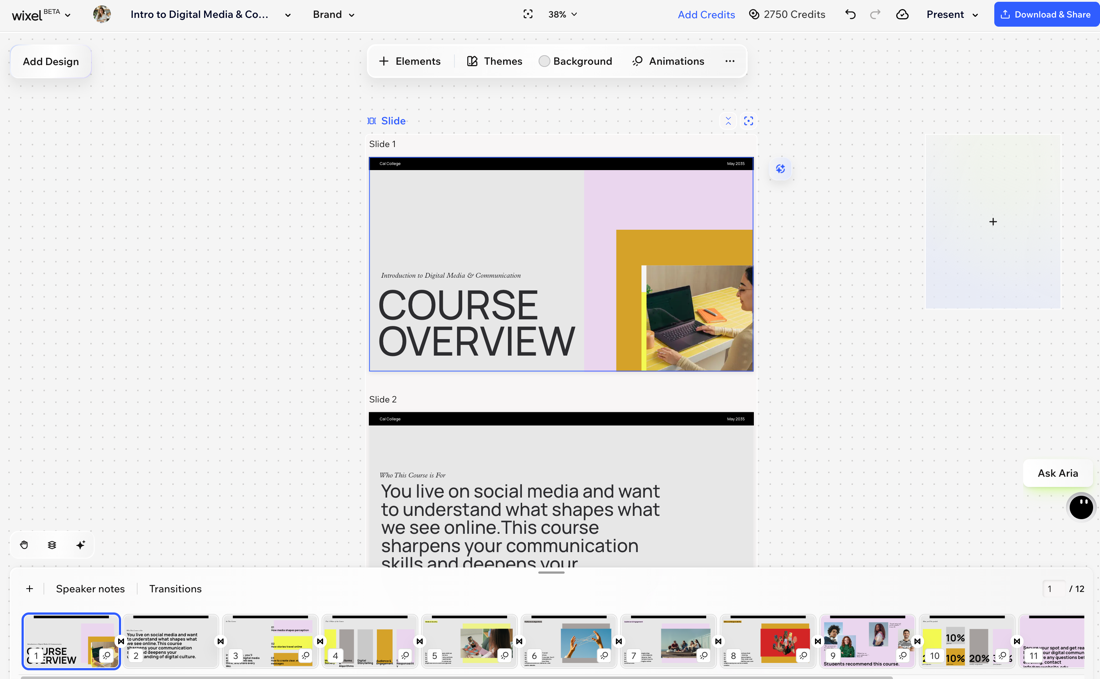
Use a barra de ação para personalizar cada slide:
Background: altere o background de um slide.
Estilos: altere o estilo de um único slide ou de toda a apresentação. Você pode escolher entre estilos predefinidos ou gerar um novo estilo com IA.
Animações: adicione ou edite animações no seu slide.
Dividir elementos: duplique o slide gerado para dividi-lo em elementos individuais que podem ser editados.
Use o painel de slides na parte inferior para organizar sua apresentação:
Arraste e solte os slides para alterar a ordem e ajustar o andamento da sua história.
Clique no ícone Mais ações
 em um slide e escolha o que fazer:
Ignorar slide: mantenha-o na apresentação em si, mas pule quando estiver apresentando.
Duplicar slide: duplique um slide para reutilizar e, em seguida, edite o conteúdo.
Excluir slide: exclua um slide que você não precisa mais.
(Opcional): escolha como continuar personalizando sua apresentação no painel de slides:
 para adicionar um novo slide.
Adicione um gráfico para transformar seus dados em um visual claro.
Etapa 3 | Apresente e exporte seus slides
Para apresentar ou exportar seus slides:
Selecione a apresentação no seu projeto.
Escolha o que fazer:
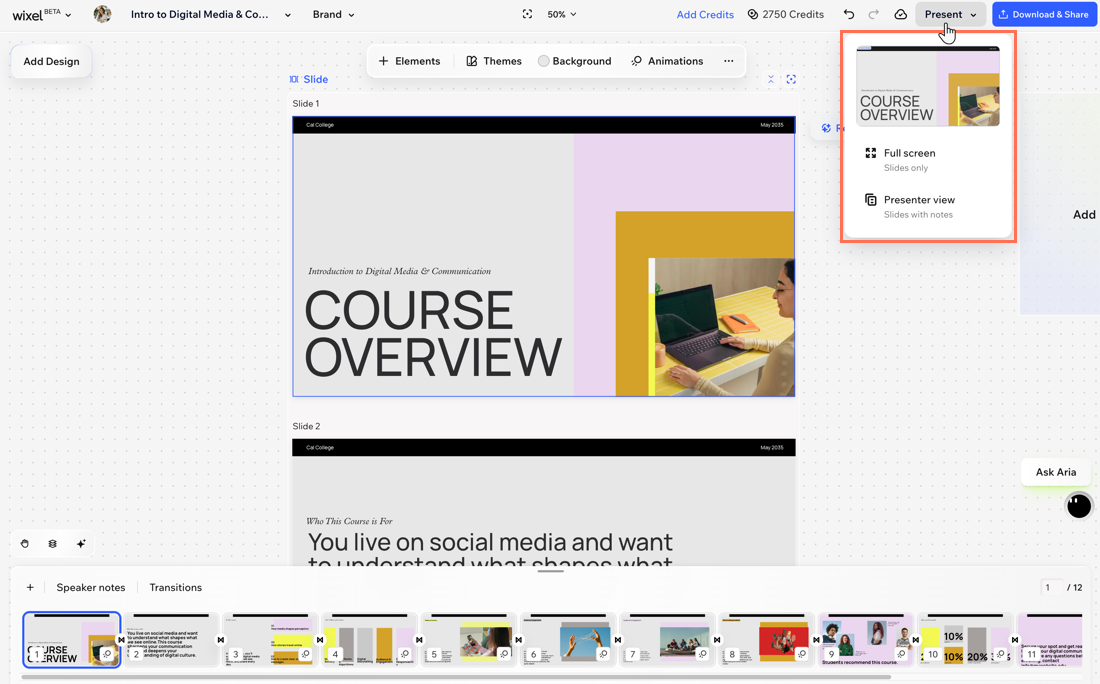
Apresentar os slides: clique em Apresentar e escolha como deseja mostrar seu projeto Wixel:
Tela cheia: inicie uma visualização de apresentação de tela cheia padrão que mostra apenas os slides.
Visão do apresentador: abra uma visualização do apresentador que mostra seus slides junto com as notas do orador, para que você possa acompanhar enquanto seu público vê apenas os slides.
Fazer download e compartilhar os slides: faça download dos seus slides no seu dispositivo ou compartilhe-os online usando um link gerado.
Perguntas frequentes
