


Wixel: criar um projeto do início ao fim
6 min
Neste artigo
- Etapa 1 | Crie um novo projeto
- Etapa 2 | Personalize o design
- Etapa 3 | Crie seu projeto com diferentes recursos de design
- Etapa 4 | Faça download e compartilhe seu projeto
- Perguntas frequentes
Este artigo se refere ao novo Wixel, lançado em dezembro de 2025. Se você não tiver certeza se está usando o Wixel novo ou o anterior, veja mais informações aqui.
O Wixel é o seu parceiro de design, transformando suas ideias criativas em imagens, vídeos, formulários, documentos, logos e muito mais. Não importa como você começa seu projeto: o Wixel torna tudo mais fácil e inspirador, ajudando você a transformar uma simples ideia em uma coleção completa de ativos para qualquer finalidade.
Crie designs com IA, adicione elementos criativos e aprimore seu projeto usando sugestões com tecnologia de IA. Quando estiver tudo pronto, faça o download do seu projeto e compartilhe online. Siga as etapas abaixo para começar.
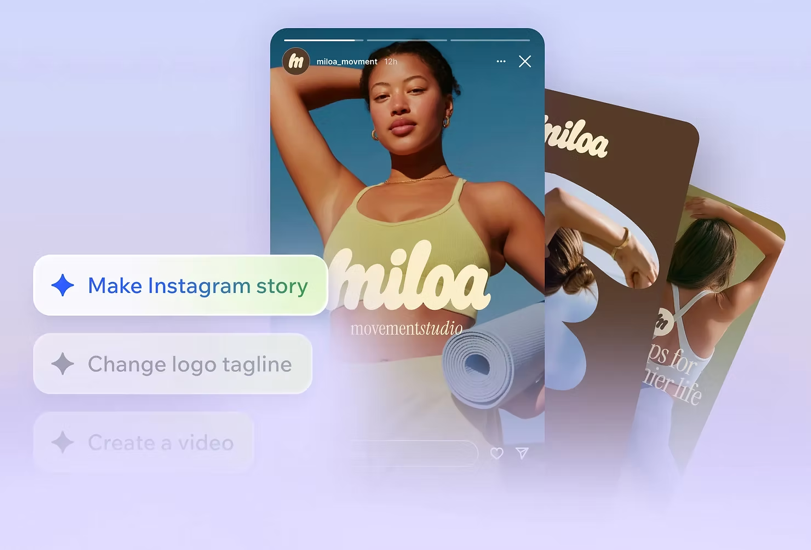
Etapa 1 | Crie um novo projeto
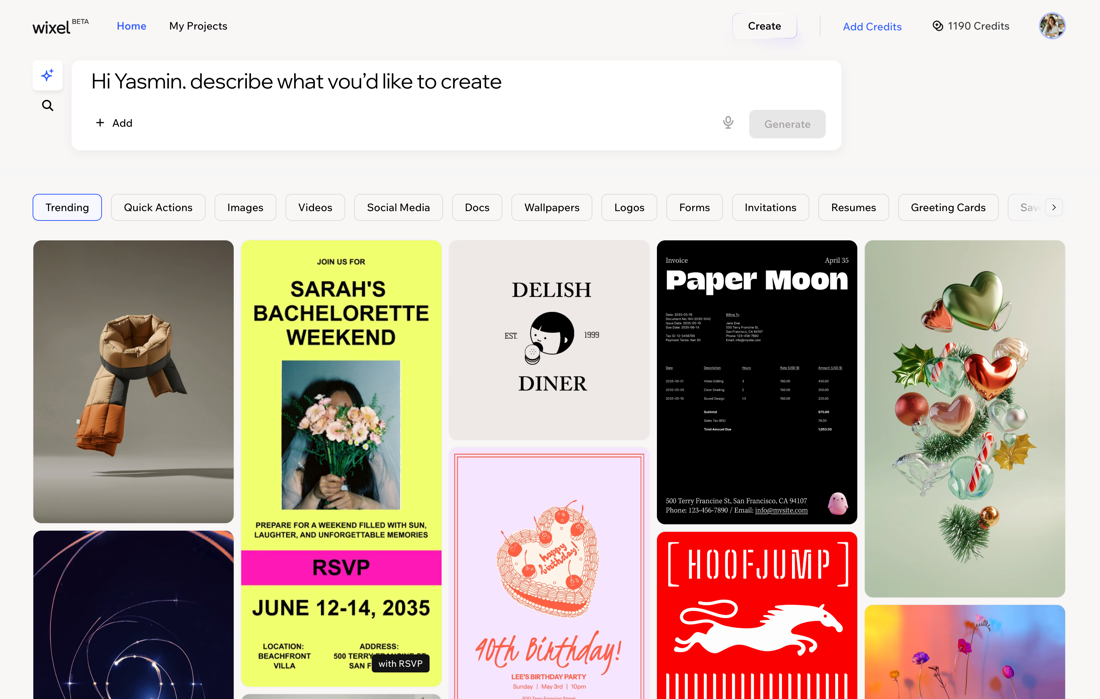
Comece seu projeto no Wixel ao escolher como deseja começar. Você pode trabalhar a partir de um frame vazio, selecionar um template predefinido ou dar vida à sua ideia ao conversar com a Aria.
Para criar um projeto:
- Vá para o Wixel.
- Faça login na sua conta Wixel ou registre-se.
- Escolha como começar:
- Descreva sua ideia: comece descrevendo o que você deseja criar na caixa de texto. Por exemplo, "Faça o design de um convite para um evento com um tema florido". Clique em + Adicionar para anexar fotos ou arquivos de referência e, em seguida, clique em Gerar.
Dica: a Aria é o seu agente de design com IA que vai gerar um design para você. Depois, você pode continuar editando tudo dentro do seu projeto. - Escolha um template: navegue por templates por categoria (por exemplo redes sociais, formulários, documentos) e escolha o que se encaixa na sua visão.
- Edite um prompt: selecione um prompt pronto em um template e ajuste-o para que funcione para você. Passe o mouse sobre um template e clique em Editar prompt, depois edite a descrição e as fotos de referência e clique em Gerar.
- Começar do zero: clique em Criar no canto superior direito e selecione um frame vazio.
- Descreva sua ideia: comece descrevendo o que você deseja criar na caixa de texto. Por exemplo, "Faça o design de um convite para um evento com um tema florido". Clique em + Adicionar para anexar fotos ou arquivos de referência e, em seguida, clique em Gerar.
Etapa 2 | Personalize o design
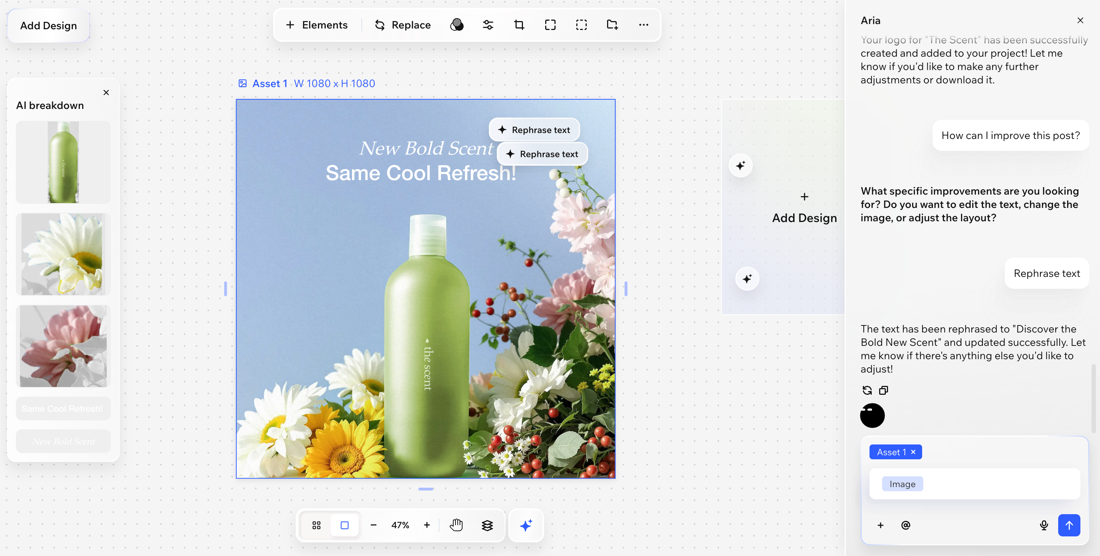
Depois de criar um novo projeto, você é direcionado para o workspace do projeto. É aqui que você pode continuar trabalhando no seu design para deixá-lo do seu jeito:
- Converse com a Aria: a Aria pode ajudar você a expandir rapidamente seu projeto ou experimentar novas direções criativas. Solicite edições, novos elementos ou alterações de estilo a qualquer momento. Saiba mais sobre o que a Aria pode fazer.
- Personalize e ajustar estilos: use os recursos de edição na barra de ação para personalizar o design e adicionar detalhes decorativos.
- Experimente e refine: teste ideias dos botões de sugestão, aprimore elementos e redimensione designs conforme necessário.
Precisando de mais ajuda?
Etapa 3 | Crie seu projeto com diferentes recursos de design
Crie uma coleção completa ao adicionar mais formatos de design ao seu projeto para expandir seu alcance de diferentes maneiras. Se você começou com um logo para o seu novo negócio, continue criando imagens para posts nas redes sociais, crie um vídeo promocional e compartilhe um documento online com mais informações.
Você pode adicionar outros designs ao seu projeto ao clicar em Novo design e escolher um template ou frame em branco. Você também pode pedir à Aria para criar um design ao descrever a visão que você tem em mente.
O Wixel oferece os seguintes recursos de design, cada um com um propósito diferente no seu projeto:
- Gerador de logo: faça o design e edite um logo para a sua marca.
- Gerador de imagens: crie e edite imagens para posts em redes sociais, pôsteres, anúncios e muito mais.
- Criador de vídeo: gere ou edite anúncios em vídeo, reels e animações.
- Criador de formulário: crie formulários online para feedback, registro ou coleta de dados.
- Página de confirmação de presença: crie convites para eventos online e gerencie o registro e a presença dos convidados.
- Criador de documento: crie e edite documentos para compartilhar online.
- Editor de PDF: edite, leia e assine arquivos PDF.

Etapa 4 | Faça download e compartilhe seu projeto
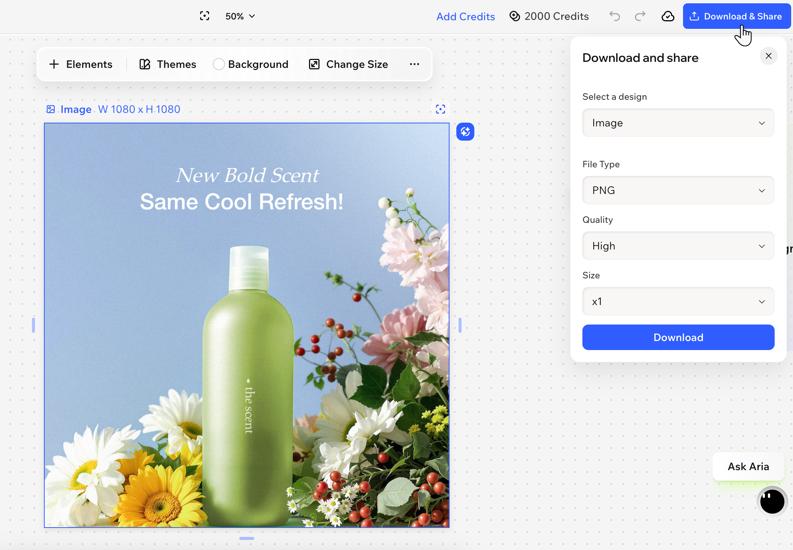
Quando seu projeto estiver pronto, faça download do seu trabalho no formato e qualidade que atendam às suas necessidades ou compartilhe-o online. Quando você publica um design, você recebe um link compartilhável que pode enviar a amigos, colegas ou clientes.
Perguntas frequentes
Clique nas perguntas abaixo para saber mais sobre como criar um projeto no Wixel.
Os recursos de design do Wixel usam créditos de IA?
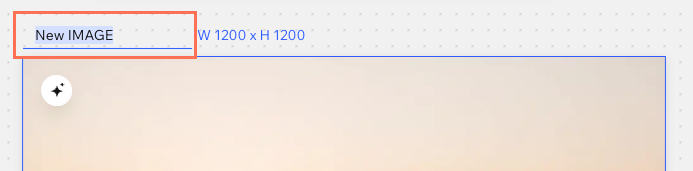
Posso renomear os designs no meu projeto?
Como faço para duplicar ou excluir um design no meu projeto?
 na barra de ação e selecione Duplicar ou Excluir.
Posso criar um projeto no meu dispositivo móvel?
Como faço para alternar entre designs no navegador mobile?
 na parte superior uma vez. Isso leva você a uma visão geral do seu projeto, onde você pode ver todos os seus designs. Tocar novamente leva você de volta à página inicial do Wixel.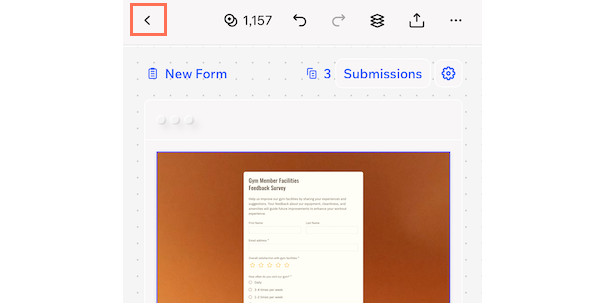
Como faço para alterar o idioma da minha conta no Wixel?
Contrate um profissionalEncontre um Parceiro Wix que pode ajudar você a alcançar os objetivos do seu site.
