


Wixel: adicionar e configurar um formulário online
14 min
Neste artigo
- Etapa 1 | Crie um formulário
- Etapa 2 | Adicione e personalize campos do formulário
- Etapa 3 | Faça o design do seu formulário
- Etapa 4 | Ajuste as configurações do seu formulário
- FAQs
Este artigo se refere ao novo Wixel, lançado em dezembro de 2025. Se você não tem certeza se está usando o Wixel novo ou o anterior, veja mais informações aqui.
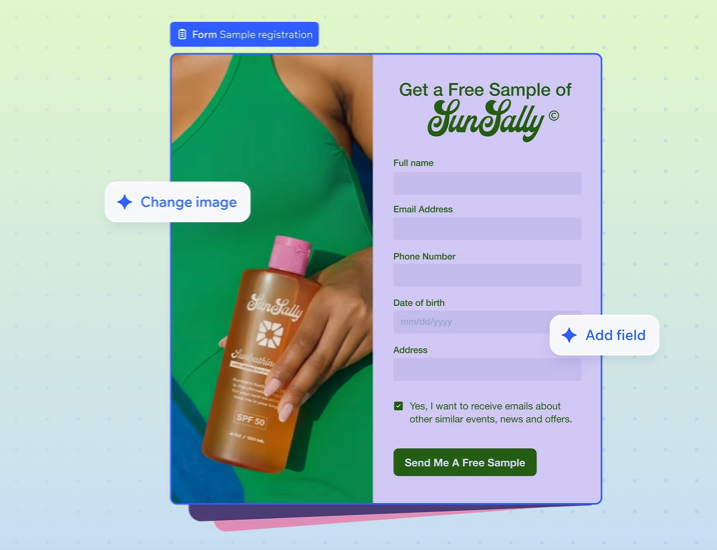
Crie e personalize um formulário online que combine com sua marca e metas, como um formulário de captura de leads, inscrição ou pesquisa. Você pode personalizar os campos, regras e o design do formulário. Quando estiver pronto, compartilhe seu formulário e gerencie as respostas em um só lugar.
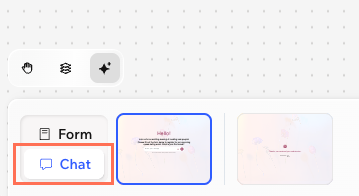
As pessoas que visitam o site podem concluir o formulário por meio de um chat de conversa guiado ou podem fazer o preenchimento manualmente. Elas podem alterar entre os modos, continuando de onde pararam em qualquer uma das versões.
Observação:
Ações que envolvem gerar e editar um formulário online com IA usam créditos de IA.
Etapa 1 | Crie um formulário
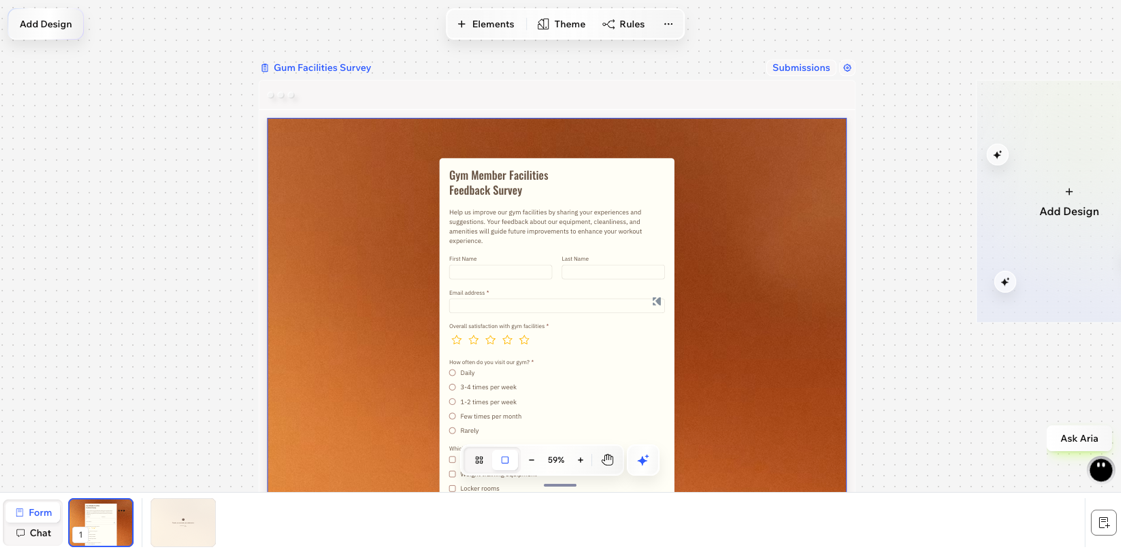
Comece seu formulário escolhendo como você quer iniciar: descreva o que você precisa e crie instantaneamente com IA, escolha um template pronto ou crie um formulário do zero.
Para criar um formulário:
Navegador desktop
App Wixel
- Vá para o seu projeto no Wixel.
- Escolha como você deseja criar seu formulário:
- Design com IA: descreva o formulário que você deseja criar (por exemplo: "Formulário de registro de acampamento de surf") e deixe a Aria criar o layout e os campos do formulário para você.
- Template: escolha um template pronto para sua meta (por exemplo: registro, inscrição, comentário). Clique em Adicionar design e selecione um template na aba Formulários.
- Em branco: comece do zero e adicione campos manualmente. Clique em Adicionar design e selecione Começar com um frame em branco na aba Formulários.
Etapa 2 | Adicione e personalize campos do formulário
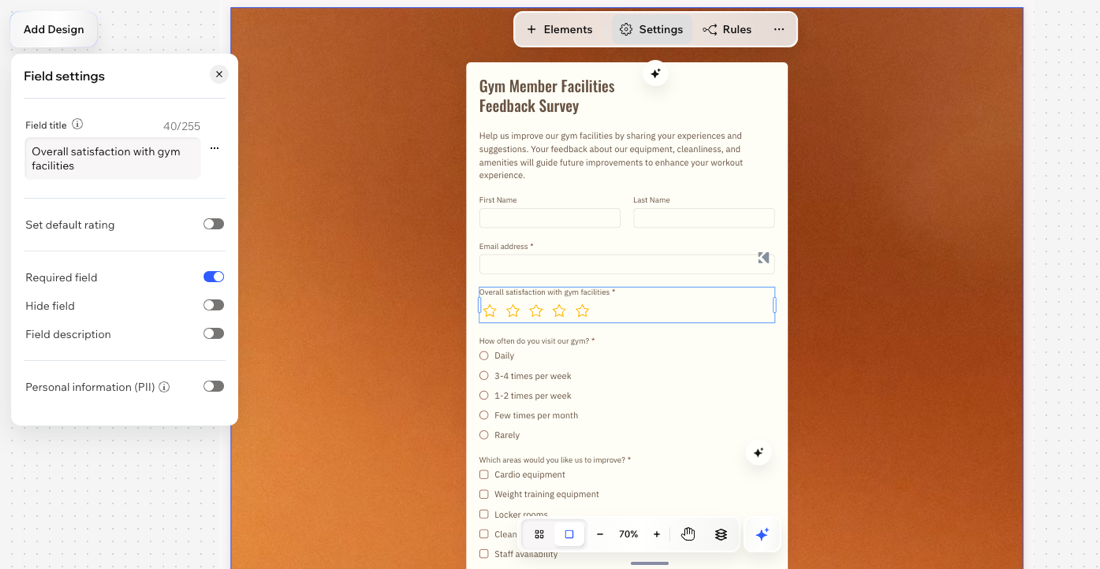
Torne seu formulário preenchível adicionando e personalizando campos para qualquer informação que você deseja coletar. Use regras para mostrar ou ocultar campos com base nas respostas dos seus visitantes. Quaisquer campos que você adicionar ao seu formulário também aparecem na visualização do chat de IA. Saiba mais sobre como gerenciar campos de formulário.
Para adicionar e personalizar campos do formulário:
Navegador desktop
App Wixel
- Vá para o seu projeto no Wixel.
- Selecione o formulário relevante no seu projeto.
- Escolha como adicionar novos campos:
- Converse com a Aria para adicionar campos para você (por exemplo: "Adicionar um campo de número de telefone").
- Clique em + Elementos na barra de ação para adicionar campos ao formulário. Arraste os campos para o formulário ou clique para adicionar.
- Clique no novo campo e escolha o que fazer em seguida:
- Clique em Configurações na barra de ação para editar o título do campo, torná-lo obrigatório, inserir o texto do placeholder e muito mais. Saiba mais sobre como gerenciar campos de formulário.
- Clique no ícone Mais ações
 na barra de ação para ver opções como mover o posicionamento do campo ou duplicá-lo para adicionar um campo semelhante.
- (Opcional) Adicione regras condicionais ao formulário. Isso permite que você defina que a entrada de um visitante no campo determinará se outro campo deve ser mostrado, ocultado, obrigatório ou opcional.
Etapa 3 | Faça o design do seu formulário
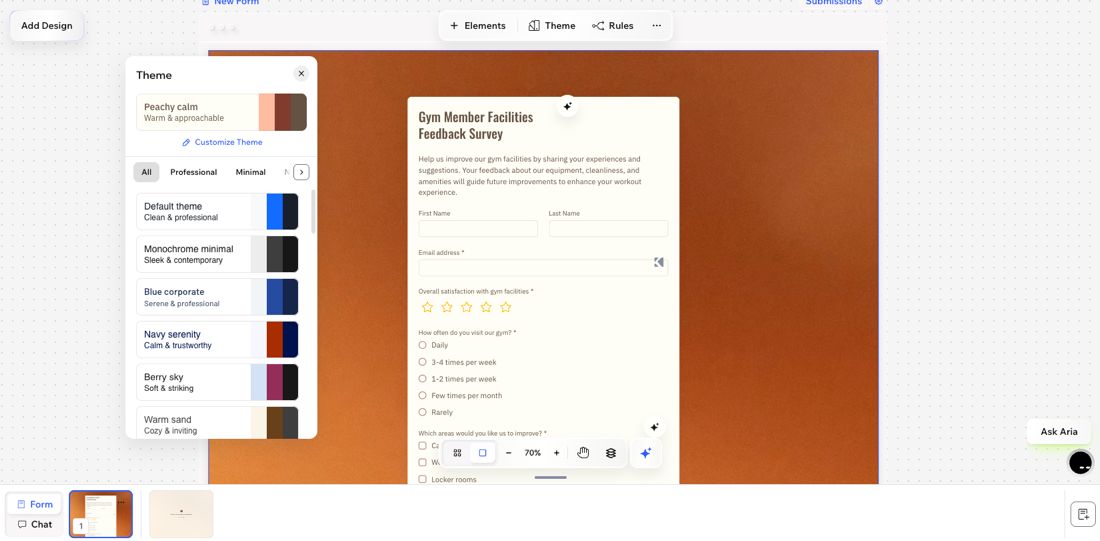
Personalize a aparência do seu formulário ao aplicar um tema e adicionar mais páginas para transformá-lo em um formulário de várias etapas. Qualquer alteração no design do formulário se aplica às visualizações de formulário e de chat.
Para fazer o design do seu formulário:
Navegador desktop
App Wixel
- Vá para o seu projeto no Wixel.
- Selecione o formulário relevante no seu projeto.
- Escolha o que fazer:
Aplicar um tema
 para adicioná-lo ao seu formulário.
Adicionar páginas
 no painel Páginas na parte inferior. Em seguida, adicione os campos de formulário relevantes à nova página.
Reordenar páginas
Remover páginas
 na página relevante e clique em Excluir.
Personalize as configurações da visualização do chat com IA
Etapa 4 | Ajuste as configurações do seu formulário
Ajuste como seu formulário funciona e o que acontece quando os visitantes enviam respostas.
Para ajustar as configurações do seu formulário:
Navegador desktop
App Wixel
- Vá para o seu projeto no Wixel.
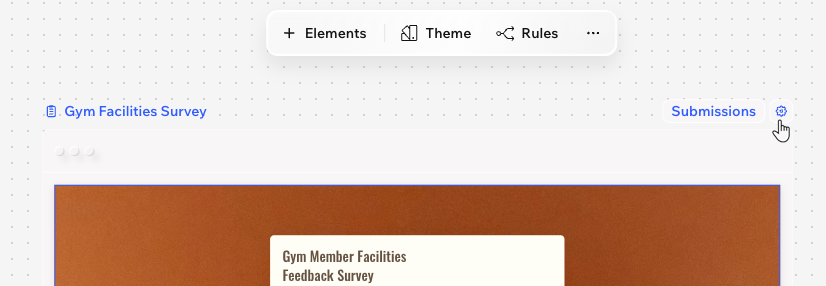
- Clique no ícone Configurações
 acima do formulário.
 - Clique na aba relevante para personalizar as configurações:
Mensagem de confirmação
Status do formulário
Campos obrigatórios
Qual é a próxima etapa?
FAQs
Clique em uma pergunta abaixo para saber mais sobre os formulários Wixel.
Qual é a diferença entre um formulário Wixel, um formulário Wix e um formulário externo?
Eu posso personalizar as visualizações do chat de IA e do formulário separadamente?
Como eu posso testar ambas as experiências?
 no canto superior direito.
Como eu posso desativar o chat de IA no meu formulário?
 na barra de ação.
 Contrate um profissionalEncontre um Parceiro Wix que pode ajudar você a alcançar os objetivos do seu site.
