


Wixel: usar o Editor de PDF
- Fazer upload de um PDF para o seu projeto
- Preencher um PDF
- Usar recursos de PDF
- Adicionar uma assinatura
- Organizar páginas
- Personalizar um PDF
- FAQs
O editor de PDF do Wixel simplifica o trabalho com seus documentos online. Faça upload de qualquer PDF e gerencie tudo, desde o preenchimento de formulários e adição de assinaturas até a fusão, divisão ou adição de marca d'água em seus arquivos. O Agente do Wixel pode até resumir contratos e reportes para você.
Fazer upload de um PDF para o seu projeto
Para fazer upload de um PDF:
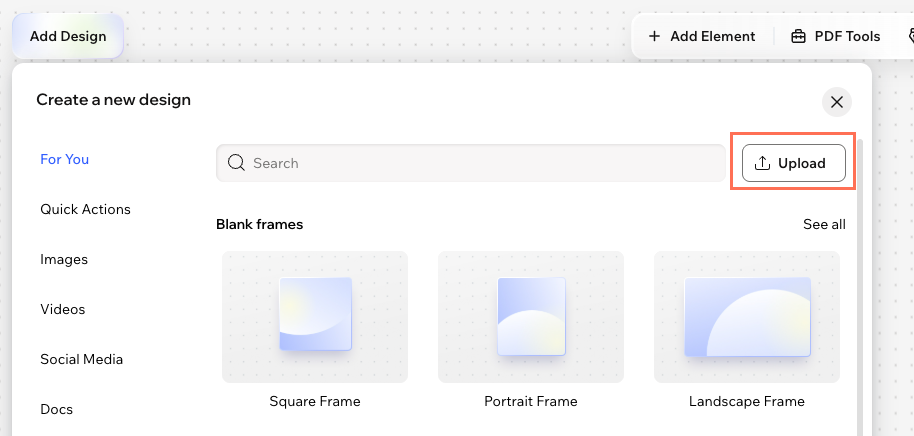
Clique em Adicionar design e clique em Fazer upload.
Selecione o arquivo PDF do seu dispositivo.
Preencher um PDF
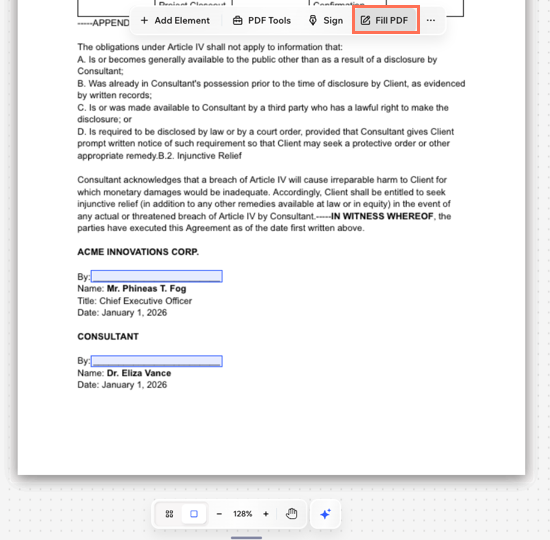
Selecione o PDF no seu projeto.
Clique em Preencher PDF no topo.
Dica: o PDF passa por uma verificação e os campos que precisam de preenchimento são destacados para você.Clique no campo relevante para preencher as informações.
Usar recursos de PDF
Para usar os recursos de PDF:
Selecione o PDF no seu projeto.
Clique em Recursos de PDF na barra de ação.
Escolha o que fazer:
 no topo do arquivo.
Adicionar uma assinatura
Para adicionar uma assinatura:
Selecione o PDF no seu projeto.
Clique em Assinar na barra de ação.
Escolha como você deseja criar sua assinatura: Desenhar, Digitar ou Fazer upload.
Dica: recomece clicando em Refazer.Clique em Adicionar.
Organizar páginas
Para organizar páginas:
Selecione o PDF no seu projeto.
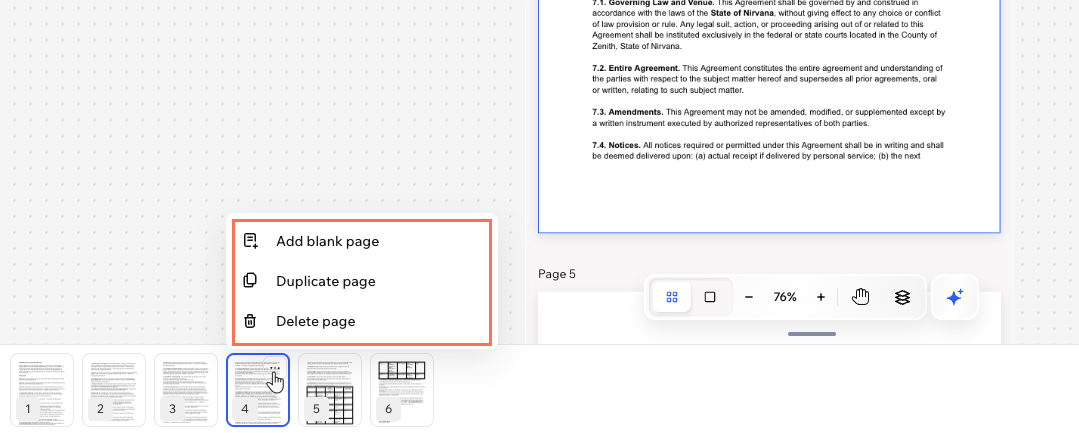
Navegue até o painel Páginas na parte inferior.
Escolha o que fazer:
Reordenar as páginas: arraste e solte as páginas para alterar a ordem.
Adicionar uma página em branco: clique no ícone Adicionar página
 no painel.
Dica: adicione texto e imagens à página clicando em Adicionar elemento na barra de ação.Duplicar uma página: clique no ícone Mais ações
 e clique em Duplicar página.
Excluir uma página: clique no ícone Mais ações
 e clique em Excluir página.
Personalizar um PDF
Para personalizar um PDF:
Selecione o PDF no seu projeto.
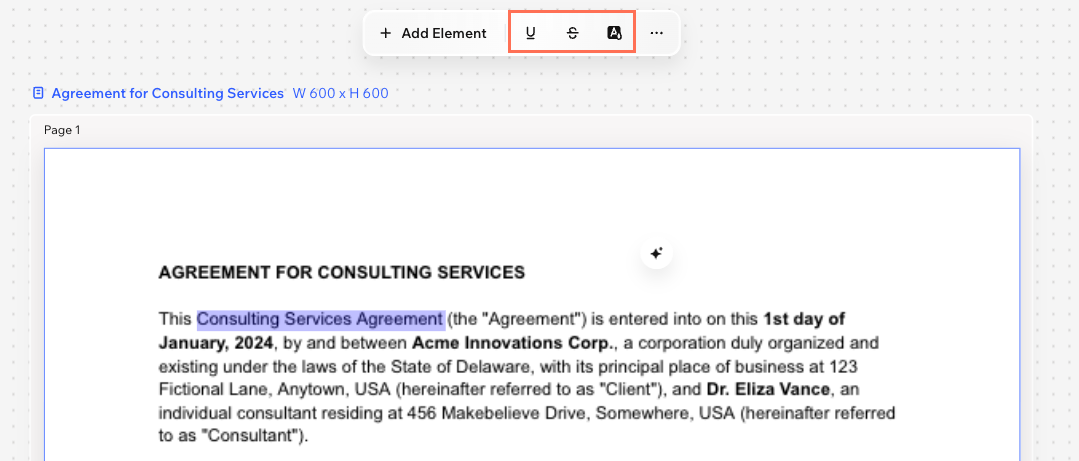
Destaque o texto relevante.
Use os recursos na barra de ação para fazer alterações:
Sublinhado
 : sublinhe palavras ou seções importantes para dar ênfase.
Tachar
 : risque o texto que você quer marcar como removido ou desatualizado.
Destaque
 : destaque o texto no documento para que ele chame a atenção.
FAQs
