Wix Bookings: criar um agendamento
- Etapa 1 | Crie um agendamento
- Etapa 2 | Defina seus preços e informações de pagamento
- Etapa 3 | (Opcional) Crie Add-Ons
- Etapa 4 | Configure seus membros da equipe e disponibilidade
- Etapa 5 | (Opcional) Adicione recursos e salas
- Etapa 6 | Adicione um local
- Etapa 7 | Adicione imagens ao seu agendamento
- Etapa 8 | Personalize suas preferências de agendamento
- Perguntas frequentes
Os agendamentos são perfeitos para clientes que desejam se encontrar com você individualmente, em horários flexíveis de acordo com a disponibilidade deles e a sua também. Oferecer agendamentos online também é uma ótima maneira de preencher seu horário comercial mais vazio, simplificar os agendamentos e aumentar a satisfação do cliente.
Etapa 1 | Crie um agendamento
Para criar um agendamento:
Vá para Serviços de agendamento no painel de controle do seu site.
Clique em + Novo serviço no canto superior direito.
Em Agendamento, escolha o que você deseja fazer:
Clique em Editar abaixo do template de agendamento relevante.
Clique em + Criar do zero para usar um template em branco.
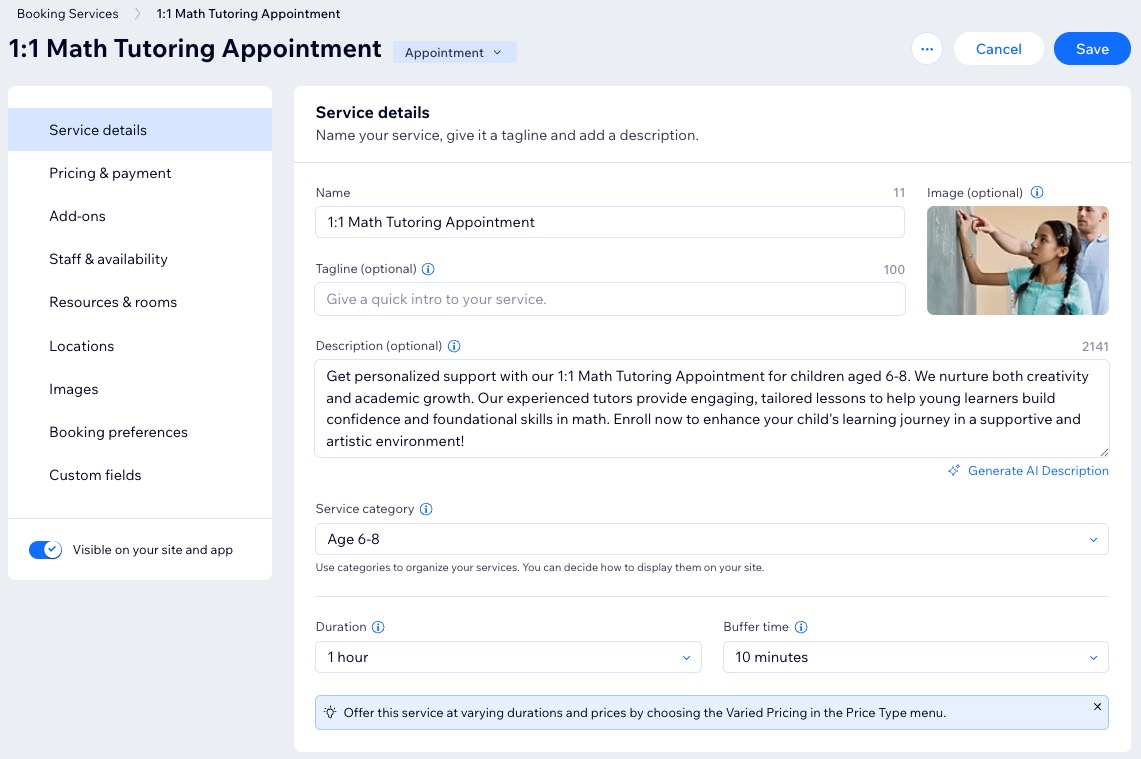
Preencha os Detalhes do serviço:
Nome: insira um nome para o serviço.
Slogan (opcional): insira um slogan que aparece abaixo do nome do serviço no seu site.
Descrição (opcional): insira uma descrição que aparecerá na página de serviço do seu site.
Dica: clique em Gerar descrição com IA para permitir que a IA (Inteligência Artificial) ajude você a criar uma descrição.Imagem (opcional): adicione uma imagem para que os clientes vejam quando visualizam sua lista de serviços.
Categoria de serviço: agrupe seus serviços por categoria (por exemplo: yoga) para que os clientes possam encontrar o que estão procurando. Selecione + Adicionar nova categoria para criar algo novo.
Duração: defina quanto tempo sua sessão dura.
Dica: para criar um serviço de vários dias, selecione Personalizado no dropdown e defina a duração da sessão para cobrir vários dias (até 99 horas).Duração do intervalo: adicione algum tempo após cada sessão para criar intervalos curtos.
Etapa 2 | Defina seus preços e informações de pagamento
Para definir seu preço e informações de pagamento:
- Clique na seção Preços e pagamento.
- Selecione a opção relevante em Escolha como os clientes podem pagar por este serviço:
- Por sessão: os clientes pagam pelas sessões com base no preço que você definiu.
- Com um plano: os clientes compram um plano ou pacote de membros para agendar sessões.
- Por sessão ou com um plano: os clientes pagam por sessão ou com um plano de membros ou pacote.
- Dependendo do método de pagamento escolhido, siga as etapas para configurá-lo:

Etapa 3 | (Opcional) Crie Add-Ons
- Os agendamentos podem incluir até 3 grupos de Add-On, com um máximo de 7 Add-Ons em cada grupo.
- Os Add-Ons não estão disponíveis para serviços gratuitos ou para aqueles que usam apenas planos pagos.
Para criar Add-Ons:
- Clique na seção Add-Ons.
- Clique em Começar (somente na primeira vez) ou clique em Criar novo grupo.
- Configure o grupo e os Add-Ons para este serviço:
- Nome do grupo: insira um nome para o grupo.
- Descrição do grupo: adicione uma descrição para ajudar os clientes a entender os add-ons nesse grupo.
- Em Escolha Add-Ons para este grupo:
- Clique em + Criar novo Add-On e insira as informações:
- Nome do Add-On: dê um nome ao seu Add-On (por exemplo: 'Acabamento com brilho').
- Preço: insira um preço para o Add-On ou deixe 0 se for gratuito.
- Configurações adicionais: selecione limites para seu Add-On:
- Tempo adicional: selecione essa opção se o Add-On adicionar minutos extras ao serviço (por exemplo: 10 minutos extras para um tratamento especial).
- Quantidade: selecione essa opção se você quiser que os clientes escolham mais de uma unidade (por exemplo: até 2 garrafa de água).
Observação: você pode definir um tempo adicional ou uma quantidade adicional, não ambos.
- Clique em Criar Add-On.
- Clique em + Criar novo Add-On e insira as informações:
- (Opcional) Repita esses passos para criar mais Add-Ons para esse grupo. Em seguida, clique no dropdown Máximo de Add-Ons por serviço e defina o número de Add-Ons que um cliente pode agendar por grupo. Selecione Sem limite ou escolha um número específico (por exemplo: 1).
- Clique em Salvar.
- (Opcional) Clique em Criar novo grupo para configurar outro grupo de add-ons para esse agendamento. Em seguida, siga os mesmos passos acima para concluir a configuração.
Observação: você pode criar novos Add-Ons ou selecionar os que já criou.
Etapa 4 | Configure seus membros da equipe e disponibilidade
Por definição, os agendamentos ficam disponíveis sempre que o membro da equipe atribuído está trabalhando. Se um membro da equipe trabalhar de segunda-feira a sexta-feira, todos os agendamentos associados estarão disponíveis nesses dias.
Você também pode definir uma disponibilidade diferente para cada tipo de agendamento. Por exemplo, um instrutor de academia pode disponibilizar aulas de yoga apenas às terças-feiras, e manter as consultas e o serviço de personal trainer disponíveis no resto da semana.
Para configurar seus membros da equipe e disponibilidade:
Clique na seção Equipe e disponibilidade.
Clique no dropdown Busque e selecione membros da equipe em Equipe atribuída e marque a caixa de seleção ao lado de cada membro da equipe que fornece o agendamento.
(Opcional) Clique em + Criar novo membro da equipe para adicionar um novo membro da equipe.
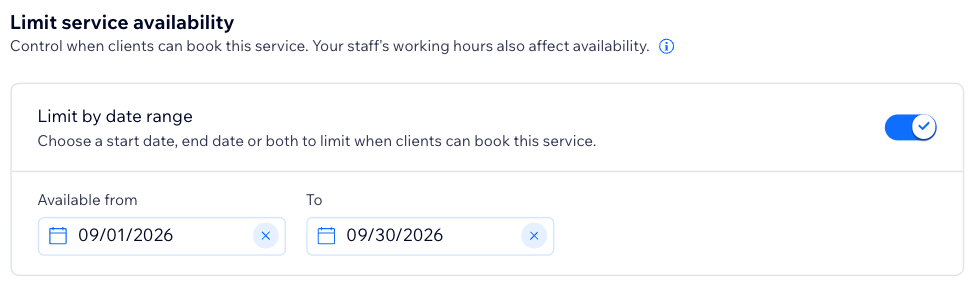
Dica: você pode adicionar mais detalhes e personalizar o horário de trabalho mais tarde.Ative a alavanca relevante em Limitar disponibilidade do serviço:
 para adicionar outro horário para o mesmo dia.
 para copiar os horários para outros dias.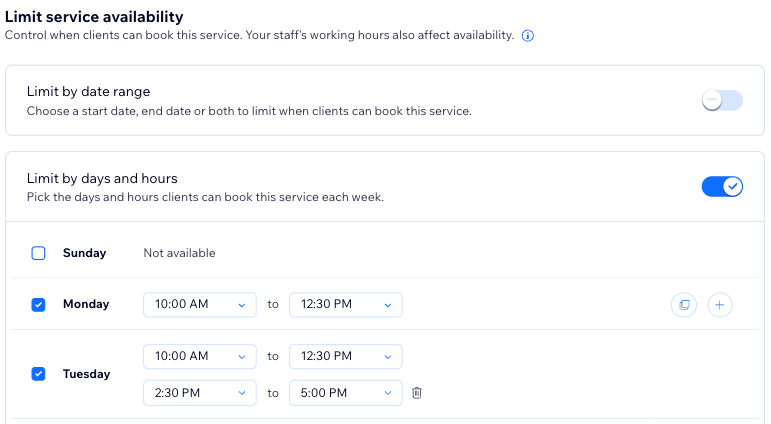
Clique em Salvar.
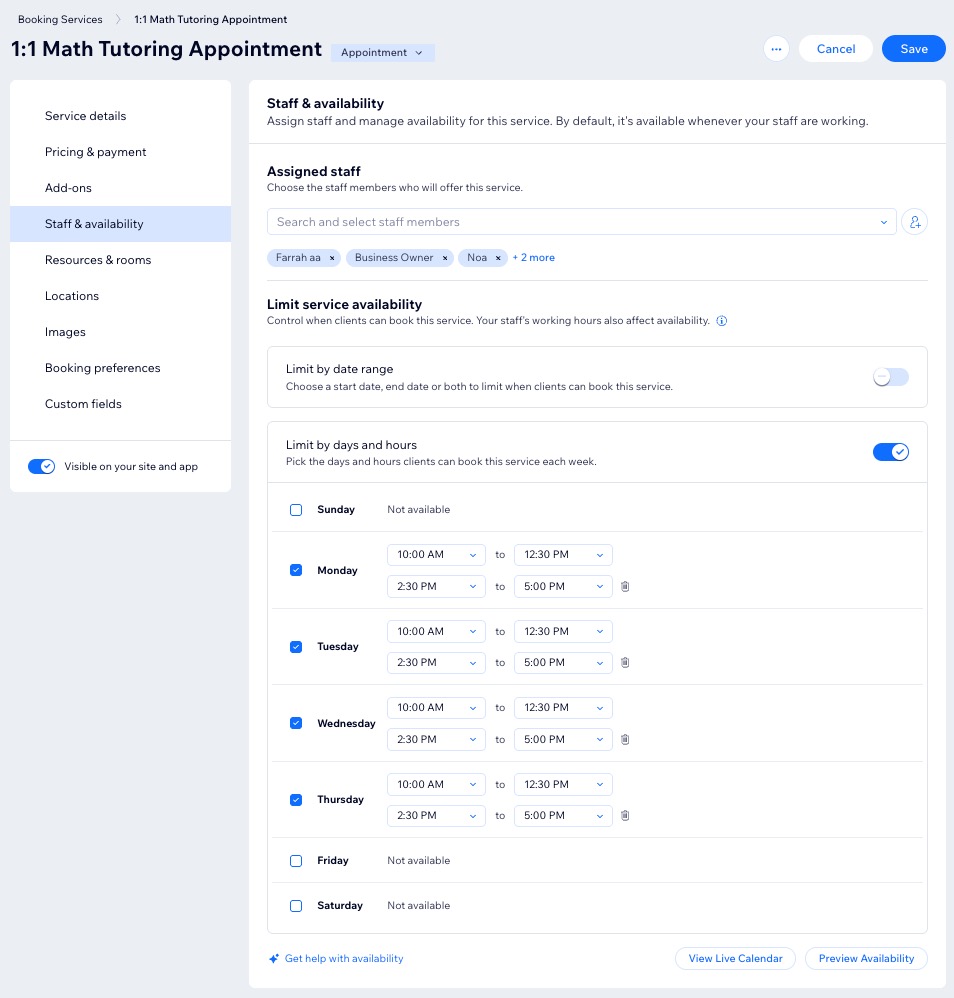
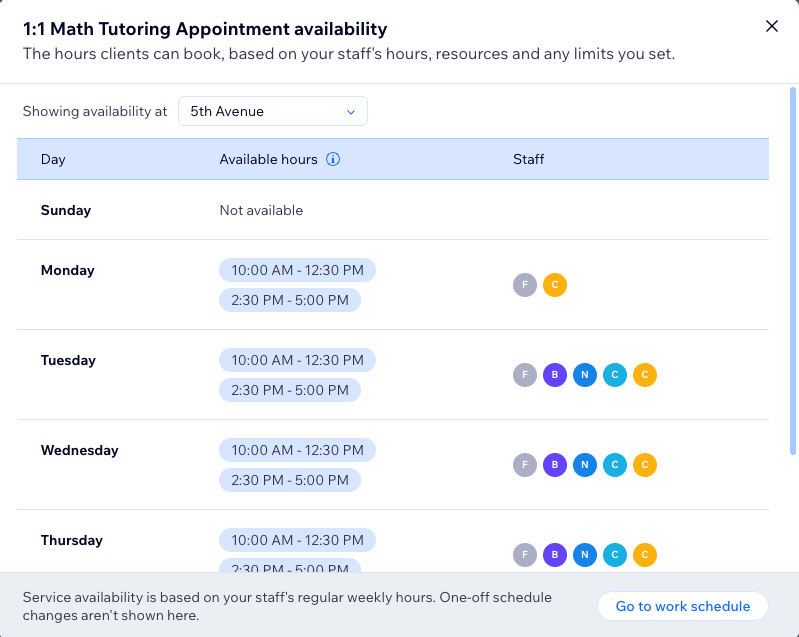
A disponibilidade do agendamento depende do horário de trabalho dos membros da equipe e de outros fatores. Saiba mais sobre o que afeta a disponibilidade do agendamento.
Você também pode visualizar e gerenciar a disponibilidade semanal da sua equipe em Horário de trabalho, na aba Calendário de agendamentos do painel de controle do seu site.
Etapa 5 | (Opcional) Adicione recursos e salas
Para adicionar recursos e salas ao seu agendamento:
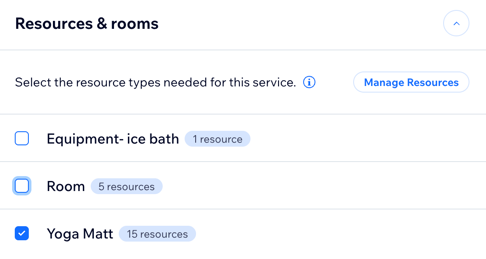
- Clique na seção Recursos e salas.
- Clique na caixa de seleção ao lado de cada tipo de recurso necessário para o seu serviço.
Observação: para que os clientes agendem esse serviço, um recurso de cada tipo de recurso selecionado precisa estar disponível.
Etapa 6 | Adicione um local
Para adicionar um local:
Clique na seção Locais.
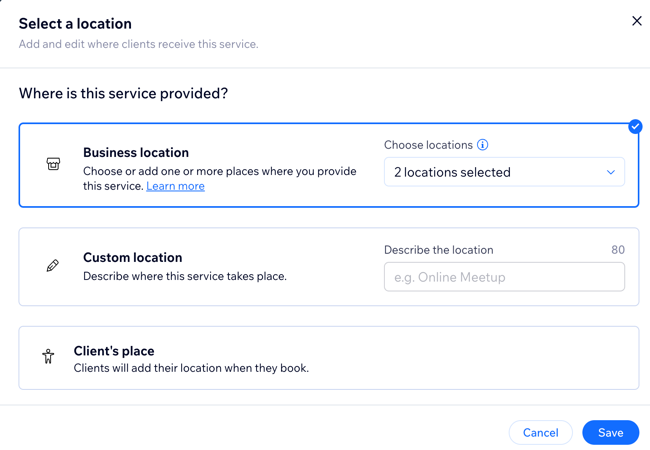
Clique em Editar para escolher onde seu serviço é fornecido:
Localização do negócio: clique no dropdown Local e selecione os locais onde você fornece esse serviço.
Dica: clique em + Adicionar local para adicionar uma nova localização do negócio.Personalizado: insira uma descrição do local no campo (por exemplo: reunião online).
Localização do cliente: o cliente adicionará o local quando fizer o agendamento.
Clique em Salvar.
(Opcional) Adicione videoconferência para que o serviço possa ser oferecido online:
Clique em Adicionar ao lado de Videoconferência.
Observação: se você adicionou videoconferência anteriormente, clique na alavanca para ativá-la.Selecione a opção relevante e clique em Continuar. Saiba mais sobre como oferecer videoconferência online para seus serviços.
Escolha como calcular o imposto para este serviço:
Observação: certifique-se de escolher como seu negócio coleta impostos nas configurações de impostos do seu site.Com base na localização do negócio: o imposto é calculado usando seu endereço comercial.
Com base no endereço de cobrança do cliente: o imposto é calculado usando o endereço de cobrança do seu cliente.
Etapa 7 | Adicione imagens ao seu agendamento
Para adicionar imagens ao seu agendamento:
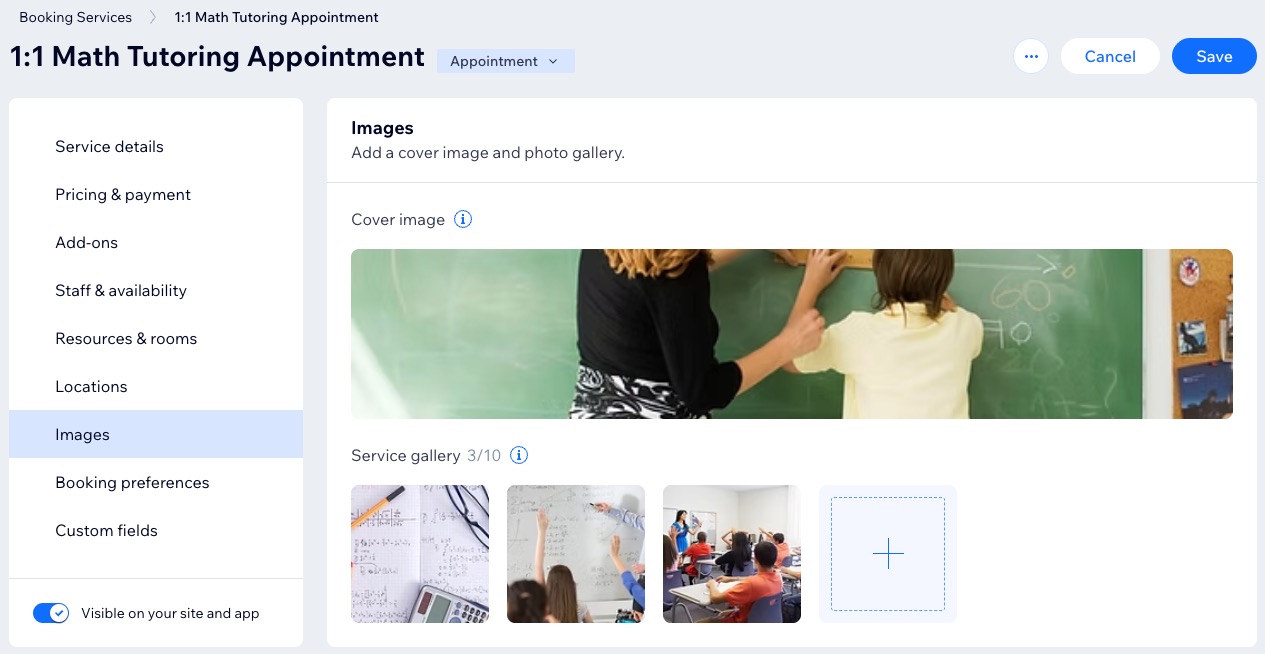
- Clique na seção Imagens.
- Adicione os seguintes tipos de imagens ao seu agendamento:
- Imagem de capa: selecione uma imagem para o background do cabeçalho do seu serviço.
- Galeria de serviço: adicione outras imagens de alta qualidade a uma galeria da sua página de serviço. Você pode personalizar o layout e o design da galeria no Editor.
- (Opcional) Clique em + Adicionar alt text para adicionar às suas imagens um alt text que as descreve para motores de busca e leitores de tela.
Etapa 8 | Personalize suas preferências de agendamento
Para personalizar suas preferências de agendamento:
- Clique na seção Preferências de agendamento.
- Selecione uma Política de Agendamento no dropdown ou escolha o que você deseja fazer:
- Adicionar nova política: clique em + Adicionar nova política para criar uma nova política de agendamento.
- Editar política: clique em Editar política para fazer alterações em uma política de agendamento existente.
- Ative a alavanca Agendamentos online para permitir que os clientes façam agendamentos online:
Observação: desative a alavanca Agendamentos online para que o agendamento seja somente para visualização.- Escolha qual Formulário de agendamento você deseja usar no dropdown:
- Formulário personalizado: clique em Formulário de agendamento personalizado para criar um novo formulário de agendamento para esse serviço.
- Editar: clique em Editar formulário para fazer alterações no seu formulário de agendamento.
- Escolha como você deseja aceitar Solicitações de agendamento (só disponível se você tiver ativado os agendamentos online):
- Aceitar todos os agendamentos automaticamente: os clientes podem fazer um agendamento sem a sua aprovação.
- Aprovar ou recusar solicitações de agendamento manualmente: você precisa aprovar/recusar agendamentos de clientes.
Observação: essa opção estará disponível apenas se o agendamento não estiver conectado a um plano de membros ou a um pacote.- (Opcional) Ative a alavanca Vários clientes podem solicitar o agendamento no mesmo horário para permitir que os clientes solicitem agendamentos para o mesmo horário.
- Escolha qual Formulário de agendamento você deseja usar no dropdown:
- Clique em Salvar.
Perguntas frequentes
 ao lado do nome do agendamento.

 ao lado do dia relevante.