


Wix Bookings: criar e configurar formulários de agendamento
Neste artigo
- Etapa 1 | Configure seu formulário de agendamento
- Etapa 2 | Personalize o design do seu formulário
- Perguntas frequentes
Os formulários de agendamento são essenciais para coletar informações importantes de seus clientes quando eles fazem um agendamento. Comece com um formulário padrão para coletar informações gerais do cliente e, depois, personalize ou crie novos formulários para outros serviços conforme necessário. Personalizar o formulário de agendamento torna o processo de agendamento mais simples e ajuda você a coletar todas as informações necessárias com antecedência.
Por exemplo, um instrutor de yoga pode usar o formulário padrão para agendamentos gerais e um formulário personalizado para aulas avançadas para coletar detalhes adicionais, como nível de experiência e problemas de saúde.
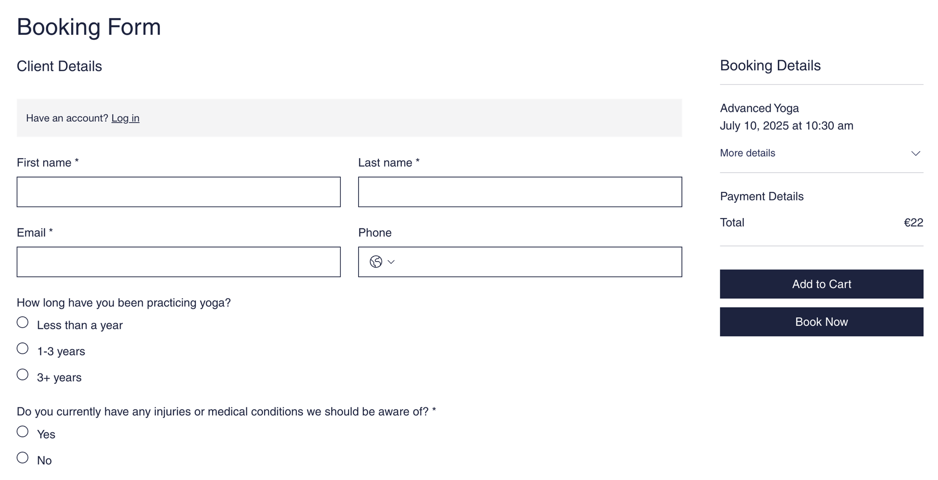
Etapa 1 | Configure seu formulário de agendamento
O formulário de agendamento padrão é o formulário principal que os clientes preenchem ao agendar qualquer serviço no seu site. Você pode personalizar esse formulário ao adicionar campos necessários e marcar os importantes como obrigatórios.
Se determinados serviços precisarem de informações adicionais, você pode criar formulários personalizados para eles. Dessa forma, você coleta as informações de que precisa enquanto ainda usa o formulário padrão para agendamentos em geral.
Vai fazer alterações?
As alterações em um campo do formulário de agendamento se aplicam a agendamentos passados e futuros, afetando todos os formulários que usam o mesmo texto de campo. Por exemplo, atualizar o título do campo também o atualiza em envios anteriores.
Para configurar seu formulário de agendamento:
- Vá para Configurações de agendamento no painel de controle do seu site.
- Clique em Formulário de agendamento.
Dica: você também pode editar seu formulário de agendamento na seção Serviços de agendamento nas suas preferências de agendamento. - Escolha o que você quer fazer:
- Editar o formulário padrão: clique no ícone Mais ações
 ao lado do formulário de agendamento padrão e selecione Editar campos do formulário.
 - Criar um novo formulário: clique em + Criar novo formulário.
- Editar o formulário padrão: clique no ícone Mais ações
- (Opcional) Clique no nome do formulário na parte superior, insira um novo nome e clique na marca de seleção para salvá-lo.
Observação: o nome do formulário é apenas para uso interno. - Escolha como você deseja personalizar o formulário:
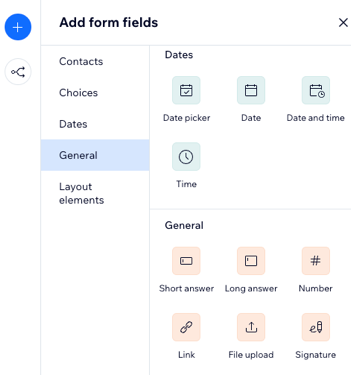
Adicionar campos do formulário
 à esquerda.
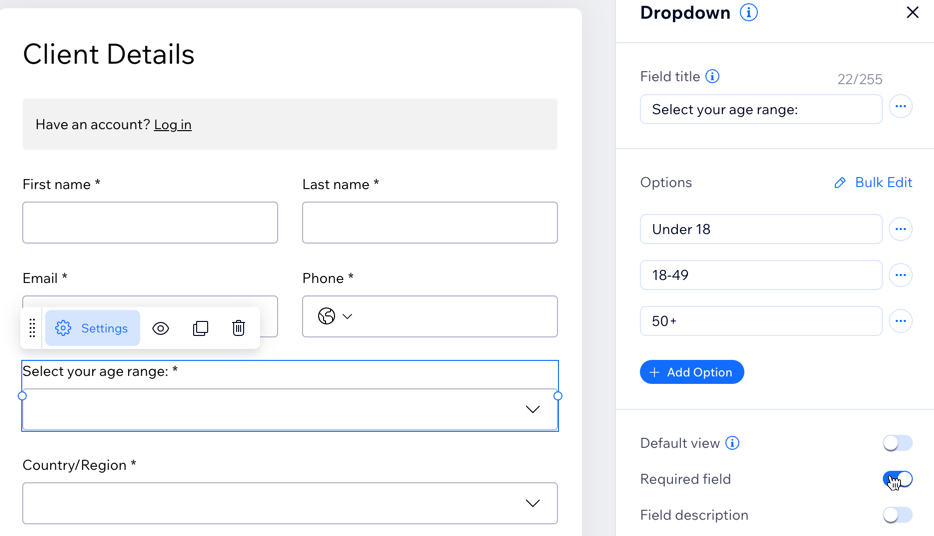
Editar um campo
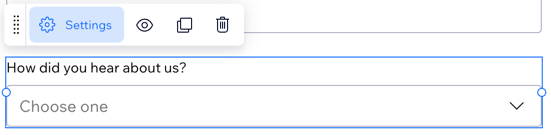
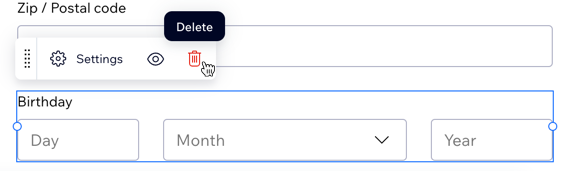
Remover um campo
 .
.
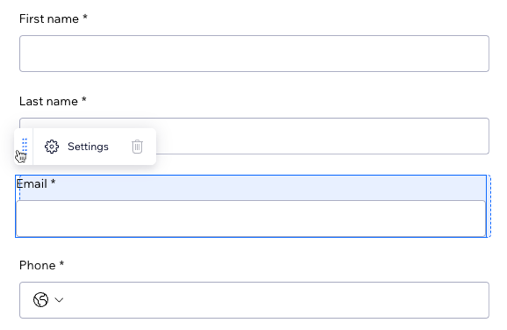
Reordenar os campos
Definir regras condicionais
 à esquerda.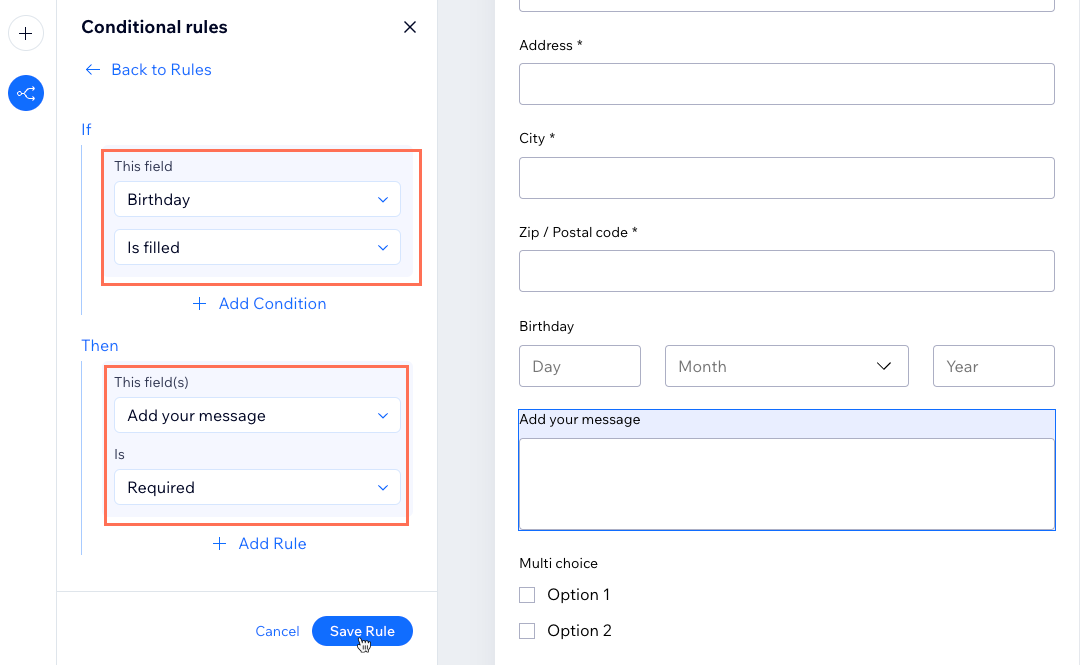
6. Clique em
Salvar.
Etapa 2 | Personalize o design do seu formulário
Você pode personalizar o layout, o design de exibição e o texto do seu formulário de agendamento para que combinem com o estilo do seu site e da sua marca. Manter o design e o layout o mais claro possível proporciona uma experiência melhor para os clientes enquanto fazem agendamentos.
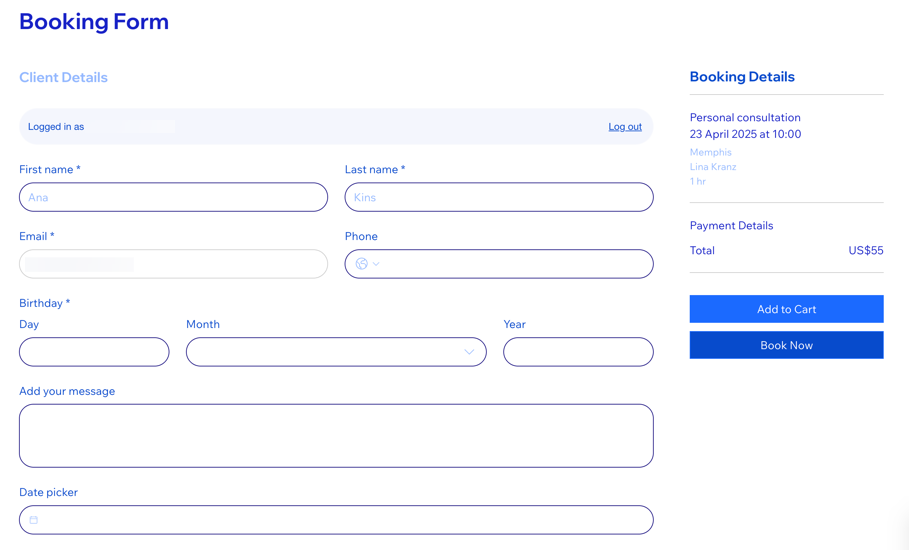
Editor Wix
Editor do Wix Studio
Editor do Wix Harmony
- Vá para o seu editor.
- Vá para a página Formulário de agendamento:
- Clique em Páginas e menu
 no lado esquerdo do editor.
 - Clique em Agendamentos.
- Clique na página Formulário de agendamento.
- Clique em Páginas e menu
- Clique em Formulário de agendamento na sua página.
- Clique em Configurações.
- Escolha o que você deseja personalizar:
Layout
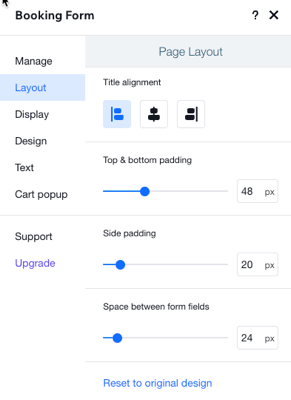
Exibição

Design

Texto
Pop-up do carrinho
Conectar seus serviços
Após criar seu formulário de agendamento, conecte-o aos serviços relevantes para garantir que os clientes vejam o formulário correto. Por definição, todos os serviços usam o formulário de agendamento padrão.
- Vá para Formulário de agendamento no painel de controle do seu site.
- Clique no ícone Mais ações ao lado do formulário de agendamento relevante.
- Clique em Gerenciar serviços conectados.
- Clique na caixa de seleção ao lado do(s) serviço(s) relevante(s).
- Clique em Salvar.
Perguntas frequentes
Clique nas perguntas para saber mais sobre formulários de agendamento.
Cada serviço pode ter seu próprio formulário de agendamento?
Que tipo de campo posso adicionar ao meu formulário de agendamento?
Posso tornar os campos obrigatórios no meu formulário de agendamento?
Como posso excluir um formulário de agendamento?
As alterações em um formulário de agendamento afetam todos os serviços?
Posso criar um novo formulário de agendamento enquanto adiciono um novo serviço ao meu site?
Os clientes podem fazer upload de arquivos importantes ou assinaturas em um formulário de agendamento?
Como posso visualizar meu formulário de agendamento?
O que acontece com agendamentos passados quando eu edito um formulário de agendamento?
Como faço para visualizar as respostas do formulário de agendamento?
Posso adicionar um formulário personalizado para os clientes preencherem durante o checkout?
Contrate um profissionalEncontre um Parceiro Wix que pode ajudar você a alcançar os objetivos do seu site.
