


Wix Bookings: criar um plano de membros
Neste artigo
- Criar um plano de membros
- Adicionar um botão 'Conferir planos' à lista de serviços
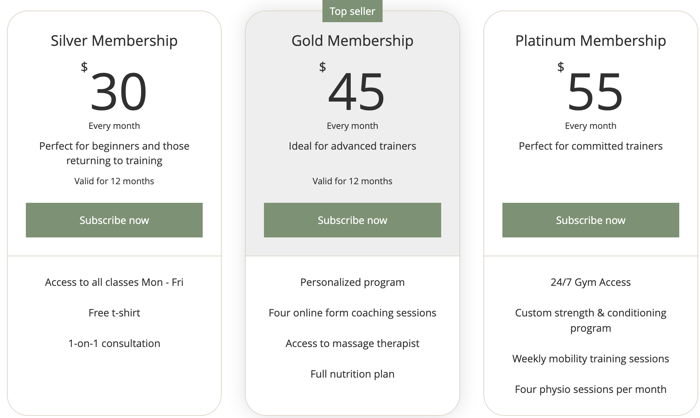
Melhore a monetização e aumente a renda recorrente ao oferecer planos de membros aos seus clientes. Dê a eles acesso ilimitado a serviços selecionados por um mês, um ano ou qualquer período de tempo que você escolher (por exemplo: uma assinatura anual da academia).
Os clientes podem escolher entre pagar por um serviço usando seu plano de membros ou pagar usando outro método (dinheiro, cartão ou cupons de desconto). Você também pode
criar serviços que só podem ser pagos usando exclusivamente um plano pago.
Observações:
- Planos de membros não estão disponíveis para cursos.
- Os clientes não podem usar seus planos de membros para pagar agendamentos de grupo.
Criar um plano de membros
Você pode criar um plano de membros ao criar um novo serviço Wix Bookings ou editar um existente.
Observação:
Você pode criar serviços que são pagos apenas com um plano de membros ou serviços que podem ser pagos em dinheiro, online e com um plano de membros. Saiba mais sobre como
selecionar como você cobra pelos serviços de agendamento.
Para criar um plano de membros:
- Vá para Serviços de agendamento no painel de controle do seu site.
- Crie um novo agendamento ou aula, ou edite um existente.
- Clique na aba Preço e pagamento à esquerda.
- Escolha uma das seguintes opções para começar a criar um plano de membros:
- Com um plano: os clientes devem comprar um plano para agendar. Eles podem escolher uma assinatura ou um pacote. Saiba mais sobre a diferença entre planos de membros e pacotes.
- Por sessão ou com um plano: os clientes podem optar por pagar por sessão ou usar um plano. Defina o tipo de preço (por exemplo: preço fixo, preço variado), valor e preferências de pagamento para quem pagará por sessão.
- Clique em Salvar no canto superior direito.
- Crie o plano pago e conecte o serviço de agendamento a ele:
- Clique em Criar novo plano em Planos de membros e pacotes.
- Clique em Plano de membros.
- Clique em Próximo.
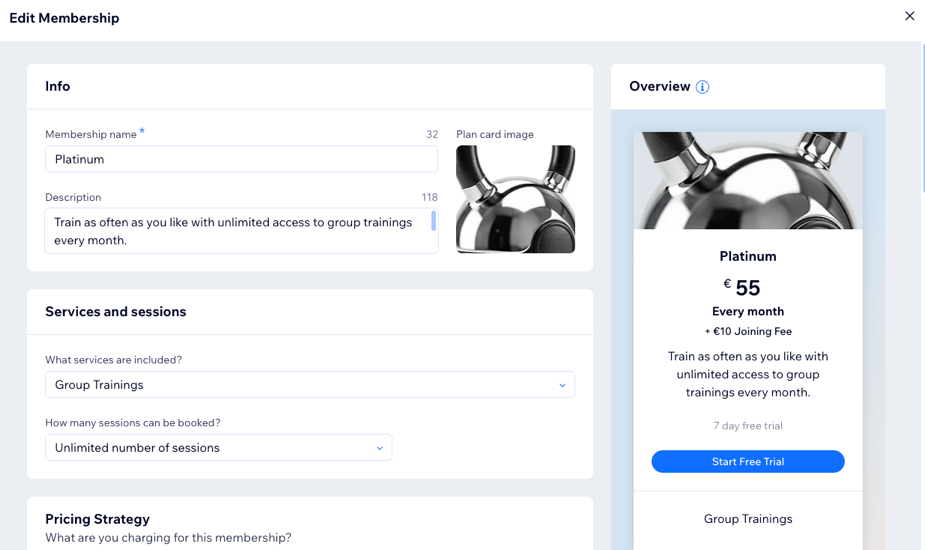
- Configure seu plano de membros:
Adicione as informações do seu plano pago
 em Imagem para fazer upload de uma imagem para o seu plano.
Defina o preço e a duração do plano
Adicione regras de preços personalizadas
 ao lado da regra para renomear, editar, excluir ou desativar essa regra.
Defina a data de início
Personalizar as configurações
8. Clique em
Salvar no canto inferior direito.
Quando estiver tudo pronto, clique em
Salvar no canto superior direito para atualizar esse serviço.
Dica:
Você pode editar o plano de membros posteriormente no formulário de criação do serviço em
Serviços de agendamento ou em
Planos pagos no painel de controle do site.
Adicionar um botão 'Conferir planos' à lista de serviços
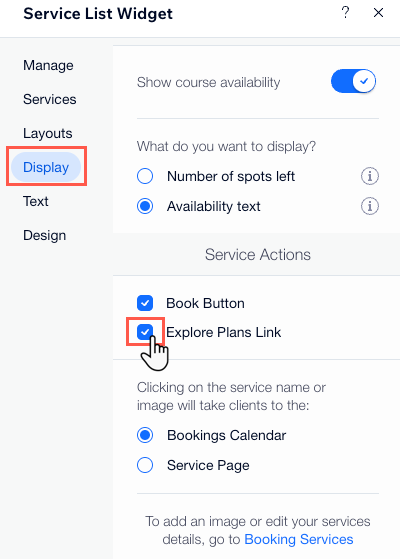
Você pode adicionar um link 'Conferir planos' à lista de serviços do seu site a partir do seu editor. Os clientes veem essa opção logo abaixo do botão Agendar antes de agendar um serviço. O link leva para a sua página de Planos e preços.
Observação:
Adicionar um botão 'Conferir planos' à lista de serviços é opcional. Os clientes ainda verão a opção de comprar um plano de membros para serviços apenas do plano.
Para adicionar um botão 'Conferir planos' à lista de serviços:
Editor Wix
Editor do Wix Studio
Editor do Wix Harmony
- Vá para o seu editor.
- Vá para a página Agendamento online:
- Clique em Páginas e menu
 no lado esquerdo do editor.
 - Clique em Agendamentos.
- Clique na página Agendar online.
- Clique em Páginas e menu
- Clique no elemento Lista de serviços na sua página.
- Clique em Configurações.
- Clique em Exibir.
- Em Ações do serviço, marque a caixa de seleção Link para conferir planos.
Qual é o próximo passo?
- Certifique-se de personalizar o visual do seu plano de membros.
- Por que não criar um pacote para oferecer aos seus clientes opções mais flexíveis na hora de agendar seus serviços? Os pacotes são uma ótima maneira de apresentar seus serviços aos clientes sem a necessidade de assumir um grande compromisso.
Contrate um profissionalEncontre um Parceiro Wix que pode ajudar você a alcançar os objetivos do seu site.
