


Wix Bookings: gerenciar seus recursos e espaços
Neste artigo
- Criar um tipo de recurso
- Renomear ou excluir um tipo de recurso
- Adicionar um recurso a um tipo de recurso
- Editar ou excluir recursos
- Conectar recursos a serviços
- Perguntas frequentes
Certifique-se de que sua equipe e clientes tenham todos os recursos necessários para a melhor experiência. Você pode atribuir recursos, como salas ou equipamentos, a membros da equipe ou locais específicos.
Para serviços baseados em agendamento, os recursos também ajudam a evitar agendamentos duplos ao garantir que a sala ou o equipamento necessário estejam disponíveis no horário selecionado.
Confira um exemplo de como gerenciar a disponibilidade usando recursos
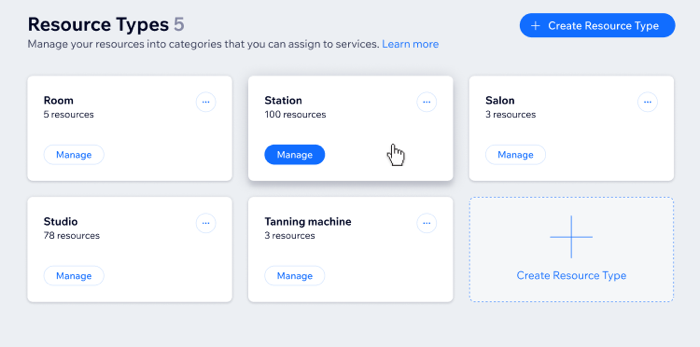
Criar um tipo de recurso
Talvez sua equipe precise de recursos específicos para oferecer seus serviços. Isso pode incluir determinadas salas, equipamentos ou outros materiais. Você pode criar até 10 tipos de recurso para o seu negócio. Depois disso, adicione recursos individuais aos tipos de recurso que você criar.
Importante:
- Os recursos são para uso interno, apenas para você e sua equipe. Eles não ficam visíveis para seus clientes.
- Por definição, os recursos ficam disponíveis 24/7. No momento, não é possível editar os horários disponíveis dos recursos.
- O número de tipos de recurso e itens que você pode oferecer depende do seu plano. Faça upgrade do seu site ou faça upgrade do seu plano do Wix Studio se você precisar criar mais recursos.
Para criar um tipo de recurso:
- Vá para Recursos no painel de controle do seu site.
- (Apenas na primeira vez) Clique em Começar.
- Clique em + Criar tipo de recurso.
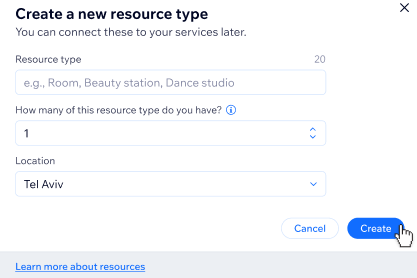
- Insira o Tipo de recurso.
Dica: a numeração aparece automaticamente ao lado do tipo de recurso, portanto insira 'Sala' ao invés de 'Salas' para não confundir sua equipe e seus clientes. - Insira quantos recursos desse tipo você tem.
- (Opcional) Atribua um Local a esse tipo de recurso se você oferecer serviços em mais de um local.
- Clique em Criar.
Renomear ou excluir um tipo de recurso
À medida que seu negócio crescer, pode ser que você precise renomear ou excluir alguns dos seus tipos de recurso existentes. Você pode atualizar seus tipos de recurso a qualquer momento no painel de controle do seu site.
Observações:
- Quando você exclui um tipo de recurso, as sessões já agendadas com o tipo de recurso permanecem no seu calendário de agendamentos.
- Cada um dos seus tipos de recurso precisa de pelo menos 1 recurso.
Para renomear um tipo de recurso:
- Vá para Recursos no painel de controle do seu site.
- Clique no ícone Mais ações
 ao lado do recurso relevante.
 - Escolha a opção relevante:
- Renomear:
- Clique em Renomear.
- Insira o novo nome.
- Clique em Salvar.
- Excluir:
- Clique em Excluir.
- Clique em Excluir novamente para confirmar.
- Renomear:
Adicionar um recurso a um tipo de recurso
Adicione recursos aos tipos de recurso relevantes na seção Recursos do painel de controle do seu site. À medida que você adiciona recursos, certifique-se de atribuí-los aos locais relevantes onde eles são necessários.
Para adicionar um recurso:
- Vá para Recursos no painel de controle do seu site.
- Clique em Gerenciar no tipo de recurso relevante.
- Clique em Adicionar recurso.
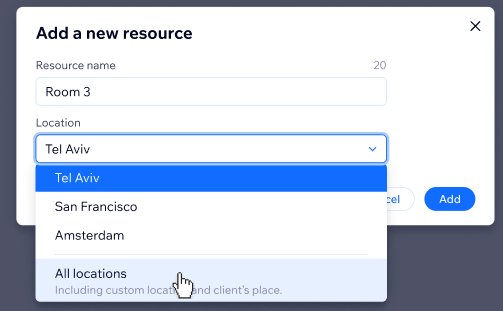
- Insira o Nome do recurso.
- (Opcional) Clique para selecionar o Local, se você oferecer serviços que exigem o recurso em vários locais.
Observação: se você selecionar Todos os locais, certifique-se de que você pode fornecer esse recurso em qualquer lugar em que ele for necessário, sem que ocorram reservas acima da capacidade.
Editar ou excluir recursos
À medida que seu negócio cresce, pode ser que você precise editar ou excluir recursos existentes para abrir espaço para novos.
Observação:
Quando você exclui um recurso, esse recurso não é removido das sessões existentes que já foram agendadas. Você pode remover o recurso manualmente da sessão no Calendário de agendamentos.
Para editar ou excluir um recurso existente:
- Vá para Recursos no painel de controle do seu site.
- Clique em Gerenciar no tipo de recurso relevante.
- Escolha o que você quer fazer:
- Editar:
- Passe o mouse sobre o recurso relevante e clique em Editar.
- Insira o novo Nome do recurso.
- Escolha o Local relevante no dropdown.
- Clique em Salvar.
- Excluir:
- Passe o mouse sobre o recurso relevante e clique no ícone Excluir
 .
. - Clique em Excluir para confirmar.
- Passe o mouse sobre o recurso relevante e clique no ícone Excluir
- Editar:
Conectar recursos a serviços
Depois de criar seus tipos de recurso e adicionar recursos, você pode atribuí-los aos serviços relevantes. Isso ajuda você e sua equipe a acompanhar quais salas, equipamentos ou materiais são necessários para cada serviço.
Para agendamentos, os recursos afetam a disponibilidade. Os clientes só podem agendar quando os recursos necessários estiverem disponíveis. Para aulas e cursos, os recursos não afetam a disponibilidade ou evitam agendamentos duplos.
Importante:
- Os recursos são apenas para uso interno e não são visíveis para seus clientes.
- Ao conectar mais de um tipo de recurso, um item de recurso de cada tipo de recurso deve estar disponível para que os clientes agendem o serviço no horário escolhido.
- Atribua os recursos corretos aos serviços e locais relevantes para garantir que você e sua equipe saibam do que é necessário.
- Você pode conectar até 3 tipos de recurso por serviço.
- Os recursos devem estar disponíveis no mesmo local do serviço.
Para conectar recursos a um serviço:
- Vá para Serviços de agendamento no painel de controle do seu site.
- Passe o mouse sobre o serviço relevante e clique em Editar.
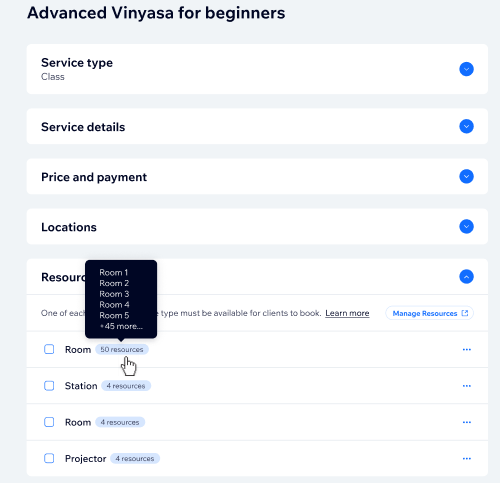
- Role para baixo até a seção Recursos e salas.
- Marque a caixa de seleção ao lado dos recursos que você deseja atribuir ao serviço.
- Clique em Salvar.
Perguntas frequentes
Clique nas perguntas abaixo para saber mais.
Meus clientes não podem agendar um dos meus serviços. Como faço para corrigir isso?
Posso permitir que os clientes agendem serviços que requerem recursos durante um horário específico?
Contrate um profissionalEncontre um Parceiro Wix que pode ajudar você a alcançar os objetivos do seu site.
