


Wix Bookings: cancelar e reembolsar sessões
Neste artigo
- Cancelar um agendamento
- Cancelar uma única aula ou sessão do curso
- Cancelar sessões de aula recorrentes em dias específicos
- Perguntas frequentes
Você pode cancelar e remover sessões do seu calendário quando necessário. Você também pode optar por emitir um reembolso ou notificar os clientes sobre o cancelamento. Isso ajuda a manter os clientes informados e gerenciar sua agenda de forma eficaz.
Emails de cancelamento e notificações por SMS permitem que você mantenha uma comunicação clara entre você e seus clientes. Por exemplo, se um cliente cancelar uma sessão com o personal trainer de última hora, você pode atualizar rapidamente seu calendário, emitir um reembolso e enviar um aviso de cancelamento.
Cancelar um agendamento
Ao cancelar um agendamento, você pode optar por reembolsar o valor, cobrar uma taxa de cancelamento e enviar um email de cancelamento. Se você cancelar um agendamento no calendário de agendamentos no desktop, você também pode enviar uma notificação por SMS. Depois de reembolsar um agendamento, ele não pode ser desfeito.
Painel de controle
App Wix
App do Wix Studio
Se você estiver cobrando uma taxa de cancelamento e emitindo um reembolso, cobre a taxa de cancelamento primeiro. Em seguida, vá para o painel de controle Pedidos para processar o reembolso da sessão paga. Saiba mais sobre como
reembolsar pedidos.
- Acesse o Calendário de agendamentos no painel de controle do seu site.
- Clique no agendamento que deseja cancelar.
- Clique no ícone Mais ações
 e selecione Cancelar.
 - Siga as etapas abaixo, dependendo do tipo de sessão que você vai cancelar:
Sessão gratuita ou não paga
Sessões pagas individualmente (sem taxas de cancelamento)
Sessões pagas individualmente (com taxas de cancelamento)

Sessões pagas com um plano (sem taxa de cancelamento)
Sessões pagas usando um plano (com taxa de cancelamento)
Cancelar uma única aula ou sessão do curso
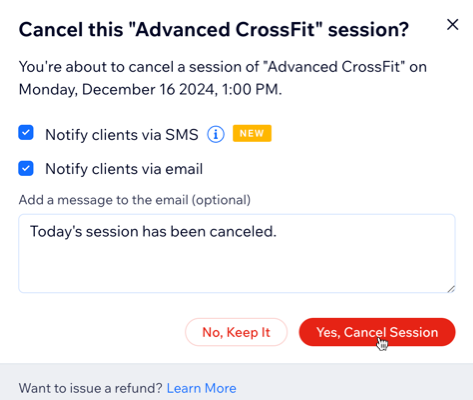
Se uma sessão não pode ocorrer, você poderá cancelá-la e removê-la do seu calendário. Você também pode escolher se deseja enviar um email aos participantes informando sobre o cancelamento.
Painel de controle
App Wix
App do Wix Studio
- Acesse o Calendário de agendamentos no painel de controle do seu site.
- Clique na aula ou sessão do curso que você deseja cancelar.
- Selecione Cancelar sessão.
- (Opcional) Selecione Notificar clientes por mensagem para enviar uma notificação por SMS ou WhatsApp.
- (Opcional) Notifique os clientes por email e adicione uma mensagem.
Observação: se os clientes não forneceram um número de telefone ou optaram por não receber comunicações, você verá uma notificação informando que alguns participantes não podem ser notificados. - Clique em Sim, cancelar sessão.
Cancelar sessões de aula recorrentes em dias específicos
Cancele as sessões de aula recorrentes agendadas em um dia e horário específicos. Por exemplo, se você oferecer uma aula de yoga toda quarta-feira e quinta-feira às 19:00, você pode cancelar apenas as aulas de quarta-feira.
Painel de controle
App Wix
App do Wix Studio
- Acesse o Calendário de agendamentos no painel de controle do seu site.
- Clique na aula ou sessão do curso que você deseja cancelar.
- Selecione Cancelar sessão.
- Selecione Sessões futuras das [dia e hora da sessão].

- (Opcional) Notifique os clientes por email e adicione uma mensagem.
- Clique em Sim, cancelar todas.
Perguntas frequentes
Clique abaixo para saber mais sobre como cancelar uma sessão.
Posso reembolsar uma aula ou curso?
Posso personalizar o texto de um email de cancelamento?
Posso personalizar o texto das notificações por SMS de cancelamento?
Posso reembolsar sessões no meu painel de controle de pedidos?
 na parte inferior.
 no canto superior direito.
Contrate um profissionalEncontre um Parceiro Wix que pode ajudar você a alcançar os objetivos do seu site.
