


Wixel: Een project van begin tot eind maken
- Stap 1 | Maak een nieuw project
- Stap 2 | Pas je ontwerp aan
- Stap 3 | Bouw je project met verschillende ontwerpfuncties
- Stap 4 | Download en deel je project
- Veelgestelde vragen
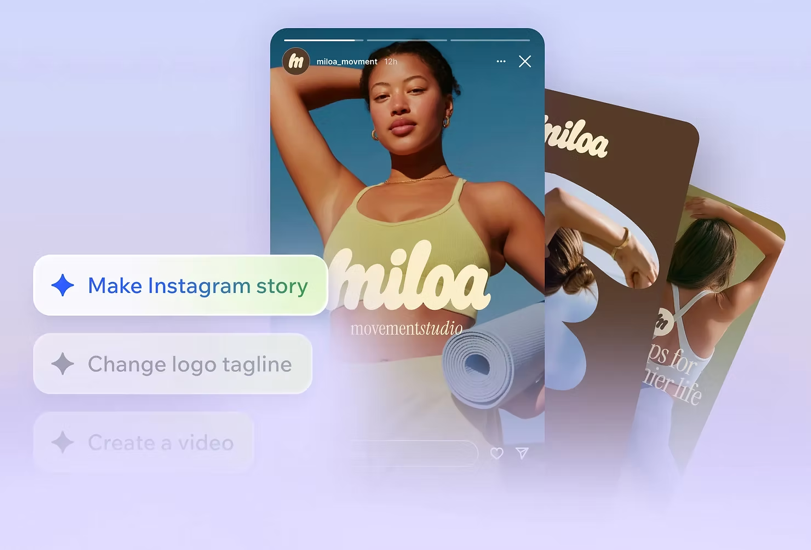
Wixel is je vaste ontwerppartner en brengt je creatieve ideeën tot leven in afbeeldingen, video's, documenten, logo's en meer. Hoe je je project ook begint, Wixel helpt je om één idee om te zetten in een complete verzameling middelen voor elk doel.
Stap 1 | Maak een nieuw project
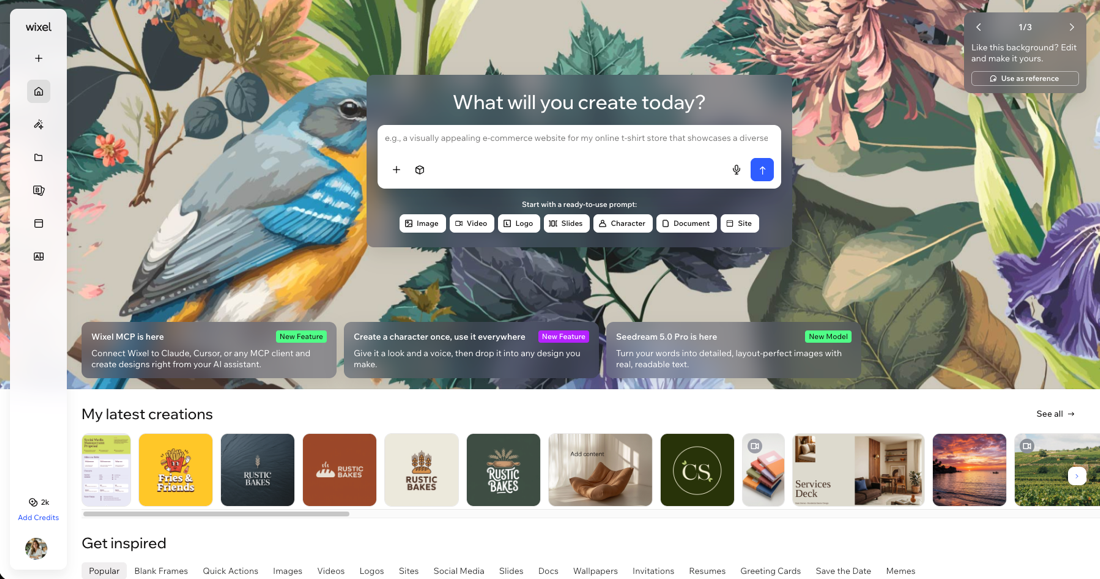
Begin je project in Wixel door te kiezen hoe je wilt starten. Je kunt werken met een leeg frame, een vooraf ontworpen template kiezen of je idee tot leven brengen door met de Wixel Agent te chatten.
Om een project te maken:
Log in op je Wixel-account of registreer je.
Kies hoe je wilt beginnen:
Beschrijf je idee: Beschrijf in het tekstvak wat je wilt maken. Bijvoorbeeld: “Ontwerp een socialmediapost met een bloementhema”. Klik op het Bestand bijvoegen-pictogram
 om referentiefoto's of bestanden bij te voegen. Klik daarna op het Genereren-pictogram
  .
.
Tip: De Wixel Agent genereert een ontwerp dat je verder kunt bewerken in je project.Kies een template: Bekijk templates per categorie, zoals sociale media, documenten en presentaties. Kies daarna de template die bij je idee past.
Bewerk een prompt: Kies een kant-en-klare prompt uit een template en pas deze aan je wensen aan. Beweeg de muisaanwijzer over een template en klik op Als referentie gebruiken. Bewerk daarna de beschrijving en referentiefoto's en klik op het Genereren-pictogram
.Begin met een leeg ontwerp: Klik rechtsboven op Maken en selecteer een leeg frame.
Stap 2 | Pas je ontwerp aan
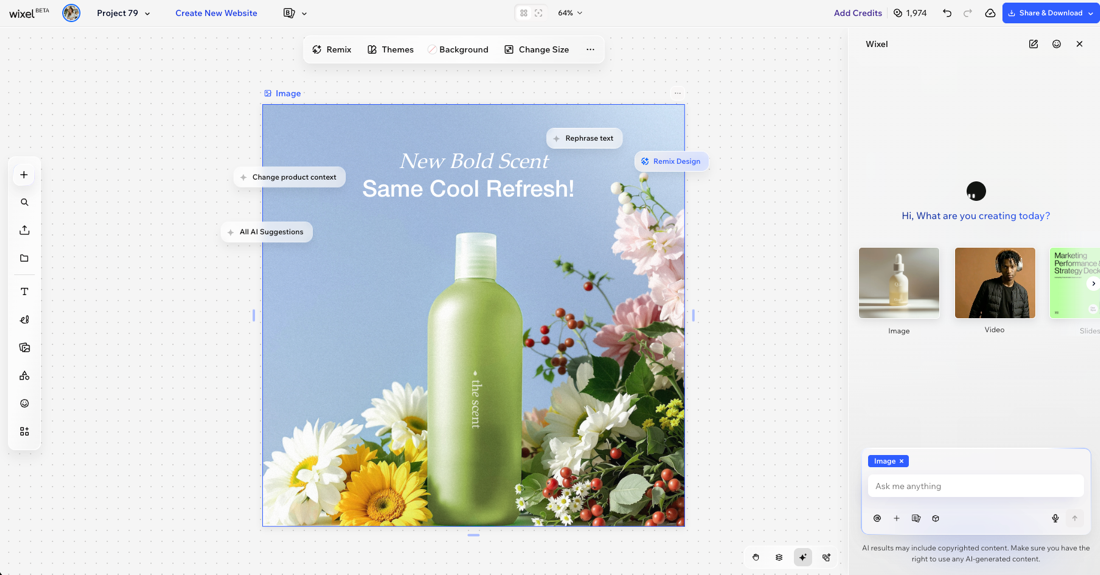
Nadat je een nieuw project hebt gemaakt, ga je naar de projectwerkruimte. Hier kun je verder aan je ontwerp werken en het aan je wensen aanpassen:
Chat met de Wixel Agent: De Wixel Agent kan je helpen om je project snel uit te breiden of nieuwe creatieve richtingen te proberen. Vraag op elk moment om bewerkingen, nieuwe elementen of stijlwijzigingen. Lees meer over wat de Wixel Agent kan doen.
Pas stijlen aan: Gebruik de bewerkingstools in het zijpaneel en de actiebalk om het ontwerp aan te passen en decoratieve details toe te voegen.
Experimenteer en verfijn: Probeer ideeën uit de suggestiebubbels, verbeter elementen en pas waar nodig het formaat van ontwerpen aan.
Stap 3 | Bouw je project met verschillende ontwerpfuncties
Je kunt meer ontwerpen aan je project toevoegen. Klik in het zijpaneel op het Ontwerp toevoegen-pictogram en kies een template of leeg kader. Je kunt de Wixel Agent ook vragen een ontwerp te maken door je idee te beschrijven.
 en kies een template of leeg kader. Je kunt de Wixel Agent ook vragen een ontwerp te maken door je idee te beschrijven.
Wixel biedt de volgende ontwerpmogelijkheden. Elke mogelijkheid heeft een ander doel in je project:
- Logogenerator: Ontwerp en bewerk een logo voor je merk.
- Afbeeldingengenerator: Maak en bewerk afbeeldingen voor socialmediaposts, posters, advertenties en meer.
- Videomaker: Maak of bewerk videoadvertenties, reels en animaties.
- Documentmaker: Maak en bewerk documenten om online te delen.
- PDF-editor: Bewerk, lees en onderteken PDF-bestanden.

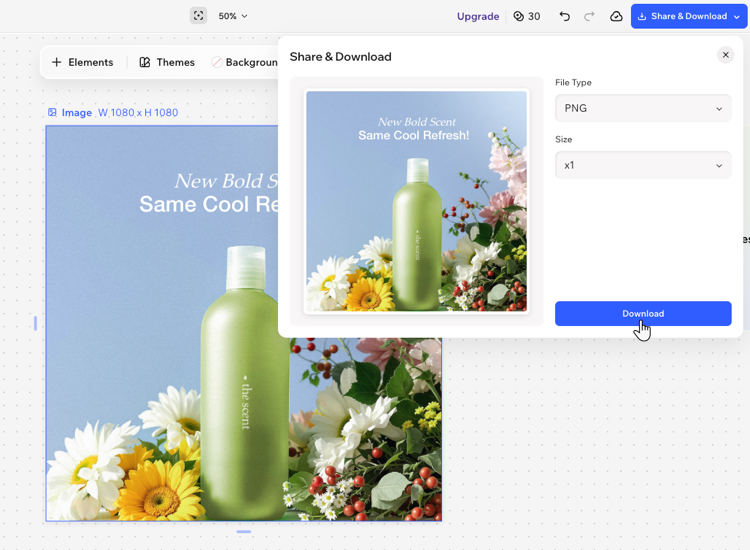
Stap 4 | Download en deel je project
 en selecteer Dupliceren of Verwijderen.
 . Je ziet nu een overzicht van je project met al je ontwerpen. Tik twee keer op een ander ontwerp om ernaartoe te gaan.