Wixel: Elementen toevoegen en aanpassen
- Een element toevoegen
- Kleuren selecteren
- Tekst aanpassen
- Vector art aanpassen
Voeg elementen toe uit het zijpaneel aan de linkerkant van je project en pas ze aan met behulp van de actiebalk. Je kunt afbeeldingen, tekst, afbeeldingen, vormen en meer invoegen, waardoor je de creatieve vrijheid hebt om elk ontwerp precies zo vorm te geven als je wilt.
Een element toevoegen
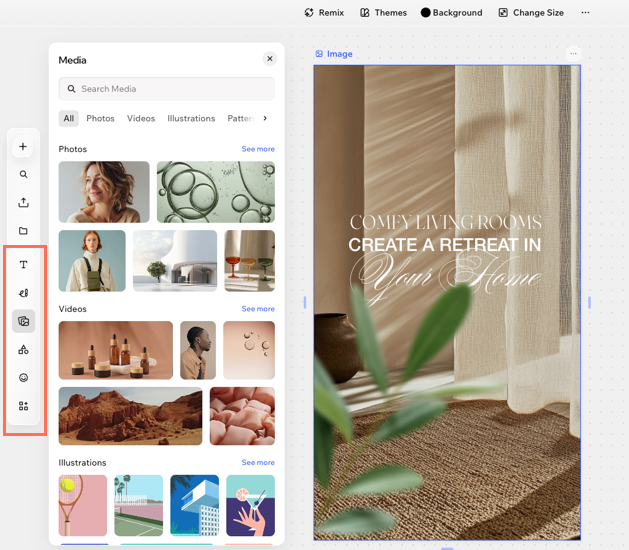
Voeg nieuwe inhoud toe aan je project vanuit het zijpaneel. Elk pictogram opent een eigen paneel — tekst, media, vormen en afbeeldingen — en elk paneel heeft zijn eigen zoekveld en categorietabbladen, zodat je precies kunt vinden wat je nodig hebt.
Sommige ontwerptypes bieden unieke elementen. Je kunt mogelijk niet decoratieve elementen aan elk type ontwerp toevoegen, dus de opties die je ziet, kunnen variëren afhankelijk van waar je aan werkt.
Om een element toe te voegen:
Klik op het betreffende ontwerp.
Klik in het zijpaneel op het type element dat je wilt toevoegen:
Tekst toevoegen
 : Voeg rechtstreeks een tekstvak aan je ontwerp toe. Selecteer vooraf ingestelde stijlen om tijd te besparen of pas je eigen stijlen aan.
Tekenen
 : Teken je ontwerp uit de vrije hand met een pen of markeerstift. Kies een kleur en pas het gewicht en de transparantie van je lijnen aan. Om iets te verwijderen dat je hebt geschreven, schakel je over naar de gom.
Media
 : foto's, video's, illustraties, patronen en knipsels toevoegen.
Vormen
 : Gebruik meetkundige vormen, pijlen en randen voor een creatief tintje.
Afbeeldingen
 : Vector art en labels toevoegen.
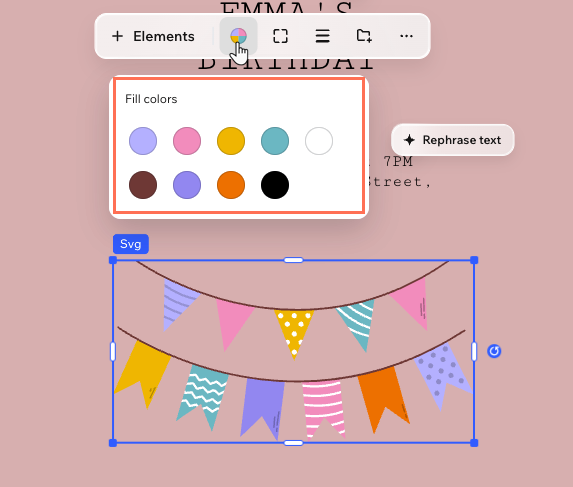
Tip: Pas de vector art-kleuren aan het uiterlijk van je ontwerp aan.Elementen
 : Voeg extra elementen toe, zoals vooraf ingestelde tekst, paginanummers en diagrammen.
Klik op een element om het aan het ontwerp toe te voegen.
(Optioneel) Gebruik de groottegrepen en aanpassingstools op de actiebalk om de grootte, kleur, positie en meer van het element aan te passen.
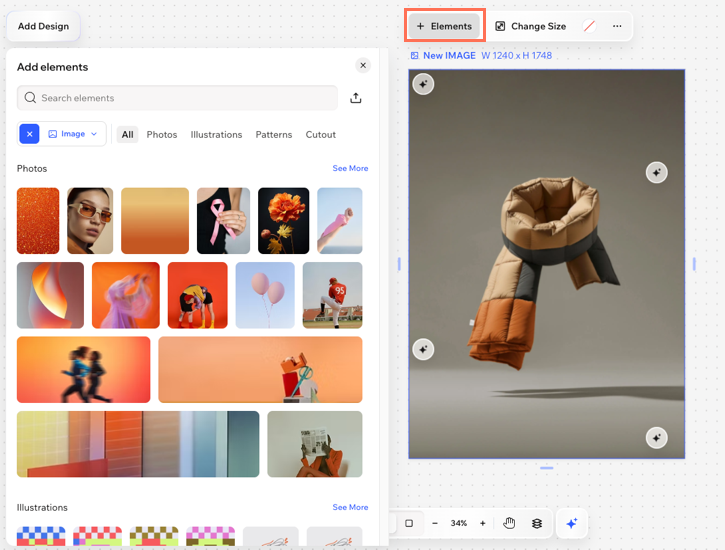
Upload je eigen media door in het zijpaneel op het Uploaden-pictogram  te klikken. Je vindt de geüploade afbeeldingen in je Projectbestanden.
Kleuren selecteren
Om een kleur te selecteren:
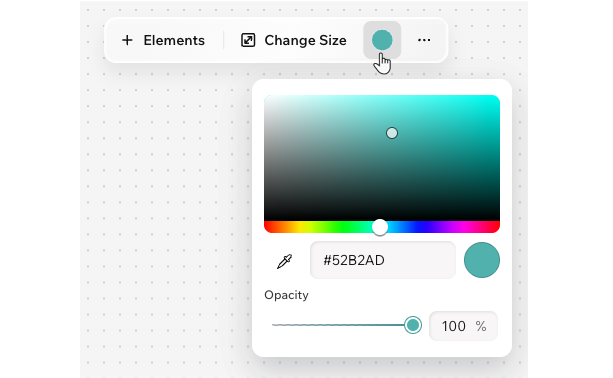
Klik in de actiebalk op het Opvulkleur-pictogram.
Verplaats de punt op het kleurenschema of voer de hex-code van de kleur in (bijvoorbeeld: #000000 voor zwart).
(Optioneel) Sleep de schuifregelaar om de dekking van de kleur aan te passen.
Tekst aanpassen
Om tekst aan te passen:
Selecteer het tekstelement in je ontwerp.
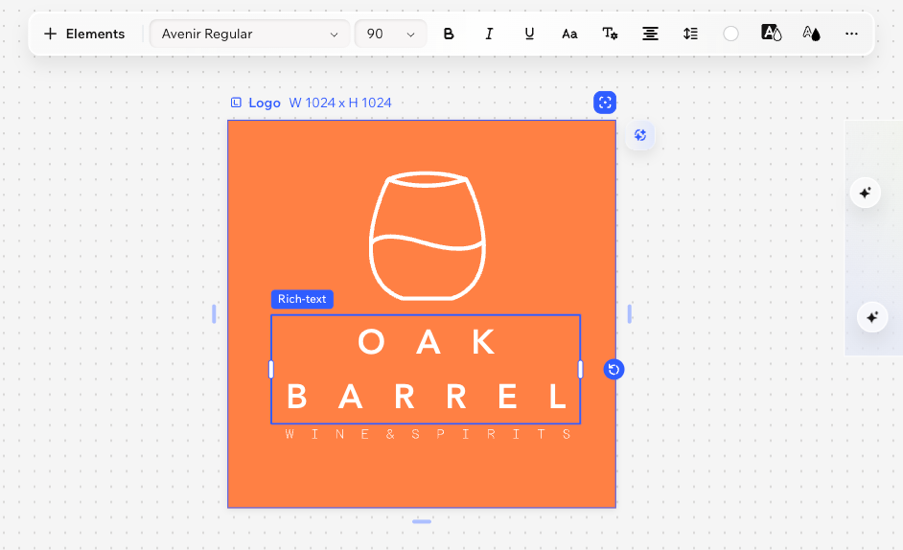
Gebruik de beschikbare opties op de actiebalk om je tekst aan te passen:
Lettertype: Kies de letterstijl.
Tekstgrootte: Kies de lettergrootte.
Vet, Cursief, Onderstrepen: Laat je tekst opvallen met opmaakopties. Klik op het Vet-pictogram
 , Cursief-pictogram
  en/of Onderstrepen-pictogram
  .
.Hoofdletter: Converteer je tekst naar alleen hoofdletters.
Meer instellingen: Kies een lijststijl (bijvoorbeeld: Genummerde lijst, Lijst met opsommingstekens) en vergroot of verklein de inspringing.
Uitlijning: Kies hoe je tekst is uitgelijnd.
Afstand regel: Pas de afstand tussen lijnen en letters aan om je tekst gemakkelijker te lezen te maken en deze een open, ruimtelijk gevoel te geven.
Opvulkleur: Kies een kleur voor je tekst met behulp van de kleurenkiezer of selecteer een themakleur.
Markeringskleur: Laat je tekst opvallen door deze te markeren met een achtergrondkleur.
Rand: Voeg een rand toe om deze te laten opvallen.
Schaduw: Voeg een subtiel of indrukwekkend schaduweffect toe om je tekst diepte te geven.
Vector art aanpassen
Je kunt opties voor vector art vinden in het zijpaneel onder het Afbeeldingen-tabblad.
Om vector art aan te passen:
Klik op de relevante vector art in je ontwerp.
Kies hoe je de vector art wilt aanpassen:
 .
. om elke hoek afzonderlijk te ontwerpen.
  .
.