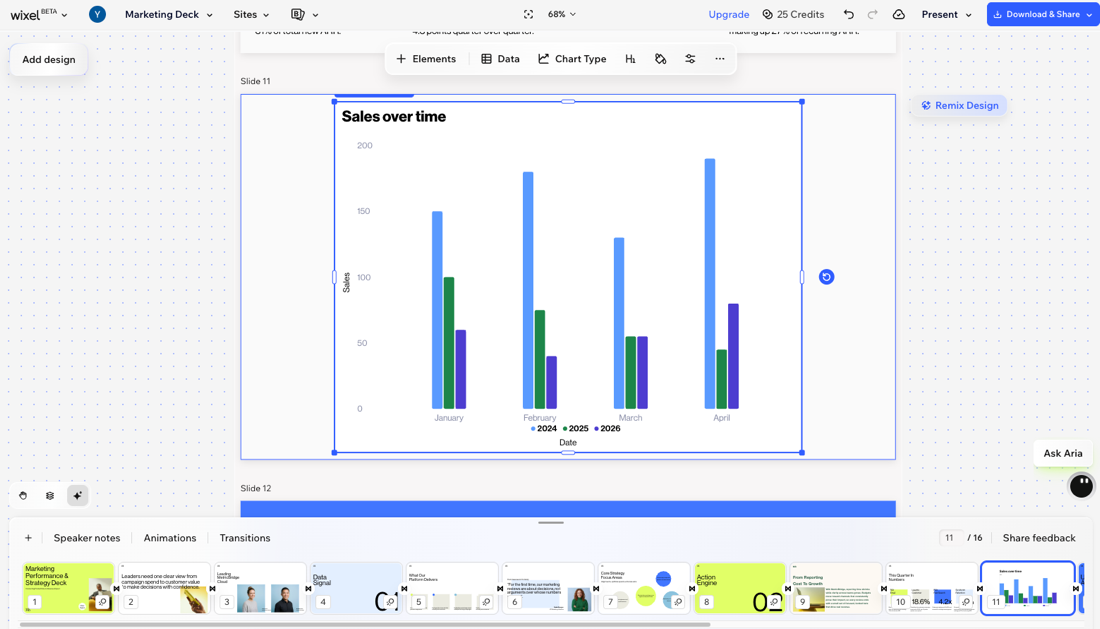
Diagrammen zetten je gegevens om in duidelijke afbeeldingen die je aan
Wixel Slides kunt toevoegen. Gebruik ze om trends in de loop van de tijd weer te geven, categorieën te vergelijken of een geheel in delen op te splitsen, terwijl het ontwerp on-brand blijft.
Een diagram maken
Je kunt een diagram toevoegen aan elke dia vanaf de werkbalk links van je project. Begin vanaf nul, genereer een diagram met behulp van een bestand met gegevens die je al hebt, of gebruik AI om een diagram te bouwen van openbare gegevens.
Om een diagram toe te voegen:
Ga naar je project in Wixel.
Selecteer de relevante slide in je project.
Kies hoe je je diagram wilt maken:
Handmatig een diagram invullen
Gebruik deze optie wanneer je de exacte getallen die je wilt tekenen al weet of snel wilt experimenteren met verschillende waarden.
Klik in de werkbalk op het Elementen-pictogram  .
.
Klik op Tabellen.
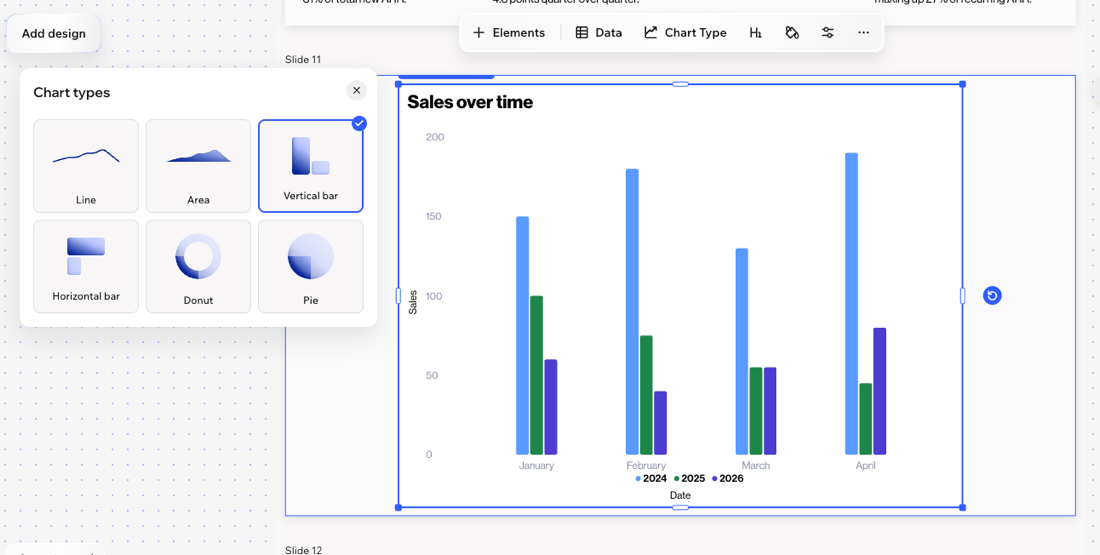
Kies een diagramtype.
Klik in de actiebalk op Gegevens.
Voer je labels op de eerste rij in. Dit zijn de categorieën die je in het diagram wilt weergeven (bijvoorbeeld: maanden, productnamen).
Voer je waarden in in de kolommen onder het label.
Een bestand met je gegevens uploaden
Gebruik deze optie wanneer je gegevens al in een spreadsheet bestaan en je er een diagram van wilt bouwen. Als het diagramtype dat je hebt gekozen niet bij de gegevens past, kun je het daarna wijzigen.
Klik in de werkbalk op het Elementen-pictogram .
Klik op Tabellen.
Kies een diagramtype.
Klik in de actiebalk op Gegevens.
Klik op CSV-bestand uploaden.
Selecteer het betreffende bestand op je computer.
Controleer of je kolommen en rijen op de juiste plaats in de tabel verschijnen en pas deze indien nodig aan.
Een diagram met AI genereren vanaf openbare gegevens
Gebruik deze optie wanneer je een diagram wilt op basis van openbare informatie zonder de gegevens zelf te verzamelen, zoals bevolking per land of telefoongebruik per periode.
- Beschrijf in de chat met de Wixel Agent het diagram dat je wilt maken. Bijvoorbeeld: 'Maak een balkdiagram met de bevolkingsgroepen van 's werelds dichtsbijzijnde landen'.
- Bekijk het diagram dat de Wixel Agent genereert. Verfijn indien nodig je prompt en genereer opnieuw totdat het overeenkomt met wat je nodig hebt.
De diagramgegevens en het ontwerp aanpassen
Zodra je diagram op de pagina staat, kun je de gegevens verfijnen, van diagramtype wisselen en het ontwerp aanpassen aan je projectthema.
Om je diagram aan te passen:
Ga naar je project in Wixel.
Selecteer het betreffende diagram.
Kies wat je wilt doen:
De diagramgegevens bewerken
- Klik in de actiebalk op Gegevens.
- Voer een van de volgende handelingen uit:
- Werk waarden rechtstreeks in de tabel bij.
- Klik op CSV-bestand uploaden om de gegevens te vervangen door een nieuw bestand.
- Klik in de actiebalk op Diagramtype.
- Selecteer een nieuw diagramtype.
- (Optioneel) Controleer of je gegevens nog steeds het verhaal vertellen dat je wilt in de nieuwe indeling en pas de gegevens of weergave-opties indien nodig aan.
Selecteer de dia waarin het diagram zich bevindt en klik dan op
Thema om een van de voorinstellingen van je project toe te passen zodat het diagram overeenkomt met de rest van je project.
Lees meer over thema's.
- Klik in de actiebalk op het Tekst-pictogram
 .
.
- Kies wat je wilt bewerken:
- Kies de lettertypefamilie en het gewicht voor je diagramtekst.
- Stel de uitlijning voor je titels in (links, in het midden of rechts).
- Kies een tekstkleur die opvalt van het diagram en de achtergrond.
- Bewerk de tekstvelden en de grootte:
- Tabeltitel: De hoofdtitel die boven je diagram verschijnt (bijvoorbeeld: Verkoop per periode).
- Ondertitel van diagrammen: Een korte extra regel die context toevoegt, zoals een periode of segment (bijvoorbeeld: Q 2).
- Lettergrootte van labels: De grootte van de tekst van het diagram (labels en getallen).
- Titel X-as: Het label voor de waarden die langs de horizontale as worden weergegeven, dat beschrijft waar elk punt of balk voor staat (bijvoorbeeld: datum, productnaam).
- Titel Y-as: Het label voor de waarden die langs de verticale as worden weergegeven, dat beschrijft wat er wordt gemeten en hoeveel (bijvoorbeeld: Uitverkoop, Inkomsten of Aantal aanmeldingen).
De diagramkleuren aanpassen
Klik in de actiebalk op het
Kleur-pictogram

om de achtergrondkleur van het diagram te wijzigen en voor individuele reeksen of segmenten (bijvoorbeeld: Regel 1, Regel 2 of elk segment in een cirkeldiagram).
Tip: Kies nieuwe kleuren die goed werken met je achtergrond en houd het diagram gemakkelijk te lezen.
Weergave-opties aanpassen
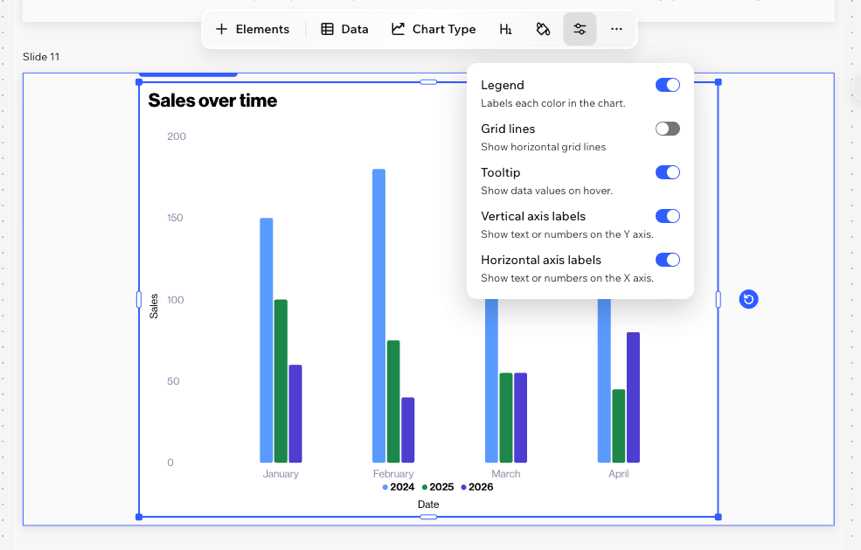
- Klik in de actiebalk op het Aanpassen-pictogram
 .
.
- Schakel de beschikbare schakelaars naar behoefte in of uit:
- Legenda: Toon of verberg de alinea die elke kleur in het diagram labelt.
- Rasterlijnen: Toon of verberg horizontale en verticale stramienlijnen.
- Knopinfo: Gegevenswaarden weergeven wanneer iemand het diagram aanwijst.
- Tabelwaarden: Geef gegevenswaarden rechtstreeks op elke balk of segment weer.
- Aslabels: Toon of verberg de tekst of getallen op de assen.
Veelgestelde vragen
Klik op een vraag hieronder om meer te lezen over diagrammen in Wixel.
Hoe kies ik het juiste diagram voor mijn inhoud?
Verschillende diagramtypen werken het beste, afhankelijk van de gegevens die je wilt presenteren. Hier zijn enkele ideeën om je te helpen de juiste te kiezen en te beslissen hoe je deze wilt gebruiken:
- Lijn: De beste manier om te laten zien hoe iets in de loop van de tijd verandert en om trends te herkennen. Volg bijvoorbeeld de maandelijkse verkoop voor het afgelopen jaar om groei of dalingen te benadrukken.
- Verticale balk: De beste voor het naast elkaar vergelijken van categorieën. Gebruik het bijvoorbeeld om te vergelijken hoeveel tickets er zijn verkocht voor verschillende soorten evenementen.
- Horizontale balk: Het beste voor het ranken van veel categorieën van hoog naar laag, vooral wanneer categorienamen lang zijn. Rangschik enquêtereacties bijvoorbeeld op basis van de belangrijkste redenen om deel te nemen aan een programma.
- Donut: Het beste voor het weergeven van delen van een geheel wanneer je ruimte in het midden wilt voor een sleutelnummer of een kort label. Laat bijvoorbeeld zien hoe een jaarbudget is verdeeld over verschillende afdelingen in je bedrijf.
- Taart: Het beste voor eenvoudige uitsplitsingen waarbij je wilt laten zien hoe een klein aantal categorieën optellen tot 100 procent. Laat bijvoorbeeld zien hoe je les heeft gestemd voor de bestemming van de volgende excursie.
Welke bestandstypes kan ik uploaden om een diagram te maken?
Je kunt csv-, xlsx- en xls-bestanden uploaden.
Wat is de maximale hoeveelheid gegevens die ik kan toevoegen?
Je kunt maximaal 20 kolommen en 25 rijen toevoegen voor elk diagramtype.