Wixel: Slides maken en aanpassen
- Stap 1 | Maak je dia-overzicht met de Wixel Agent
- Stap 2 | Je slides en ontwerp aanpassen
- Stap 3 | Je slides presenteren en exporteren
- Veelgestelde vragen
Gebruik Wixel Slides om een ruw idee of bestaand bestand om te zetten in een duidelijke, gepolijste weergave. De Wixel Agent helpt je een overzicht te maken, dia's te bouwen en alles af te stemmen op je merk, zodat je je kunt concentreren op je verhaal en je publiek.
Acties waarbij slides worden gegenereerd of bewerkt met AI, gebruiken AI-credits.
Stap 1 | Maak je dia-overzicht met de Wixel Agent
Begin met de Wixel Agent te vertellen waar je presentatie over gaat en voor wie deze is. Je kunt een bestaand bestand delen of beginnen met een korte prompt. De Wixel Agent scant je inhoud, haalt de hoofdonderwerpen naar voren en bouwt een overzicht zodat elk belangrijk punt een plaats in je kaartspel heeft.
Om slides van je inhoud te maken:
- Ga naar Wixel.
- Kies hoe je een presentatie wilt maken:
- Beschrijf met AI: Voer in het tekstvak in wat je wilt presenteren en voor wie het is. Bijvoorbeeld: Een pitch van 10 slides voor een nieuwe fitness-app voor aandeelhouders of een training over de basisprincipes van social media voor eigenaren van kleine bedrijven.
- Deel een bestand: Upload een bestaand bestand met alle informatie die je in de presentatie wilt hebben, zodat de Wixel Agent de belangrijkste informatie kan extraheren en je dia's kan genereren.
- Vanaf nul: Scrol omlaag en selecteer een lege Slides-template op het Lege frames-tabblad. In het project kun je elementen van de werkbalk toevoegen als je de gewenste structuur al weet.
- Vanuit een template: Scrol omlaag en selecteer een template op het Slides-tabblad.
- Bekijk het overzicht van de presentatie:
- Doelgroep: Voer het publiek voor je presentatie in, zodat de Wixel Agent de toon en het detailniveau kan aanpassen. Bijvoorbeeld: marketingteam, nieuwe klanten of studenten.
- Lengte: Kies een lengte voor de presentatie (bijvoorbeeld: kort, medium, lang)
- Selecteer een generatietype:
- Volledig aanpasbaar: Bewerk de elementen zelf in de presentatie.
- Ontworpen dia's: Krijg een ontwerp dat klaar is voor gebruik, met de optie om tekst te bewerken.
- Pas de omtrek aan:
- Klik op een dia om de titel te hernoemen en informatie uit de gesprekspunten toe te voegen of te verwijderen.
Tip: Klik op het Suggesties-pictogram om ideeën op te doen voor nieuwe slidetitels en gesprekspunten.
 - Voeg nieuwe slides of onderdelen toe als er iets ontbreekt.
- Sleep onderdelen of slides om de volgorde waarin ze in je presentatie verschijnen te wijzigen.
- Klik op een dia op Afbeelding toevoegen om een afbeelding bij te voegen en te kiezen hoe de Wixel Agent deze gebruikt:
- Gebruiken zoals is: Omvat de afbeelding in de presentatie precies zoals deze is geüpload.
- Hiervan genereren: Voer instructies in om de Wixel Agent te begeleiden bij het gebruik van de afbeelding.
- Klik op een dia om de titel te hernoemen en informatie uit de gesprekspunten toe te voegen of te verwijderen.
- Klik op Goedkeuren om het overzicht te bevestigen.
- Selecteer de stijl die je wilt dat je presentatie heeft.
Stap 2 | Je slides en ontwerp aanpassen
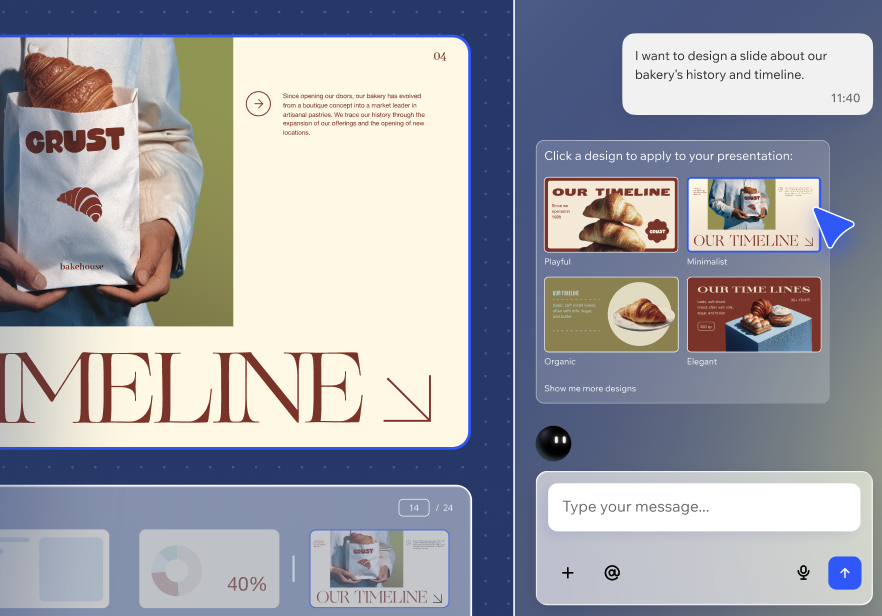
Zodra de Wixel Agent je dia's heeft gemaakt, kun je de inhoud verfijnen en bepalen hoe het kaartspel van het ene idee naar het volgende loopt. Je kunt elke dia met de hand bewerken of AI gebruiken om wijzigingen in het ontwerp te versnellen of animatie toe te voegen.
Om je slides aan te passen:
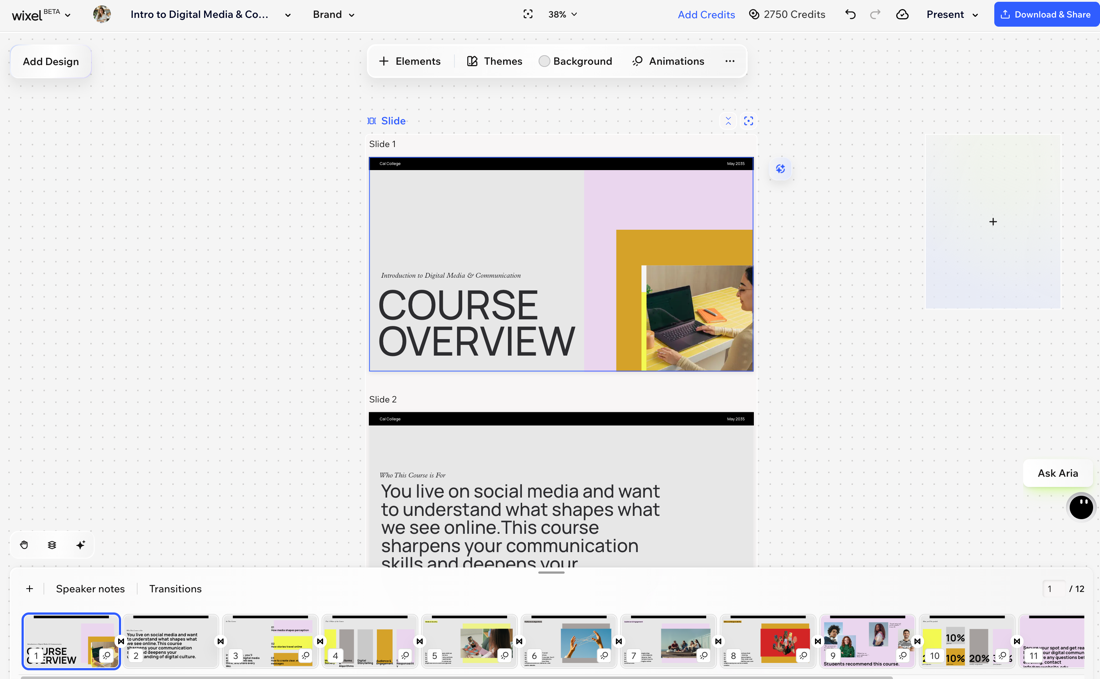
Selecteer de relevante slide in je project.
Gebruik de actiebalk om elke slide aan te passen:
Achtergrond: Wijzig de achtergrond van een dia.
Stijlen: Wijzig de stijl van een enkele dia of een hele presentatie. Je kunt kiezen uit vooraf gedefinieerde stijlen of een gloednieuwe stijl genereren met AI.
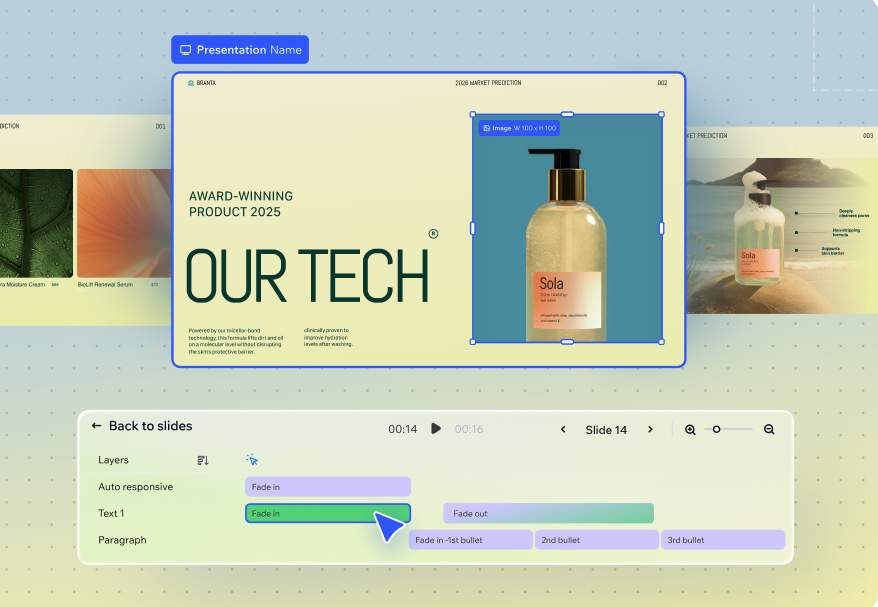
Animaties: Voeg animaties toe aan je dia of bewerk ze.
Elementen bewerken: Dupliceer de gegenereerde dia om deze op te splitsen in individuele elementen die kunnen worden bewerkt.
Gebruik het Dia's-paneel onderaan om je kaartspel te organiseren:
Sleep slides om hun volgorde te wijzigen en aan te passen hoe je verhaal zich ontvouwt.
Klik op het Meer acties-pictogram
 op een dia en kies wat je wilt doen:
 Slide overslaan: Laat hem in de presentatie, maar sla hem over bij het presenteren.
Slide dupliceren: Dupliceer een slide om de inhoud opnieuw te gebruiken en dan te bewerken.
Slide verwijderen: Verwijder een slide die je niet langer nodig hebt.
(Optioneel): Kies hoe je door wilt gaan met het aanpassen van je presentatie vanuit het Slides-paneel:
 om een nieuwe slide toe te voegen.
Voeg een diagram toe om je gegevens in duidelijke afbeeldingen om te zetten.
Stap 3 | Je slides presenteren en exporteren
Om je slides te presenteren of te exporteren:
Selecteer de presentatie in je project.
Kies wat je wilt doen:
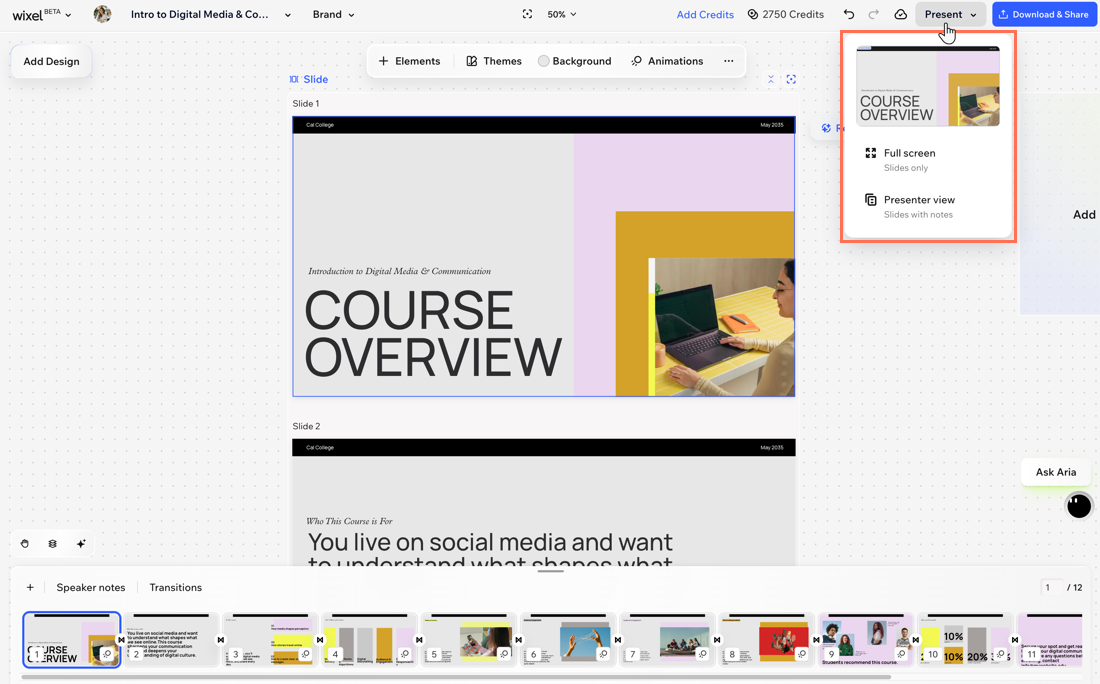
Presenteer je dia's: Klik op Presenteren en kies hoe je je Wixel-project wilt weergeven:
Volledig scherm: Start een standaard weergave op volledig scherm die alleen de slides toont.
Presentator-weergave: Open een Presenter-weergave die je slides samen met je sprekernotities toont, zodat je op het goede spoor kunt blijven terwijl je publiek alleen de slides ziet.
Je slides downloaden en delen: Download je slides naar je apparaat of deel ze online met behulp van een gegenereerde link.