header-logo
Hoe Wix gebruiken om je website en bedrijf te bouwen.
Ontwerp en beheer je website met slimmme functionaliteiten.
Beheer abonnementen, pakketten en facturen.
Run je bedrijf en kom in contact met leden.
Lees hoe je een domein koopt, koppelt of overzet.
De juiste tools om je bedrijf op het web te laten groeien.
Boost je zichtbaarheid met SEO en marketingtools.
Geavanceerde functies om efficiënter te kunnen werken.
Antwoorden op vragen, gekende problemen en meer.
placeholder-preview-image
Verbeter je vaardigheden met onze cursussen en video's.
Krijg tips voor webdesign, marketing en meer.
Lees hoe het organische websiteverkeer van zoekmachines te vergroten.
Bouw een eigen website met ons full-stack platform.
Vind een professional voor hulp om je websitedoelen te behalen.
placeholder-preview-image
In dit artikel
  • Een voorbeeld van je project bekijken
  • Je project downloaden
  • Je project publiceren
  • Veelgestelde vragen

Wixel: Een voorbeeld bekijken, downloaden en je project delen

6 min
In dit artikel
  • Een voorbeeld van je project bekijken
  • Je project downloaden
  • Je project publiceren
  • Veelgestelde vragen
Dit artikel verwijst naar het nieuwe Wixel, dat in december 2025 is uitgebracht. Als je niet zeker weet of je het nieuwe of het vorige Wixel gebruikt, lees dan hier meer.
Voordat je je werk de wereld in stuurt, kun je precies controleren hoe het eruitziet op desktop en mobiel, wijzigingen aanbrengen en de perfecte manier kiezen om je voltooide ontwerpen te verspreiden. Wixel maakt het downloaden van je ontwerpen in het juiste formaat of het online publiceren met een deelbare link mogelijk, zodat jij bepaalt hoe je werk wordt gezien.
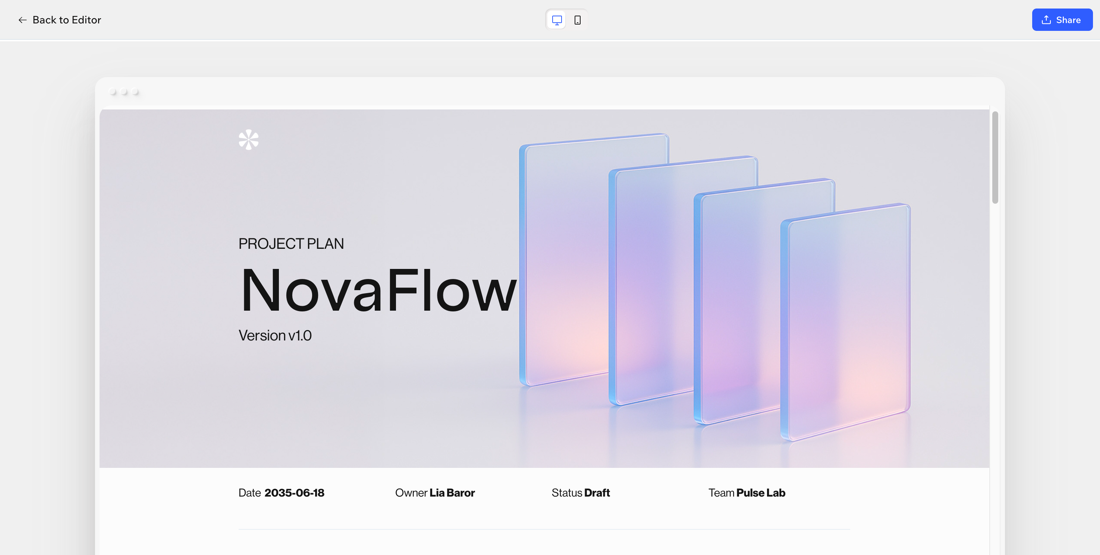
Een screenshot van het bekijken van een voorbeeld van een document op Wixel.

Een voorbeeld van je project bekijken

Bekijk een voorbeeld van je project om precies te zien hoe het verschijnt voordat je het deelt. Je kunt het gebruiken om een stroom in een formulier te testen, het afspelen van video's te controleren of de indeling van je document te controleren.
Zorg ervoor dat je zowel de desktop- als de mobiele versie controleert, zodat je eventuele opmaakfouten kunt ontdekken en er zeker van kunt zijn dat alles eruitziet en werkt zoals verwacht.
Let op:
Voorbeeld bekijken is beschikbaar voor documenten, video's, formulieren, en antwoordpagina's.

Een voorbeeld van je project bekijken:

  1. Ga naar je project in Wixel.
  2. Selecteer het relevante ontwerp.
  3. Klik rechtsboven op Voorbeeld bekijken.
  4. (Optioneel) Schakel tussen de desktop- en mobiele weergave om beide versies te controleren.

Een screenshot van de knop Voorbeeld bekijken gemarkeerd in Wixel.
Wat is de volgende stap?
Ga verder met het bewerken van je project, download of publiceer je project.

Je project downloaden

Je kunt elk ontwerp van je project in slechts een paar klikken downloaden. Kies het bestandstype en de kwaliteit die je nodig hebt en sla het vervolgens direct op je apparaat op.
Let op:

Je project downloaden:

  1. Ga naar je project in Wixel.
  2. Klik rechtsboven op Downloaden en delen.
  3. Klik op het Ontwerp kiezen-dropdownmenu en kies het ontwerp dat je wilt downloaden (bijvoorbeeld: de afbeelding of video).
  4. Personaliseer je downloadinstellingen:
    • Bestandstype: Kies het bestandstype dat het beste bij je behoeften past (bijvoorbeeld: JPEG, PNG).
    • Kwaliteit: Kies het gewenste kwaliteitsniveau (bijvoorbeeld: Low, Standard, High).
    • Maat: Kies de gewenste maat (bijvoorbeeld: x0,5, x2).
  5. Klik op Downloaden om het bestand op je apparaat op te slaan.
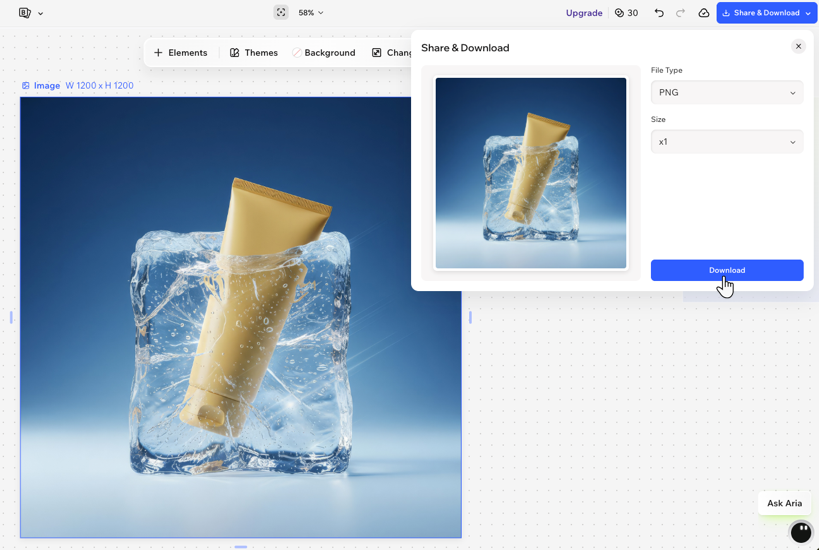
Een screenshot van de downloadopties in Wixel.

Je project publiceren

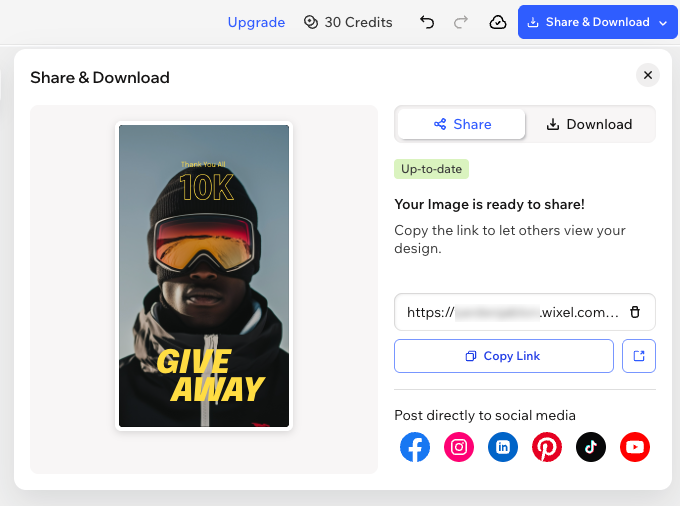
Deel je voltooide ontwerpen met familie en vrienden, collega's of klanten. Wanneer je een ontwerp in je project publiceert, zoals een document, formulier of antwoordverzoek-pagina, krijg je een deelbare URL die je kunt rondsturen.
Wanneer je je ontwerp deelt, zie je een statusbadge boven de link:
  • Klaar om te delen: Je link bevat de meest actuele versie van je ontwerp. Het is live en iedereen met de link ziet je laatste gepubliceerde wijzigingen.
  • Niet-gepubliceerde wijzigingen: Je hebt bewerkingen in je ontwerp aangebracht die nog niet live staan. Om de link bij te werken en de nieuwste versie te delen, klik je opnieuw op Publiceren.
Tip:
Iedereen met de openbare link kan je gepubliceerde ontwerp bekijken. Om alleen met specifieke bezoekers te delen, verzend je de link direct en voorkom je dat je deze openbaar plaatst.

Je project publiceren:

  1. Ga naar je project in Wixel.
  2. Klik  rechtsboven op Downloaden en delen.
  3. Klik op het Ontwerp kiezen-dropdownmenu en kies het relevante ontwerp.
  4. Klik op Publiceren.
    Let op: De link is live zodra het ontwerp is gepubliceerd.
  5. (Optioneel) Kopieer de link door op het Kopiëren-pictogram  naast de URL te klikken.
Tip:
Om de publicatie ongedaan te maken, klik je op het Meer acties-pictogram en klik je op Publicatie ongedaan maken. Klik op Publicatie link ongedaan maken om te bevestigen.
Een screenshot van het venster Downloaden en delen.

Veelgestelde vragen

Klik op een vraag hieronder om meer te lezen over het downloaden van je project.

Helpmate

Hallo,

Een beetje meer begeleiding nodig?
Samenvatting van dit artikel
Unlock personalized helpLog in to get the most out of Helpmate.