Publiceer je Wixel-ontwerpen rechtstreeks naar je social media-accounts, volg en beheer ze dan zonder je project te verlaten.
Social media-posts publiceren
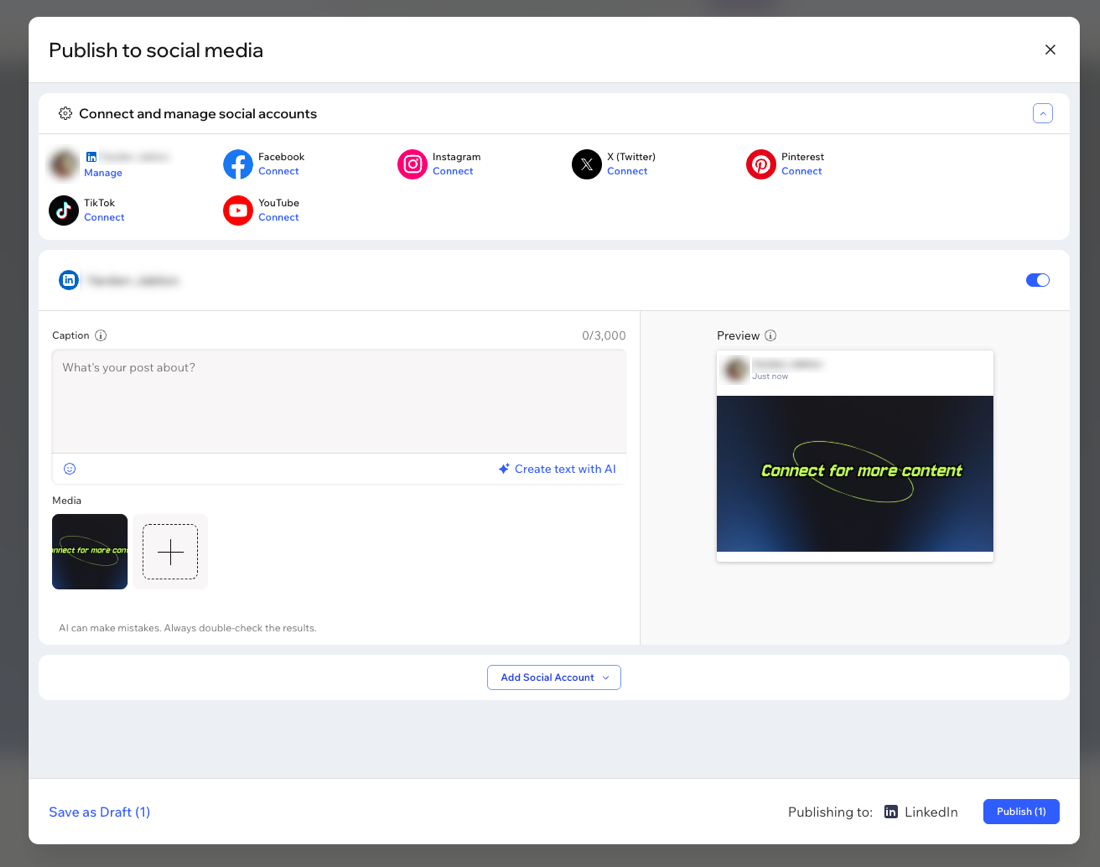
Post je ontwerp rechtstreeks op je social media-accounts zonder het eerst te downloaden. Wixel opent je ontwerp in de social media-uitgever, waar je je post kunt aanpassen. Je kunt het daarna publiceren of opslaan als concept.
Om je ontwerp op social media te publiceren:
Ga naar je project in Wixel.
Selecteer het relevante ontwerp in je project.
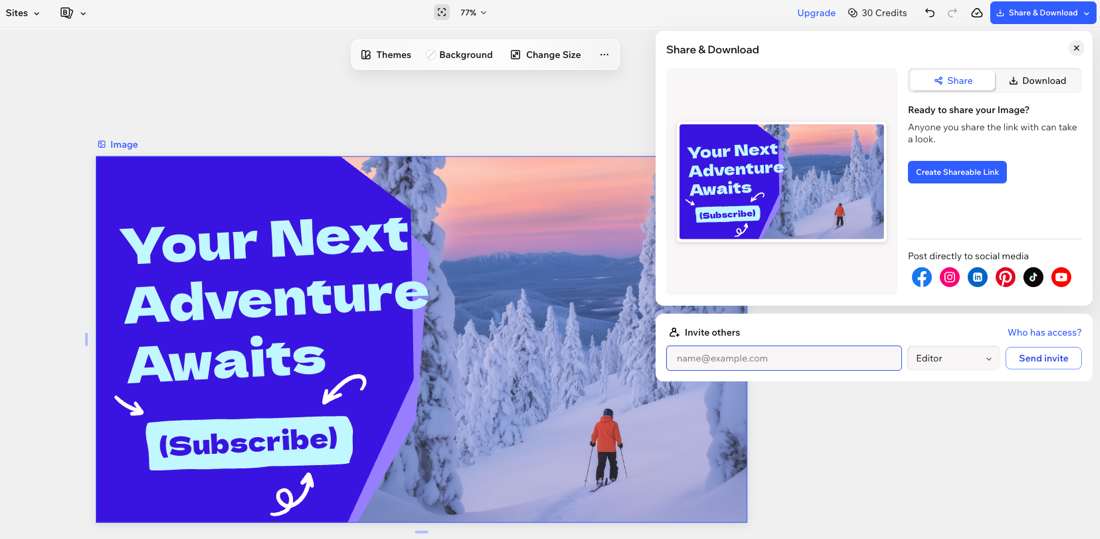
Klik rechtsboven op Delen en downloaden.
Klik op een pictogram voor een social media-platform (bijvoorbeeld: Instagram, TikTok).
(Als je dat nog niet hebt gedaan) Koppel de social media-accounts waarop je wilt publiceren.
Pas aan hoe je social media-post op elk social media-kanaal wordt weergegeven:
- Publiceren als: Kies of je je afbeelding wilt publiceren als een Post, Reel of Verhaal.
- Bijschrift: Maak een bijschrift, voeg hashtags en trackinglinks toe aan je social media-post die aan je publiek wordt weergegeven.
Tip: Klik op Tekst maken met AI om het AI Text Creator-menu te openen. Voer een korte beschrijving van de inhoud in, selecteer een tone of voice en klik op Tekst maken om een bijschrift voor je post te genereren.
- Media: Voeg meerdere mediabestanden toe aan je post.
Tip: Om je afbeelding of video in te wisselen voor een andere wijs je het relevante item aan en klik je op het Media vervangen-pictogram  .
.
Publiceren als: Kies of je je afbeelding wilt publiceren als een Post of Verhaal.
Tip: In het voorbeeld kun je selecteren of je wilt dat je inhoud als een Reel of in je Feed gepubliceerd wordt.
Bijschrift: Maak een bijschrift, voeg hashtags en trackinglinks toe aan je social media-post die aan je publiek wordt weergegeven.
Tip: Klik op Tekst maken met AI om het AI Text Creator-menu te openen. Voer een korte beschrijving van de inhoud in, selecteer een tone of voice en klik op Tekst maken om een bijschrift voor je post te genereren.
Media: Voeg meerdere mediabestanden toe aan je post.
Tip: Om je afbeelding of video in te wisselen voor een andere wijs je het relevante item aan en klik je op het Media vervangen-pictogram .
- Titel: Schrijf een boeiende titel die je pin beschrijft.
- Beschrijving: Maak een bijschrift en voeg hashtags toe aan je pin die aan je publiek worden weergegeven.
Tip: Klik op Tekst maken met AI om het AI Text Creator-menu te openen. Voer een korte beschrijving van de inhoud in, selecteer een tone of voice en klik op Tekst maken om een bijschrift voor je post te genereren.
- Link: Voeg een URL toe die mensen zullen bereiken wanneer ze op je pin klikken op 'Website bezoeken'.
Tip: Klik op Trackinglink maken om een websitepagina te selecteren en bij te houden hoeveel mensen je website vanaf deze pin bereiken.
- Media: Voeg meerdere mediabestanden toe aan je post.
Tip: Om je afbeelding of video in te wisselen voor een andere wijs je het relevante item aan en klik je op het Media vervangen-pictogram .
- Beschrijving: Maak een bijschrift en voeg hashtags toe aan je social media-post die aan je publiek wordt weergegeven.
Tip: Klik op Tekst maken met AI om het AI Text Creator-menu te openen. Voer een korte beschrijving van de inhoud in, selecteer een tone of voice en klik op Tekst maken om een bijschrift voor je post te genereren.
- Media: Voeg meerdere mediabestanden toe aan je post.
Tip: Om je afbeelding of video in te wisselen voor een andere wijs je het relevante item aan en klik je op het Media vervangen-pictogram .
- Doelgroep: Klik op de dropdown om te selecteren wie je post kan bekijken: Iedereen, Vrienden of Alleen jij.
- Hergebruik van inhoud toestaan: Klik op de schakelaar om anderen toe te staan je post te 'duetten' of aan te hechten.
- Opmerkingen toestaan: Klik op de schakelaar om anderen opmerkingen op je post te laten plaatsen of uit te schakelen.
- Mijn eigen merk promoten: Klik op de schakelaar het label op je post in of uit te schakelen als 'Promotie-inhoud'.
- Betaald partnership: Klik op de schakelaar om het label op je post in of uit te schakelen als 'Betaald partnership'.
- Videotitel: Beschrijf kort de inhoud van je video.
- Bijschrift: Maak een bijschrift, voeg hashtags en trackinglinks toe aan je social media-post die aan je publiek wordt weergegeven.
Tip: Klik op Tekst maken met AI om het AI Text Creator-menu te openen. Voer een korte beschrijving van de inhoud in, selecteer een tone of voice en klik op Tekst maken om een bijschrift voor je post te genereren.
- Media: Voeg meerdere mediabestanden toe aan je post.
Tip: Om je afbeelding of video in te wisselen voor een andere wijs je het relevante item aan en klik je op het Media vervangen-pictogram .
7. Klik rechtsonder op Publiceren of klik op Opslaan als concept om later te publiceren.
Let op: Het getal naast Publiceren geeft aan hoeveel posts je gaat publiceren. Als je bijvoorbeeld zowel een Facebook- als een Instagram-post hebt gemaakt, zal het nummer (2) worden weergegeven.
Je social media-posts beheren
Houd de posts bij die je al hebt gepubliceerd en werk verder aan eventuele concepten die je hebt opgeslagen.
Om je social media-posts te beheren:
Ga naar je project in Wixel.
Klik bovenaan op de Projectnaam-dropdown.
Klik op Mijn social media-posts.
(Optioneel) Gebruik de filters bovenaan om posts te vinden op status, platform of indeling.
Kies wat je wilt doen: