Wixel: Je projectwerkruimte verkennen
- De bovenste navigatiebalk
- De werkbalk
- De actiebalk
- De onderste navigatiebalk
- De AI-tools in je project
- Aria, je AI-ontwerpassistent
- AI-overzicht
- Suggestiebubbels
De bovenste navigatiebalk
Bovenaan je project vind je de tools waarmee je je Wixel-account en projecten beheert. Klik linksboven op je accountafbeelding voor toegang tot je accountinstellingen, abonnementen en facturering.
Klik op het dropdownmenu naast je projectnaam om je project een andere naam te geven, te dupliceren of te verwijderen. Je kunt ook mensen uitnodigen om eraan samen te werken of de versiegeschiedenis bekijken. Daarnaast kun je je media openen, je socialmediaposts bekijken, een nieuw project maken of naar een ander project gaan. Je kunt je project ook een andere naam geven door op de projectnaam te klikken en de nieuwe naam te typen.
Gebruik Galerijweergave  en Focusweergave
  om in of uit te zoomen op één ontwerp en afleidingen te verbergen. Gebruik daarnaast de zoomfunctie om te bepalen hoe je je ontwerpen bekijkt. Zoom in of uit, kies een vooraf ingesteld formaat of laat je project of een specifiek ontwerp passend op het scherm weergeven.
Rechtsboven in je project zie je hoeveel AI-credits je nog kunt gebruiken in je huidige cyclus. Klik op Credits toevoegen om er meer te kopen. Je vindt hier ook knoppen om wijzigingen ongedaan te maken of opnieuw uit te voeren. Klik op Delen en downloaden om je project te exporteren en te delen.

De werkbalk
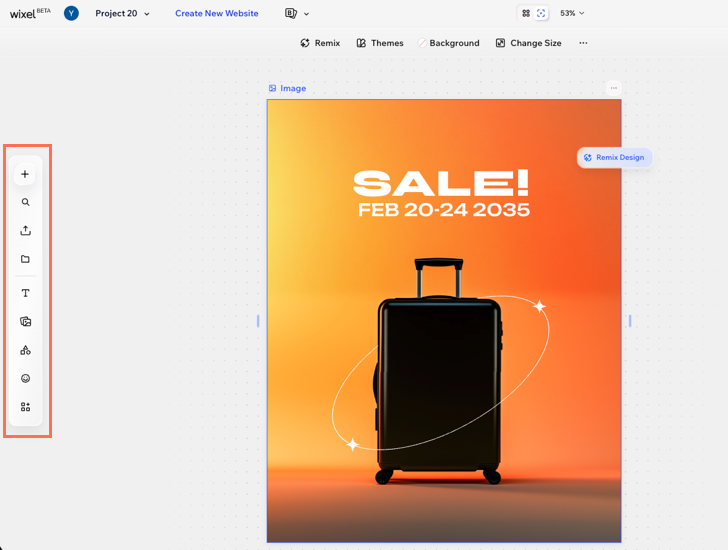
Via de werkbalk aan de linkerkant van je project voeg je nieuwe onderdelen toe. Klik op het Ontwerp toevoegen-pictogram  om aan een creatief project te beginnen. Je kunt starten met een professioneel ontworpen template of een leeg frame. Je kunt ook een slimme actie gebruiken, zoals achtergronden verwijderen of pdf-bestanden bewerken.
De rest van de werkbalk bevat alles wat je aan een ontwerp kunt toevoegen, zoals media, tekst en andere elementen. Lees meer over het toevoegen en aanpassen van elementen.
De actiebalk
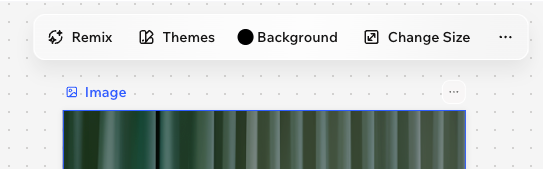
Als je bijvoorbeeld een afbeelding selecteert, toont de actiebalk opties voor fotobewerking. Als je een document selecteert, krijg je opties voor de achtergrond en indeling. Voeg nieuwe content toe via de werkbalk. Gebruik de actiebalk om de bestaande content in je ontwerp aan te passen.
De onderste navigatiebalk
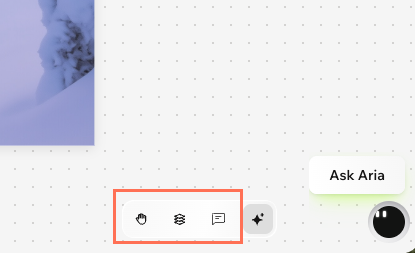
Rechtsonder in het project vind je navigatietools waarmee je tussen je ontwerpen beweegt en elementen beheert. Klik op de Handje-tool  om de weergave van het project te verplaatsen zonder de content zelf te wijzigen.
Je kunt ook het Lagen-paneel openen  voor een gestructureerd overzicht van elk element in je project. Zo kun je elk onderdeel afzonderlijk verplaatsen, selecteren en ordenen.
Klik op het Opmerkingen-pictogram  om op elke gewenste plek in je project feedback achter te laten voor jezelf en je medewerkers. Klik op een opmerking in het project om deze te lezen, erop te antwoorden of als opgelost te markeren. Lees meer over het gebruik van opmerkingen.
De AI-tools in je project
Aria, je AI-ontwerpassistent
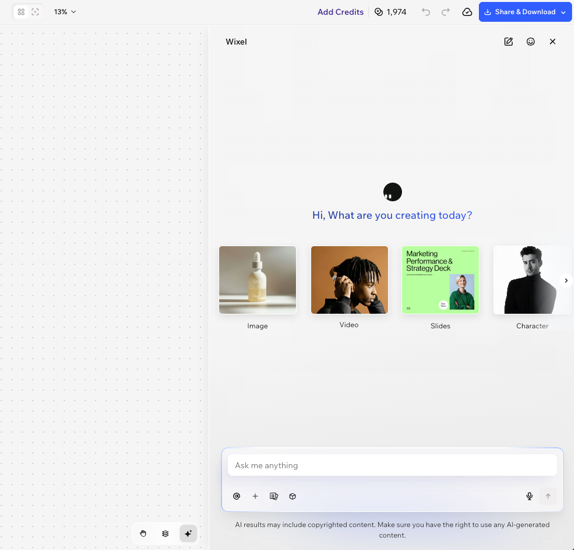
Aan de rechterkant van je project vind je het chatvenster van Aria, de AI-ontwerpassistent van Wixel. Aria is je creatieve partner voor het maken en bewerken van ontwerpen. Je kunt rechtstreeks vanuit de chat brainstormen, ontwerpen maken en wijzigingen aanbrengen in elk ontwerp in je project, zoals logo's, afbeeldingen, video's, documenten en pdf's.
De chat wordt automatisch geopend wanneer je een project opent. Je kunt deze op elk moment sluiten door in het venster op X te klikken. Lees meer over werken met Aria.
AI-overzicht
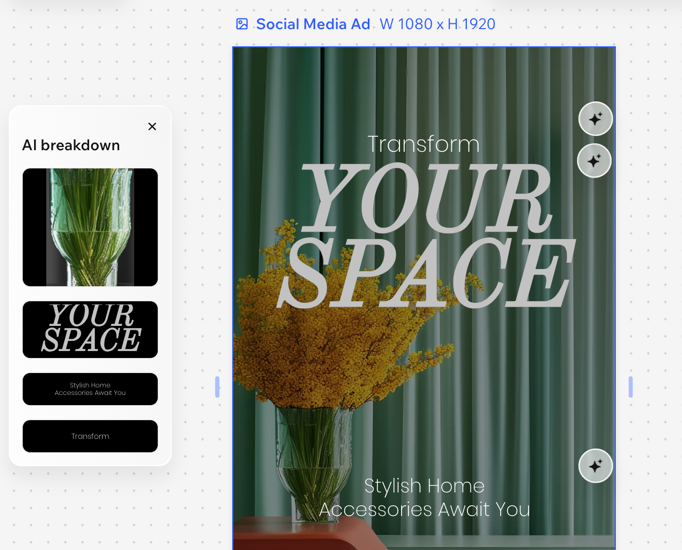
Het AI-overzichtvenster aan de linkerkant van je project analyseert een ontwerp automatisch en in realtime. Het toont de belangrijkste onderdelen. Zo kun je de belangrijkste elementen van je ontwerp, zoals een afbeelding, kop of pictogram, afzonderlijk bewerken zonder door de lagen te hoeven gaan.
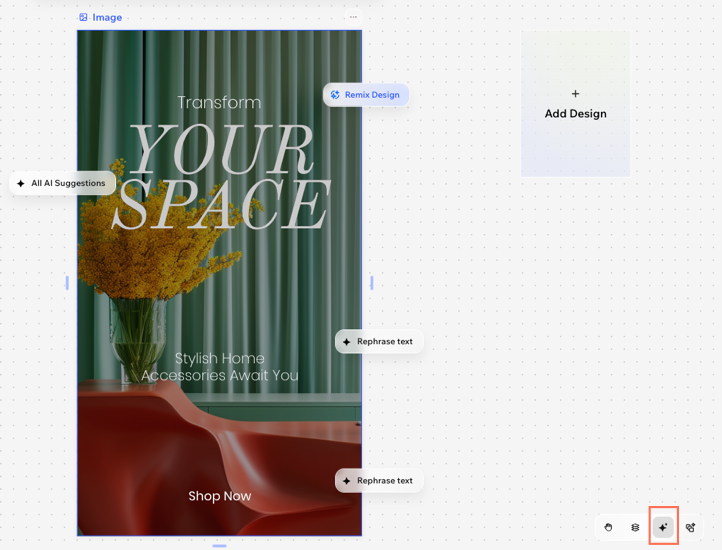
Selecteer een ontwerp. Klik daarna linksonder in je project op het AI-overzicht-pictogram  om het venster te openen. Selecteer dan een item om ermee aan de slag te gaan. Je kunt bijvoorbeeld een object in een afbeelding opnieuw genereren of verwijderen. Je kunt ook tekst herschrijven en een andere tekststijl toepassen.
Suggestiebubbels
Je kunt deze suggesties op elk moment tonen of verbergen om je werkruimte overzichtelijk te houden. Klik hiervoor onderaan je project op het AI-suggesties-pictogram  .
.