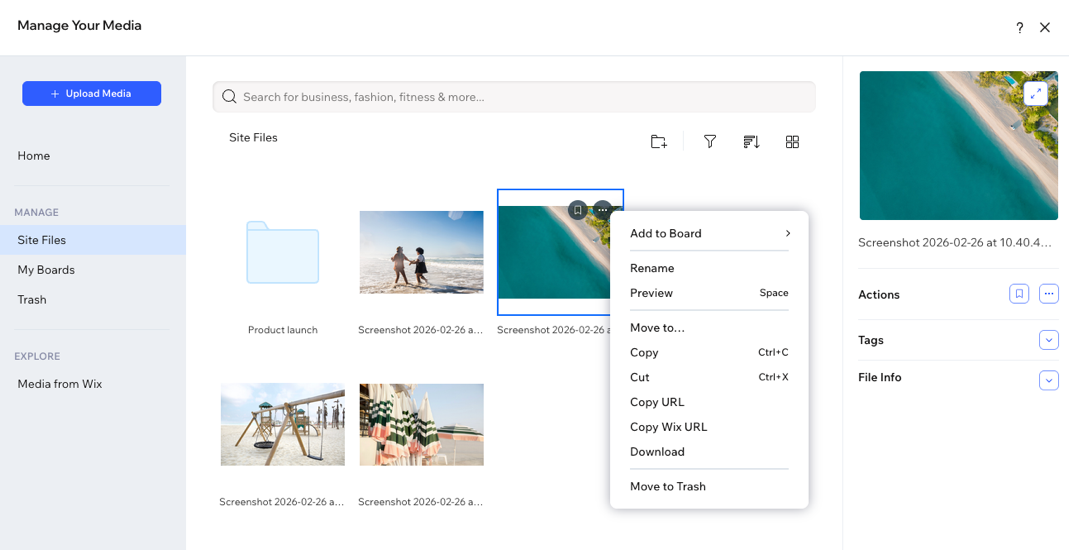
Met Mediabeheer van Wixel blijven je bestanden georganiseerd en toegankelijk. Zo bespaar je tijd door dezelfde afbeeldingen en bestanden in meerdere projecten te gebruiken. Upload, beheer en bewerk al je bestanden op één plek voor een soepeler en efficiënter ontwerpproces.
Over Mediabeheer van Wixel
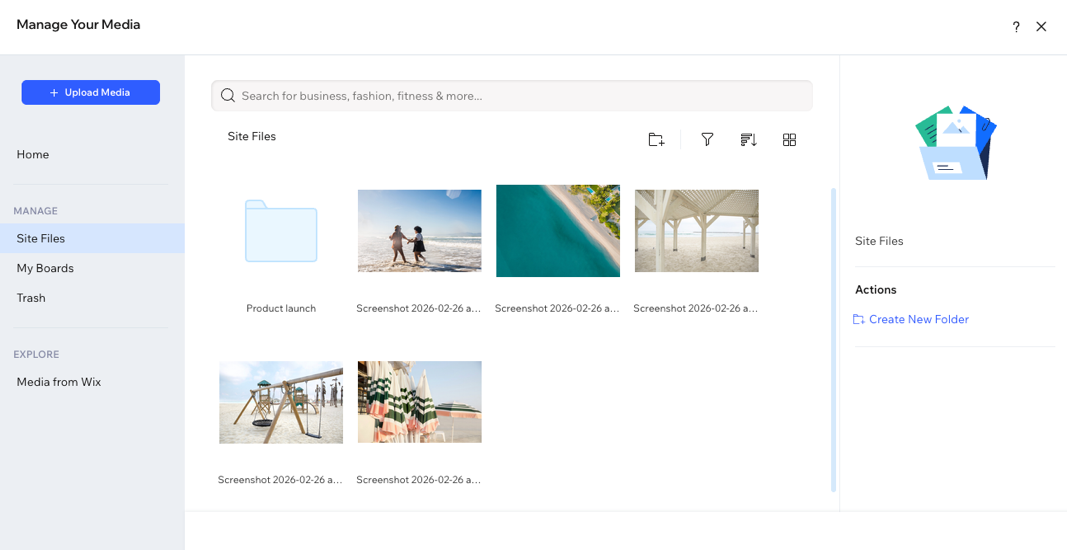
Mediabeheer van Wixel is onderverdeeld in secties, zodat je je bestanden snel kunt vinden en ordenen. Gebruik de tabbladen aan de linkerkant om te navigeren:
- Websitebestanden: Media die je naar het huidige project hebt geüpload.
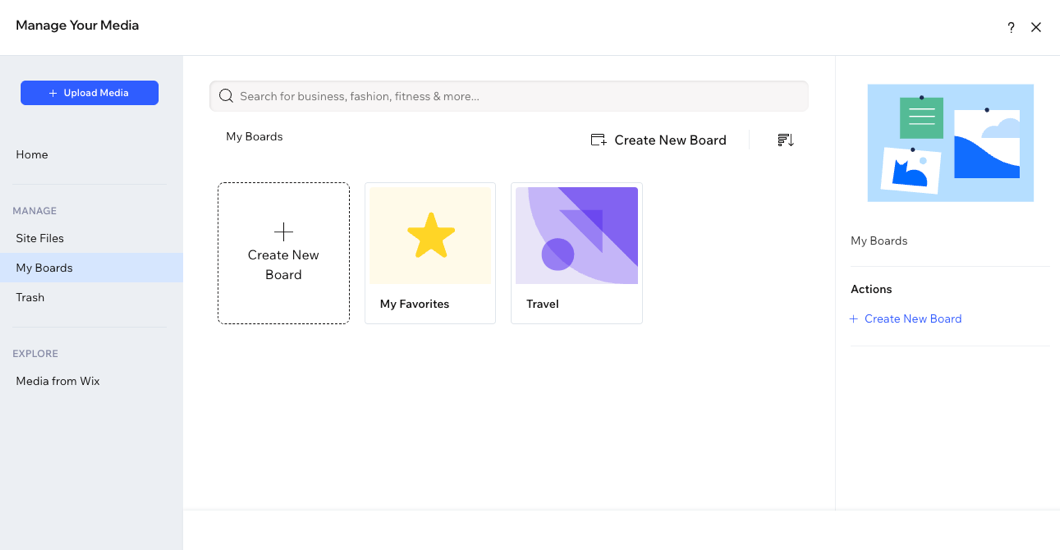
- Mijn borden: Maak mediamappen op accountniveau die vanuit elk Wixel-project toegankelijk zijn.
- Prullenbak: Verwijderde bestanden die je niet meer nodig hebt.
- Media van Wix: Krijg toegang tot honderden gratis afbeeldingen, video's, vormen en pictogrammen van Wix.
Bestanden naar je media uploaden
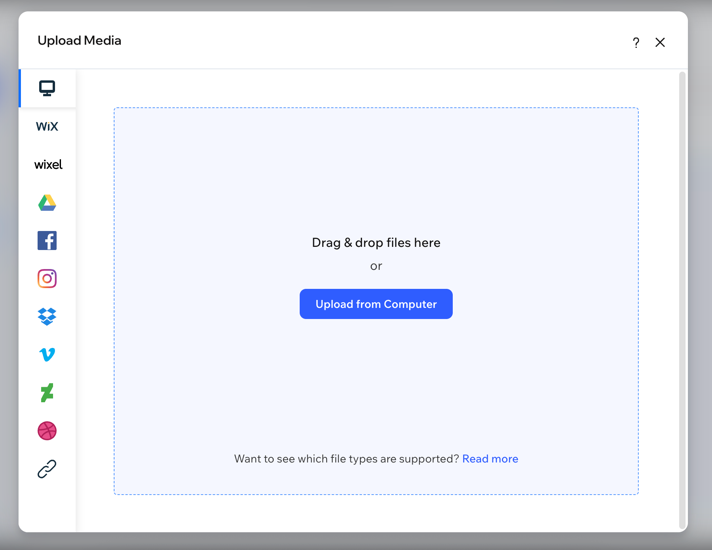
Je kunt vanuit verschillende bronnen media naar Wixel uploaden, zoals bestanden op je computer of sociale netwerken.
Om media te uploaden:
Ga naar je project in Wixel.
Klik bovenaan naast de naam van je project op de dropdown en selecteer Mediabeheer.
Klik op + Media uploaden.
Selecteer waarvandaan je media wilt uploaden of importeren:
- Sleep bestanden hierheen of klik op Uploaden vanaf computer.
- Selecteer de bestanden die je wilt uploaden.
- Klik op Openen.
Als je Wix-websites hebt, heeft elke website een eigen map met de naam van de website.
- Klik op Mijn Wix-account.
- Selecteer de relevante websitemap.
- Selecteer de bestanden die je wilt uploaden.
- Klik op Selectie uploaden.
Importeer bestanden die zijn opgeslagen in Mediabeheer van andere Wixel-projecten die je hebt gemaakt.
- Klik op Mijn Wixel-projecten.
- Selecteer de juiste projectmap.
- Selecteer de bestanden die je wilt uploaden
- Klik op Selectie uploaden.
Importeer bestanden uit verschillende sociale netwerken of apps. Je kunt bestanden importeren uit Facebook, Instagram, Google Drive, Dropbox, DeviantArt en Dribbble.
Selecteer het juiste sociale netwerk.
Klik op Koppelen.
Selecteer de bestanden die je wilt uploaden.
Klik op Selectie uploaden.
Tip: Hiermee importeer je bestanden die je zelf selecteert. Wil je dat de Wixel Agent als onderdeel van een taak content uit een app ophaalt? Koppel de app dan aan de Wixel Agent.
Klik links op het Link-pictogram  .
.
Plak de URL en klik op Importeren.
Borden gebruiken
Borden zijn mappen op accountniveau die je kunt maken om vanuit al je projecten toegang te krijgen tot je mediabestanden. Je kunt je eigen media of media van Wix aan je borden toevoegen. Met borden kun je bestanden die je vaak nodig hebt bewerken en beheren, ongeacht het project waaraan je werkt.
Om je borden te gebruiken:
Ga naar je project in Wixel.
Klik bovenaan op het dropdownmenu naast de naam van je project en selecteer Mediabeheer.
Klik links op Mijn borden.
Kies wat je wilt doen:
Klik op Nieuw bord maken.
Voer de Naam van het bord in.
Voer de Beschrijving van het bord in.
Klik op de Beschikbaar voor al mijn websites-schakelaar:
Klik op Maken.
Mediabestanden aan een bord toevoegen
Voeg gewenste media toe aan je bord. Dit kunnen je eigen geüploade media of gratis media van Wix zijn.
Zoek je mediabestand.
Klik op het Toevoegen aan Mijn borden-pictogram  .
.
Selecteer het bord waaraan je het bestand wilt toevoegen:
Je kunt een bord op elk moment verwijderen. De bestanden in het bord blijven beschikbaar op hun oorspronkelijke locatie in Mijn media.
Klik bij het gewenste bord op het Meer acties-pictogram  .
.
Klik op Bord verwijderen.
Klik op Verwijderen.
Je media ordenen
Orden je bestanden om tijd te besparen en specifieke media sneller te vinden.
Om je bestanden te ordenen:
Ga naar je project in Wixel.
Klik bovenaan op de dropdown naast de naam van je project en selecteer Mediabeheer.
Klik op het tabblad Websitebestanden.
Kies wat je wilt doen:
De gewenste bestanden zoeken
Orden je bestanden in mappen, zodat je snel vindt wat je zoekt.
Klik op Nieuwe map maken.
Voer de naam van de nieuwe map in.
Druk op Enter op je toetsenbord.
(Optioneel) Dubbelklik op de map en klik op Nieuwe map maken om een submap te maken.
Tips:
Klik op Media uploaden of sleep bestanden naar de nieuwe map om media toe te voegen.
Wijs de map aan en klik op het Meer acties-pictogram  om de map aan je favorieten toe te voegen, de naam te wijzigen, de map te kopiëren en meer.
De naam van een bestand of map wijzigen
Wijs het betreffende bestand of de betreffende map aan en klik op het Meer acties-pictogram .
Klik op Naam wijzigen.
Voer de nieuwe naam van het bestand of de map in.
Druk op Enter op je toetsenbord.
Met tags vind je bestanden snel via zoekwoorden. Voer deze woorden in de zoekbalk in om snel te vinden wat je zoekt. Je kunt tags aan elk bestandstype toevoegen en ze op elk moment bewerken. Afbeeldingen krijgen automatisch tags wanneer je ze uploadt.
Selecteer het relevante bestand.
Klik rechts op Tags.
Klik op Tags bewerken.
Klik op het tagveld en typ je tag.
Druk op Enter op je toetsenbord om de tag toe te voegen.
Klik op Gereed.
Mediabestanden verwijderen of herstellen
Verwijder bestanden permanent uit je media of verplaats ze naar de prullenbak.
Om je mediabestanden naar de prullenbak te verplaatsen:
Selecteer de relevante bestanden.
Klik op het Meer acties-pictogram  en klik op Naar prullenbak.
Om je mediabestanden uit de prullenbak te herstellen:
Klik op het Prullenbak-tabblad.
Selecteer het bestand dat je wilt herstellen door links op het selectievakje te klikken.
Klik op Herstellen.
Om je mediabestanden permanent te verwijderen:
Klik op het Prullenbak-tabblad.
Selecteer het bestand dat je wilt verwijderen door links op het selectievakje te klikken.
Klik op Permanent verwijderen.
Klik op het selectievakje naast Ja, ik wil het bestand verwijderen.
Klik op Bestanden verwijderen.
Belangrijk: Je kunt permanent verwijderde bestanden niet herstellen. Bestanden die je al aan je ontwerp hebt toegevoegd, worden niet verwijderd. Je kunt ze daarna alleen niet opnieuw toevoegen via het mediabeheer van Wixel.
Veelgestelde vragen
Klik hieronder op een vraag om meer te lezen.
Welke bestandstypen worden ondersteund?
Hoe voeg ik media toe aan mijn project?
Ga naar je project in Wixel.
Selecteer het betreffende ontwerp.
Klik in het zijpaneel op het Media-pictogram  en selecteer een afbeelding.
Hoe bewerk ik afbeeldingen?
Nadat je een afbeelding aan je Wixel-project hebt toegevoegd, kun je deze bewerken met de opties op de actiebalk. Je kunt de afbeelding ook selecteren en met de Wixel Agent chatten om de gewenste wijzigingen aan te vragen. Lees meer over het bewerken van afbeeldingen.
Kan ik media uit het project opslaan in Mijn media?
Ja. Selecteer de afbeelding in je ontwerp en klik in de actiebalk op het Opslaan-pictogram  .
.
Je kunt ook delen van je afbeelding opslaan vanuit de AI-uitsplitsing. Selecteer het betreffende deel van je afbeelding en klik op Opslaan in Mijn media.
Wat moet ik weten over het gebruik van media van Wix?
De gratis Wix-mediabestanden in je Wixel-media en template zijn royaltyvrije afbeeldingen die we voor je beschikbaar hebben gesteld. Je kunt al deze afbeeldingen voor commerciële doeleinden gebruiken in je Wixel-project.
Gratis Wix-mediabestanden zijn UITSLUITEND beschikbaar voor digitaal gebruik binnen Wix. Lees voor meer informatie de Gebruiksvoorwaarden van Wix. Wees daarnaast voorzichtig met media van externe URL's die niet van Wix zijn. Als Wix geen eigenaar is van het mediabestand, moet je de maker om toestemming vragen voordat je het op je website gebruikt.



 : Sorteer bestanden alfabetisch of op datum.
 : Geef je bestanden weer in een galerij of lijst.
 om bestanden van een bepaald type weer te geven.