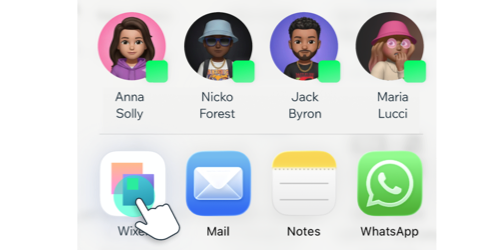
Wixel: Je projectwerkruimte verkennen in de Wixel-app
- Je projectwerkruimte openen
- De bovenste navigatiebalk
- De actiebalk
- De AI-tools in je project
- Aria, je AI Design Agent
- Uitleg van AI
- Suggestieballonnen
- Tussen ontwerpen en projecten schakelen
Je projectwerkruimte openen
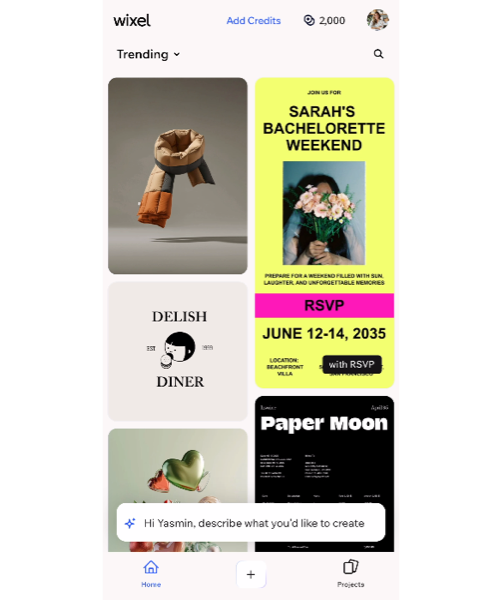
Wanneer je de Wixel-app opent, kom je op het Home-tabblad terecht. Hier kun je door voorgestelde templates bladeren en door populaire ontwerpen scrollen.
Tik onderaan op het Maken-pictogram  om te beginnen met een leeg frame of een specifiek formaat, en kies het type ontwerp dat je wilt maken. Wil je verder werken aan iets waar je al mee bent begonnen, tik dan rechtsonder op Projecten om je lijst met projecten te openen en selecteer het project waaraan je wilt werken.
De bovenste navigatiebalk
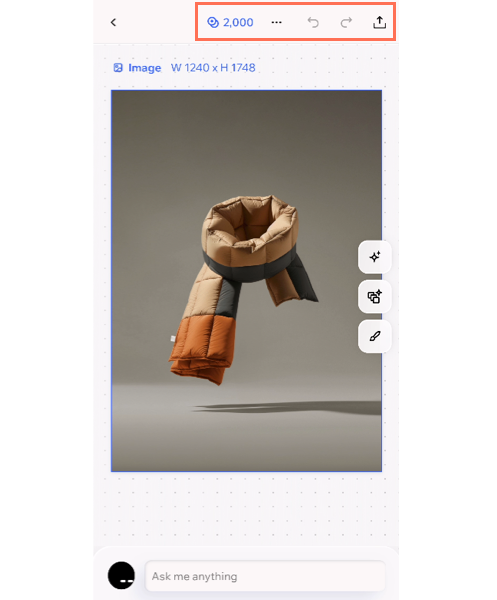
Bovenaan de werkruimte vind je tools waarmee je je ontwerp beheert en je AI-gebruik bijhoudt. Je kunt zien hoeveel AI-credits je nog hebt in je huidige cyclus, de knoppen voor ongedaan maken en opnieuw uitvoeren gebruiken, en je project downloaden en delen.
Tik op het Meer acties-pictogram  om extra opties te openen. Vanuit dit paneel kun je een nieuw ontwerp toevoegen aan het huidige project en het ontwerp een andere naam geven, dupliceren en verwijderen. Je kunt hier ook het Laagpanelen openen voor een gestructureerd overzicht van de elementen in je ontwerp en de Helpcentrum openen voor extra ondersteuning.
De actiebalk
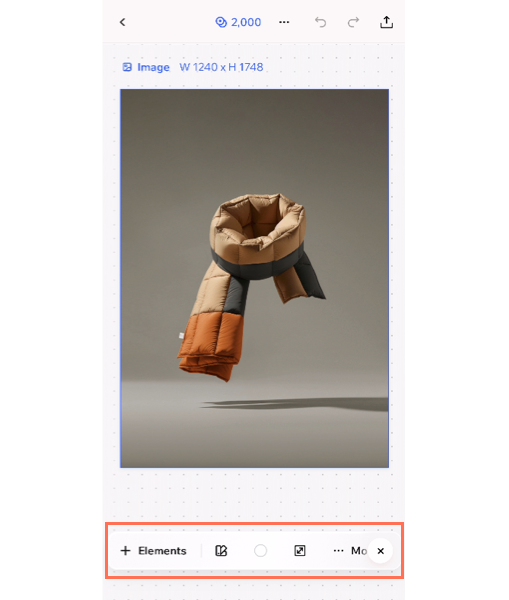
Wanneer je bijvoorbeeld een afbeelding selecteert, biedt de actiebalk opties voor fotobewerking. Werk je aan een document, dan krijg je opties voor de achtergrond en lay-out. In de actiebalk vind je ook de optie om elementen toe te voegen aan een ontwerp.
Tik om de actiebalk te openen, rechts van het ontwerp op het Bewerken-pictogram  . Tik op het X-pictogram om de balk te minimaliseren.
De AI-tools in je project
Aria, je AI Design Agent
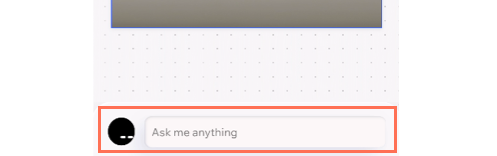
Onderaan de werkruimte vind je Aria, je AI Design Agent. Aria is je creatieve partner voor het maken en bewerken van ontwerpen. Je kunt direct vanuit de chat ideeën uitwerken, ontwerpen maken en wijzigingen aanbrengen in elk ontwerp in je project: logo's, afbeeldingen, video's, documenten, pdf's en meer.
Uitleg van AI
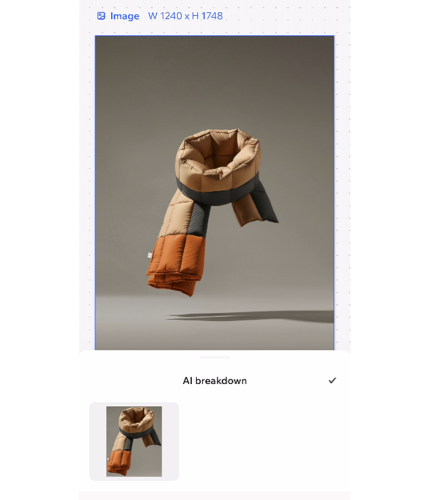
Tik op het AI-overzicht-pictogram  om het paneel te openen en selecteer een onderdeel om eraan te werken. Je kunt bijvoorbeeld een object in een afbeelding opnieuw genereren of verwijderen, of tekst herschrijven en een andere tekstopmaak toepassen.
Suggestieballonnen
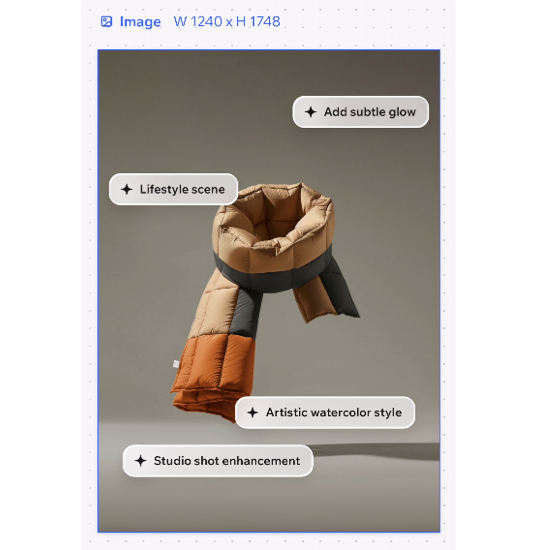
Tik om suggesties te zien, rechts in je werkruimte op het AI-suggesties-pictogram  . Tik op het X-pictogram om de suggesties te verbergen.
Tussen ontwerpen en projecten schakelen
In tegenstelling tot de desktopbrowser werk je in de Wixel-app aan één ontwerp tegelijk. Als je klaar bent om naar een ander ontwerp te gaan, tik je linksboven op het Terug-pictogram  . Daarmee ga je naar een overzicht van de ontwerpen in het project. Elk ontwerp heeft rechtsboven in de miniatuur een pictogram dat laat zien wat voor ontwerp het is, bijvoorbeeld video, document of afbeelding.
. Zo ga je terug naar de startpagina, waar je een ander project kunt kiezen of een nieuw project kunt starten.