Maak in Wixel visueel aantrekkelijke, professionele documenten voor elke zakelijke behoefte. Gebruik AI om je indeling te ontwerpen en je content te schrijven, van projectvoorstellen tot fitnesshandleidingen. Of pas elk detail zelf aan. Voeg media, knoppen en widgets toe voor een interactieve beleving. Deel daarna je voltooide document direct via een link.
Stap 1 | Voeg een document toe
Voeg eerst een document toe aan je project. Beschrijf je idee aan de Wixel Agent, kies een template of begin met een leeg document. Welke optie je ook kiest, je kunt ideeën uitwerken, je onderdelen structureren en AI gebruiken voor hulp bij teksten en afbeeldingen.
Om een document toe te voegen:
Ga naar Wixel.
Kies hoe je wilt beginnen:
Ontwerpen met AI: Beschrijf in het tekstvak wat je wilt maken. Bijvoorbeeld: "Maak een document voor een interactieve studiehandleiding voor bedrijfskundestudenten" of "Maak een fitnessplan voor drie maanden".
Een template kiezen: Scrol omlaag en selecteer een template op het Docs-tabblad.
Met een leeg document beginnen: Scrol omlaag en selecteer een leeg document op het Leeg canvas-tabblad onder Frames.
Stap 2 | Voeg elementen toe aan je document
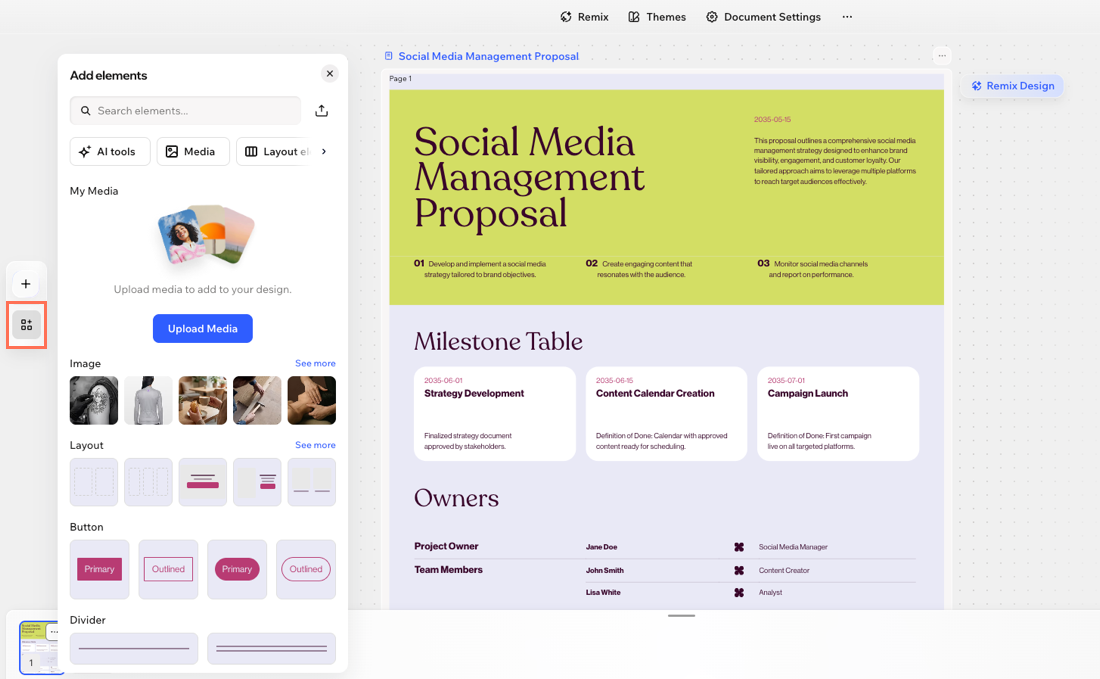
Maak je document krachtiger met interactieve en visuele elementen. Presenteer data in een grafiek, embed media of organiseer je indeling. Alle benodigde tools staan direct in de werkruimte van je project. Combineer verschillende elementen om je document nuttig en aantrekkelijk te maken voor elke lezer.
Ga naar je project in Wixel.
Selecteer het relevante document in je project.
Klik op de werkbalk op het Elementen-pictogram  .
.
Kies wat je wilt toevoegen:
Gebruik de AI-tools van Wixel om meer te doen dan met standaard documentfuncties. Met de AI-widget voeg je interactieve, slimme content toe aan je documenten, zoals diagrammen, infographics, games en kaarten. Beschrijf hiervoor wat je wilt maken.
Selecteer AI-widget onder AI-tools.
Beschrijf in het tekstvak wat je wilt maken. Bijvoorbeeld: "Maak een staafdiagram dat de groei van het aantal lidmaatschappen per maand toont" of "Bouw een calculator voor maaltijdplanning".
(Optioneel) Klik op Typen om een specifiek type widget te kiezen, zoals een diagram of calculator. Klik op het Toevoegen-pictogram  om referentiebestanden toe te voegen.
Klik op het Verzenden-pictogram  .
.
(Optioneel) Controleer de widget die aan je document is toegevoegd. Wil je deze verfijnen of bijwerken? Selecteer dan de widget. Leg daarna in een chat met de Wixel Agent uit wat je wilt wijzigen. Je kunt ook de suggesties boven de widget gebruiken.
Maak je document dynamischer met visuele content. Voeg afbeeldingen, video's, GIF's en vormen toe uit je projectbestanden of vanaf je computer. Je kunt ook gratis stockmedia van Wix gebruiken.
Nadat je media hebt toegevoegd, gebruik je de actiebalk om de grootte, uitlijning en instellingen te bepalen. Je kunt ook een link en een bijschrift toevoegen.
Kies onder Media uit de volgende elementen:
Afbeelding
Video
GIF
Vormen
Vector art
Structureer en organiseer je inhoud zodat je document goed te volgen is.
Kies onder Indelingselementen uit de volgende elementen:
Indeling: Kies een vooraf ontworpen indeling om mee te beginnen
Knop: Verwijst naar een webadres of een onderdeel in hetzelfde document
Verdeler
Codefragment
Uitvouwbare lijst: Een inklapbare lijst die handig is voor veelgestelde vragen
Galerij
Tabel
Voeg inhoud van je favoriete platforms rechtstreeks toe aan je project door media, social media-posts en meer in te sluiten. Je kunt video's, audio of posts insluiten om je document dynamisch te maken.
Kies onder Embed uit de volgende elementen:
YouTube-video
Audiobestand: Upload je eigen audiobestand of sluit een bestand van een externe bron in.
Spotify-nummer
SoundCloud
Bestand
AdSense: Advertentieruimte van Google AdSense
HTML-embed: Voeg aangepaste code of een externe website toe.
Instagram-post
TikTok-video
X-post
Notities:
Zorg ervoor dat je de beperkingen van het HTML-element leest voordat je het gebruikt.
Als je een externe website insluit, moet het adres beginnen met HTTPS. HTTP-websites worden niet weergegeven.
Stap 3 | Personaliseer je document
Ontwerp elk gedeelte van je document volgens je wensen en stijl. Werk de indeling en visuele elementen bij, zodat je document er precies zo uitziet als je wilt voordat je het online deelt.
Om je document te personaliseren:
Ga naar je project in Wixel.
Selecteer het relevante document in je project.
Kies wat je wilt doen:
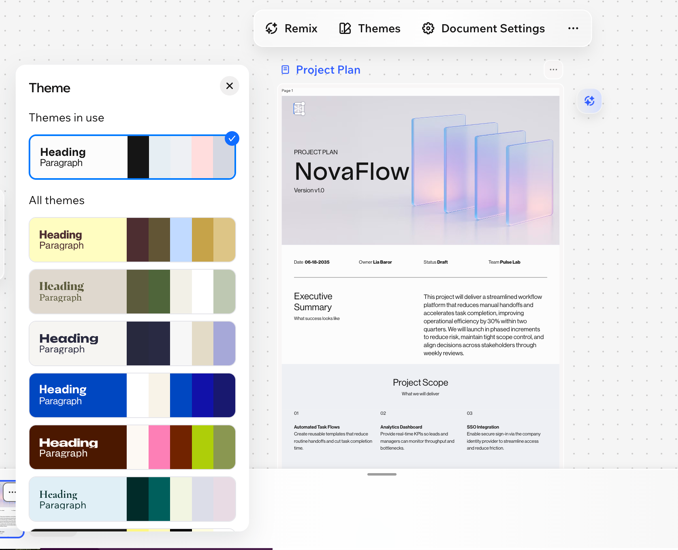
Geef je document een verzorgde uitstraling die bij je merk past door een thema toe te passen. Je kunt het volledige kleurenschema en de lettertypen bepalen. Je kunt ook afzonderlijke koppen of alinea's vormgeven voor een samenhangend, professioneel resultaat.
Klik boven het document op de framedetails.
Klik in de actiebalk op Thema's.
Kies hoe je een thema wilt selecteren:
Selecteer een voorgestelde voorinstelling: Kies een combinatie van kleuren en lettertypen of kies afzonderlijk een kleur en lettertype.
Pas een thema aan door de themakleuren en lettertypen afzonderlijk te selecteren.
Klik op Thema bewerken.
Kies een kleurenthema: Klik op een kleur in het palet en selecteer een nieuwe kleur in het Kleurkiezer-paneel.
Kies een lettertypethema: Selecteer een lettertype in het Tekst-dropdownmenu om het op alle tekststijlen toe te passen. Je kunt ook een tekststijl afzonderlijk selecteren om het lettertype, de kleur, het formaat, de regelhoogte en de tekenafstand te bewerken.
Gebruik de opmaakopties op de actiebalk om de tekststijl en opmaak aan te passen, lijsten toe te voegen, links in te voegen en meer. Markeer specifieke tekst om deze opties te openen. Je kunt ook in een lege ruimte in je document beginnen te typen.
Stap 4 | Pas de instellingen van je document aan
Pas de algehele uitstraling van je document aan met de instellingen voor pagina's, knoppen en afbeeldingen.
Om de instellingen van je document als volgt aan te passen:
Ga naar je project in Wixel.
Selecteer het relevante document in je project.
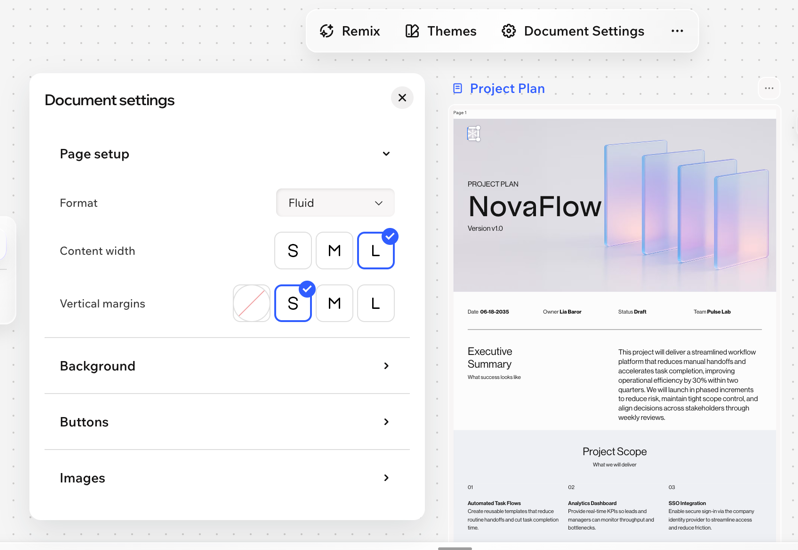
Klik boven het document op de details van het frame. Klik daarna in de actiebalk op Documentinstellingen.
Personaliseer je instellingen met de volgende opties:
Pagina-instelling: Kies hoe de inhoud in het gepubliceerde document wordt opgemaakt.
Achtergrond: Stel de achtergrondkleur in of kies een achtergrondafbeelding voor de pagina.
Knoppen: Pas het uiterlijk van de knoppen in het document aan. Selecteer de status waarvoor je een animatie wilt toevoegen:
Normaal: Zo wordt de knop weergegeven wanneer bezoekers het document openen. Stel de achtergrondkleur, tekstkleur, knopgrootte, randradius, randbreedte en randkleur in.
Aanwijzen: Zo wordt de knop weergegeven wanneer bezoekers er met de muis overheen bewegen. Stel de achtergrondkleur, tekstkleur en randkleur voor aanwijzen in.
Afbeeldingen: Pas het uiterlijk van alle afbeeldingen in je document aan. Selecteer een randradius, randbreedte en randkleur.
Veelgestelde vragen
Klik op een vraag hieronder om meer te lezen.
Hoe kan AI me helpen mijn document te schrijven of te bewerken?
De Wixel Agent kan je helpen je volledige document te ontwerpen, tekst te herschrijven of verbeteren, afbeeldingen te genereren, interactieve widgets te maken en nog veel meer.
Let op: Voor elke actie waarbij de Wixel Agent een document met AI genereert of bewerkt, worden AI-credits gebruikt.
Kan ik mijn document naar andere talen vertalen?
Ja, je kunt de Wixel Agent vragen het document naar eender welke taal te vertalen.
Welke soorten mediabestanden kan ik aan mijn document toevoegen?
Wixel ondersteunt verschillende bestandstypen en -groottes voor media, waaronder afbeeldingen, video's en audio. Gebruik afbeeldingen van hoge kwaliteit voor het beste resultaat. Zo worden ze op alle apparaten duidelijk weergegeven.
Waarom worden mijn media niet correct weergegeven in mijn gedeelde document?
Er zijn verschillende redenen waarom je media mogelijk niet worden weergegeven zoals verwacht:
Niet-ondersteund bestandstype of bestandsformaat: Zorg ervoor dat je een ondersteunde bestandsindeling gebruikt en dat het bestand de uploadlimieten van Wixel niet overschrijdt. Grote bestanden worden mogelijk niet geladen of langzaam weergegeven.
Afbeeldingsresolutie: Afbeeldingen met een lage resolutie kunnen wazig of korrelig worden weergegeven. Voor het beste resultaat raden we afbeeldingen van hoge kwaliteit aan.
Problemen met de browser of internetverbinding: Probeer de pagina te vernieuwen, de cache en cookies van je browser te wissen of het document in een andere browser of op een ander apparaat te bekijken. Zo kun je lokale laadproblemen uitsluiten.