


Wixel: Een logo maken met AI
- Een logo genereren
- Je logo aanpassen
- Veelgestelde vragen
Met de AI-logogenerator van Wixel maak je sneller dan ooit een professioneel logo. Deel je visie met de Wixel-agent, bekijk slimme ontwerpsuggesties en pas de resultaten volledig aan. Maak een logo dat bij je merk past en zorg voor een consistente visuele merkstijl op elk platform.
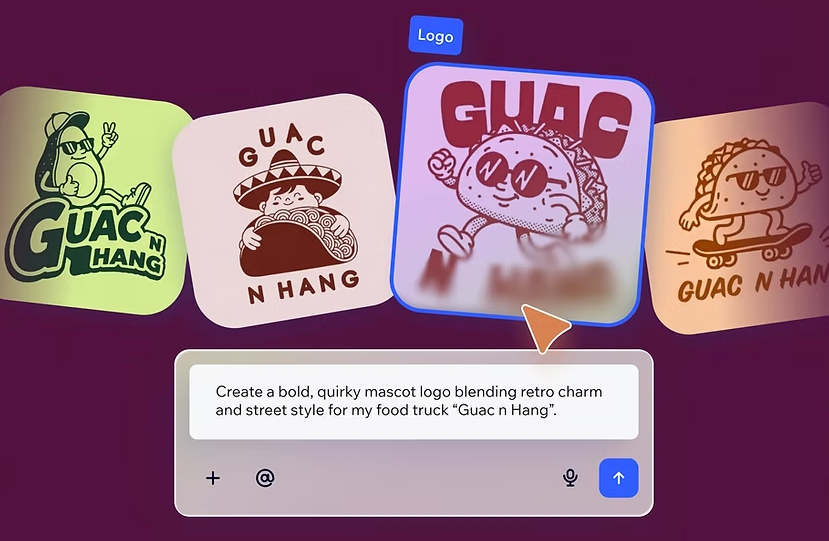
Acties waarbij je een logo met AI genereert of bewerkt, verbruiken AI-credits.
Een logo genereren
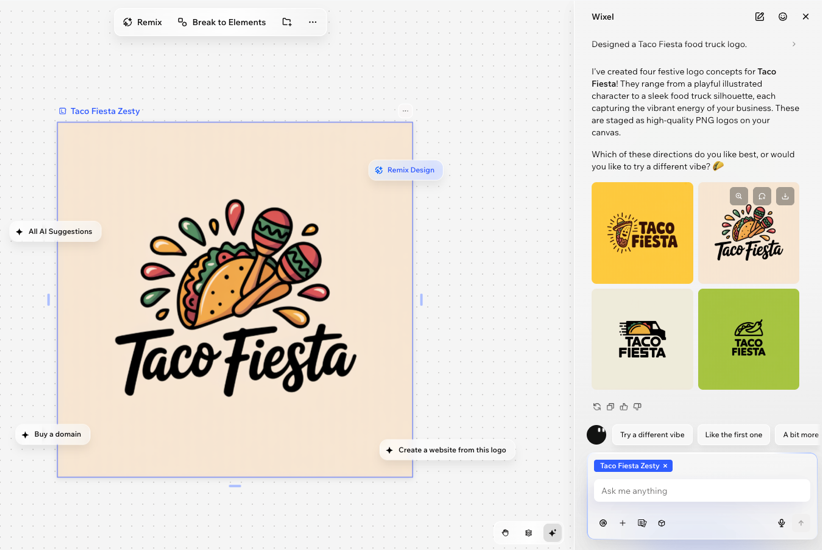
Geef de Wixel-agent eerst je bedrijfsnaam en een beschrijving van je bedrijf. De Wixel-agent stelt kleurenpaletten, lettertypen en logoconcepten van studiokwaliteit voor die passen bij je uitstraling en branche.
Om een logo te genereren:
Voer in het tekstvak je merknaam en een beschrijving van je bedrijf in. Bijvoorbeeld: "Maak een logo voor Sunrise Coffee Co, een lokale koffiebranderij".
Klik op het Genereren-pictogram
 .
.Bekijk de door AI gegenereerde logo's en selecteer het logo dat je wilt gebruiken.
Je logo aanpassen
Om je logo te personaliseren:
Klik op het relevante logo in je project.
Kies hoe je het logo wilt personaliseren:
Elementen toevoegen: Gebruik de werkbalk links om media, tekst, afbeeldingen of pictogrammen toe te voegen.
Een thema toepassen: Klik in de actiebalk op Thema's om meteen de kleurenpaletten en lettertypen te wijzigen. Lees meer over het kiezen en personaliseren van thema's.
De achtergrond wijzigen: Klik in de actiebalk op Achtergrond. Kies nieuwe kleuren, pas de dekking aan of upload een afbeelding.
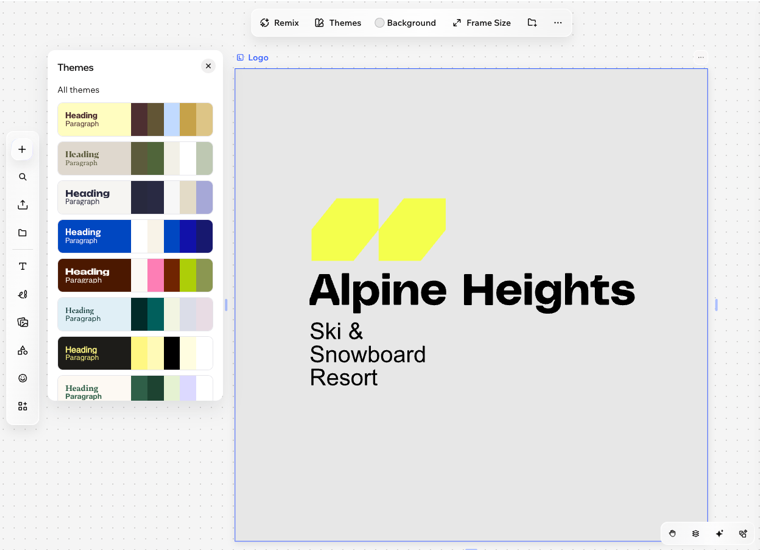
Gebruik het paneel AI-uitsplitsing om elk onderdeel van het logo afzonderlijk te bewerken. Probeer suggesties op basis van AI om je ontwerp te verbeteren.
Maak van je logo een geanimeerde video door op Logo animeren te klikken of in de actiebalk op het Logo animeren-pictogram te tikken.
Exporteer je logo of gebruik het als basis voor meer ontwerpen in je huisstijl, zoals productafbeeldingen, posts op social media en actievideo's.
 te tikken.
Veelgestelde vragen
Klik hieronder op een vraag om meer te lezen.
 .
. .
.