


Wixel: Een video maken met AI
- Een video maken
- Je video bewerken
- Ingrediënten in je video wijzigen
- Veelgestelde vragen
Met de videomaker van Wixel maak je snel van een prompt een volledig gepersonaliseerde video. Ideaal voor bijvoorbeeld een productadvertentie, een save-the-date of een lifestylevideo met hoogtepunten. Genereer eerst een video met hulp van de Wixel Agent. Bewerk daarna de video om de timing, boodschap en het effect te perfectioneren.
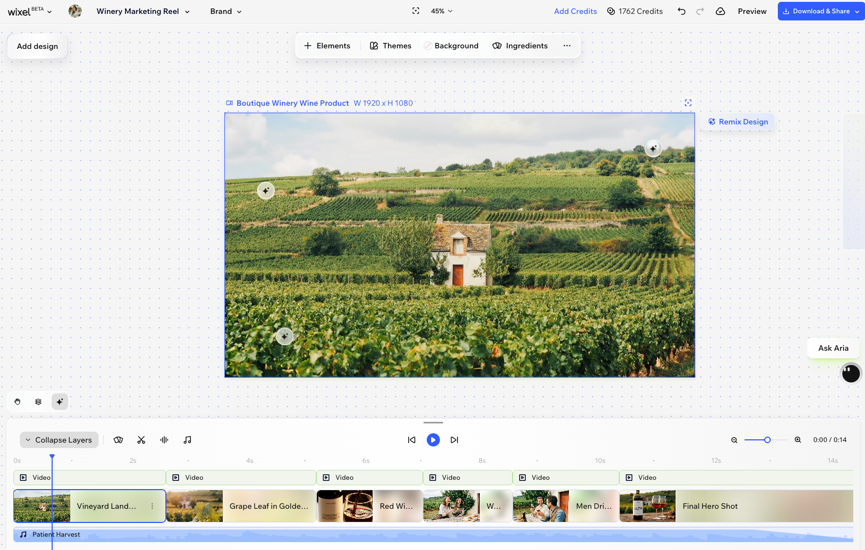
Voor acties waarbij je met AI een video genereert en bewerkt, gebruik je AI-credits.
Een video maken
Begin op de Wixel-startpagina en vertel de Wixel Agent wat voor video je wilt. Beschrijf je idee en voeg referentieafbeeldingen toe. Je kunt ook videobeelden die je al hebt omzetten in een hoogtepuntenvideo.
Om een video te maken:
Kies wat voor video je wilt maken:
 om afbeeldingen toe te voegen waarmee je de video op je wensen afstemt. Voeg bijvoorbeeld foto's van de sneakers vanuit verschillende hoeken toe om een productadvertentie te maken waarin ze goed in beeld komen.
 .
.Je video bewerken
Elk onderdeel heeft een eigen laag op de tijdlijn. Zo kun je elk gedeelte naar wens inkorten, verplaatsen of aanpassen. Een video bestaat uit de volgende gedeelten:
- Video: De volledige video, oftewel een ontwerp in je project.
- Shot: De belangrijkste bouwstenen van je verhaal. Elke shot bevat een scène of onderdeel van de video.
- Video-element: De hoofdvideo in een shot. Deze laag bevat beelden die de Wixel Agent heeft gegenereerd.
- Elementen: Visuele lagen, zoals afbeeldingen of tekst. Elk element staat op een eigen rij, zodat je de positie en timing afzonderlijk kunt aanpassen.
- Achtergrondmuziek: De audiotrack van de video.
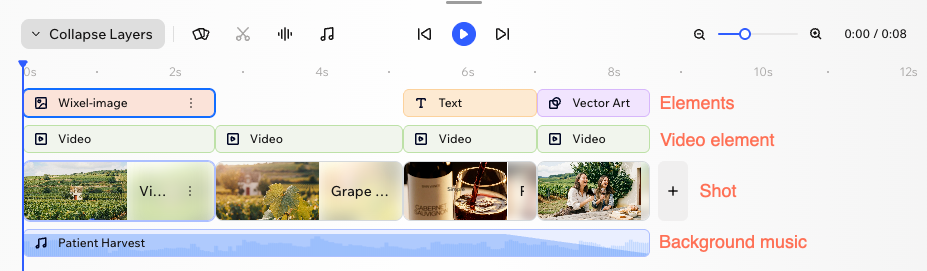
Om je video te bewerken:
Klik op de betreffende video in je project.
Kies wat je wilt doen:
 op de tijdlijn.
 rechts van je tijdlijn en kies hoe je een nieuwe shot wilt toevoegen:
 .
. .
. op de tijdlijn.
 . Kies dan wat je wilt doen:
 .
. .
. om een voorbeeld te beluisteren voordat je het nummer kiest.
 .
.Ingrediënten in je video wijzigen
Om ingrediënten in je video te wijzigen:
Klik in je project op de betreffende video.
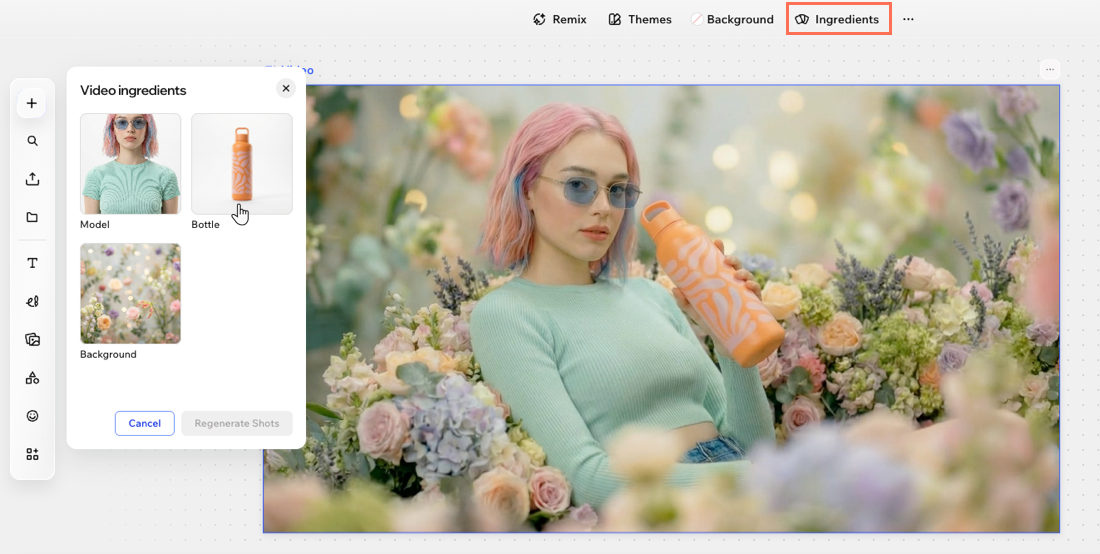
Klik in de actiebalk op Ingrediënten.
Klik op het ingrediënt dat je wilt wijzigen en kies wat je wilt doen:
Afbeelding vervangen: Kies een afbeelding in de Wixel Media Manager.
Afbeelding opnieuw genereren: Beschrijf het gewenste ingrediënt en klik op Afbeelding genereren. Je kunt bijvoorbeeld een vrouwelijk model in de video vervangen door een mannelijk model.
(Optioneel) Herhaal stap 4 voor andere ingrediënten die je wilt wijzigen.
Klik op Shots opnieuw genereren.
Let op: Alle shots waarin deze ingrediënten voorkomen, worden opnieuw gegenereerd. Zo blijft je video visueel consistent.
Veelgestelde vragen
Klik hieronder op een vraag om meer te lezen over het maken en bewerken van een video.
 /Pauzeren
  : Bekijk een voorbeeld van je video vanaf de huidige positie op de tijdlijn. Pauzeer de video tijdens het afspelen om deze snel te stoppen en te controleren.
 en
en  om nauwkeurig aan een shot te werken.
 / Vooruitspoelen
  : Ga vooruit of achteruit in de video.