


Wix Bookings: Cursussen maken met de Wix-app
In dit artikel
- Stap 1 | Maak een cursus aan in de Wix-app
- Stap 2 | Vul je dienstgegevens in
- Stap 3 | Stel je prijs en betaalgegevens in
- Stap 4 | Bewerk of voeg aanvullende dienstgegevens toe
- Veelgestelde vragen
Maak en beheer cursussen rechtstreeks vanaf je telefoon met behulp van de Wix-app. Cursussen zijn perfect voor vergaderingen met meerdere sessies of eenmalige groepsdiensten, zodat je diensten kunt aanbieden met meerdere sessies en specifieke begin- en einddatums. Je kunt bijvoorbeeld een fotografiecursus voor beginners van acht weken opzetten, zodat klanten zich kunnen registreren en voor alle sessies in één keer kunnen betalen. Deze benadering stroomlijnt de planning en biedt een naadloze ervaring voor je klanten.
Stap 1 | Maak een cursus aan in de Wix-app
Begin met het maken van een nieuwe dienst en selecteer
Cursus.
Wix-app
Wix Studio-app
- Ga naar je website in de Wix-app.
- Tik onderaan op Beheren
 .
. - Tik op Diensten of tik op Producten en diensten en selecteer Diensten.
- Tik onderaan op + Nieuwe dienst aanmaken.
- Tik op Cursus.

Stap 2 | Vul je dienstgegevens in
Geef gedetailleerde informatie over je cursus om verwachtingen voor klanten te creëren. Neem bijvoorbeeld een duidelijke beschrijving op en geef het maximum aantal deelnemers op.

Om de gegevens van je dienst in te vullen:
- Voeg de gegevens van je dienst toe
- Naam: Voer een naam in voor de cursus.
- Categorie: Selecteer een categorie in het dropdownmenu (als je categorieën hebt gemaakt).
- Tagline (optioneel): Voeg een slogan toe die onder de cursusnaam verschijnt.
- Beschrijving (optioneel): Geef een beschrijving die op de dienstenpagina wordt weergegeven.
- Max. deelnemers: Stel het maximum aantal deelnemers in dat je dienst kan boeken.
- Tik op Doorgaan.
Stap 3 | Stel je prijs en betaalgegevens in
Kies het prijstype voor je cursus, of het nu een vast bedrag, aangepaste prijzen of gratis is. Je kunt ook gevarieerde prijzen instellen vanaf je desktop.

Om je prijs en betaalgegevens voor de cursus in te stellen:
- Tik op Per sessie.
- Tik op de Type prijs-dropdown en selecteer hoe je je klant per cursus in rekening wilt brengen:
- Vaste prijs: Je rekent een vaste prijs voor de cursus:
- Tik op Bedrag en voer de prijs in.
- Kies in de Betalingsvoorkeuren-dropdown hoe je betalingen wilt ontvangen:
- Volledige bedrag online: Accepteer alleen online betalingen voor de cursus.
- Volledige bedrag ter plaatse: Accepteer alleen betalingen ter plaatse (voor of na het begin van de cursus).
- Volledige bedrag online of ter plaatse: Laat klanten kiezen of ze online of ter plaatse betalen.
- Online aanbetaling en de rest ter plaatse: Accepteer een online aanbetaling voor de cursus en laat klanten de rest ter plaatse betalen. Voeg het aanbetalingsbedrag toe dat klanten online moeten betalen.
- Gratis: Bied de dienst gratis aan. Er wordt geen prijs weergegeven voor deze dienst.
- Gevarieerde prijzen: Ga naar je Wix-account op desktop om gevarieerde prijzen aan je cursus toe te voegen. Je kunt verschillende tarieven voor cursussen in rekening brengen, afhankelijk van de klant of het diensttype.
- Aangepaste prijs: Voeg een korte beschrijving van je prijzen toe. De beschrijving verschijnt op je website.
Let op: Klanten kunnen met deze optie niet online betalen.
- Vaste prijs: Je rekent een vaste prijs voor de cursus:
2. Tik op
Dienst maken.
Stap 4 | Bewerk of voeg aanvullende dienstgegevens toe
Voeg afbeeldingen toe, selecteer je dienstlocatie en plan sessies in om je dienstgegevens te voltooien. Bepaal of je de cursus op je dienstenlijst wilt weergeven of verborgen wilt houden totdat je klaar bent om boekingen aan te nemen. Om je bekendheid te maximaliseren en snel klanten aan te trekken, moet je je dienst direct na het maken ervan zichtbaar maken.
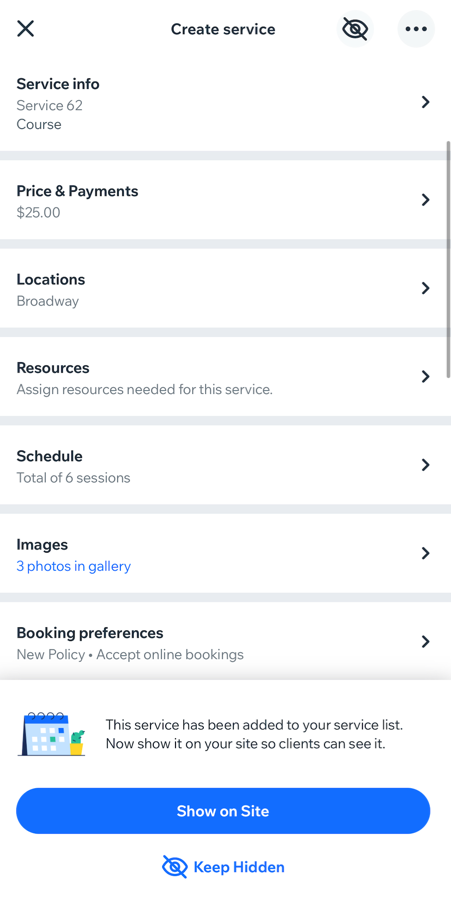
Om aanvullende dienstgegevens te bewerken of toe te voegen:
- Kies wat je wilt bewerken of toevoegen:
Afbeelding toevoegen
Dienstinformatie
Prijs en betaling
Locaties

Resources
Planning
 naast een sessie en selecteer een optie:
Afbeeldingen
 en selecteer de foto's die je wilt toevoegen aan een galerij voor je dienstpagina. Tik dan op Volgende.
Boekingsvoorkeuren

2. Tik op het
Zichtbaarheid-pictogram
 wanneer je klaar bent om de cursus op je website te laten zien.
wanneer je klaar bent om de cursus op je website te laten zien.
3. Tik op
Klaar.
Veelgestelde vragen
Klik op een vraag hieronder om meer te lezen over cursussen in de Wix-app.
Kunnen mijn leden groepsboekingen maken voor cursussen?

Hoe kan ik mijn dienst delen?
 . Tik vervolgens op
Dienst delen. Lees meer over
. Tik vervolgens op
Dienst delen. Lees meer over
Hoe kan ik een dienst die ik niet langer aanbied, verwijderen?
Hoe kan ik een dienst dupliceren?
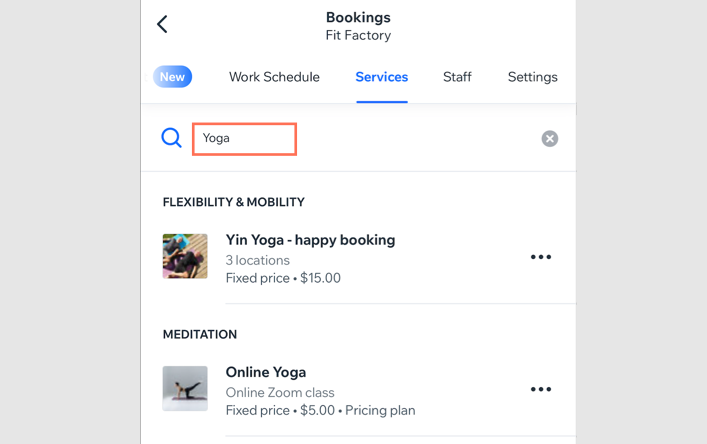
Hoe kan ik een dienst snel vinden op mijn Diensten-scherm?
Kan ik meerdaagse cursussen maken in de Wix-app?
Kan ik lessen en afspraken maken via de Wix-app?