


Wixel:AI クレジットについて
8分
この記事内
- AI クレジットの対象について
- AI クレジット残高を確認する
- AI クレジットを更新する
- 追加クレジットを購入する
- AI クレジットを節約するためのヒント
- よくある質問
この記事では、2025年12月にリリースされた新しい Wixel について説明します。新しい Wixel と以前の Wixel のどちらを使用しているか不明な場合は、こちらで詳細を確認してください。
AI クレジットを使用すると、画像、動画、ロゴ、ドキュメント、フォームの生成や編集など、AI を活用した Wixel のデザイン機能を一定数利用することができます。各アクションで消費されるクレジットの数は、リクエストの複雑さや使用しているツールなどによって異なります。
Wixel の AI は可能な限り最良な結果を生成するよう設計されていますが、その結果は状況によって異なるため、AI が生成したコンテンツの品質、正確性、または関連性を保証することはできません。AI が生成した結果は、使用または共有する前に必ず確認するようにしてください。AI サービスに適用される詳細やその他の条件については、Wix 利用規約をご覧ください。
重要:
- Wixel の有料プランを介して AI クレジットを購入すると、特定の AI 機能に対してそれらのクレジットを使用することができます。AI クレジットは、デジタル通貨、有価証券、商品、その他の金融商品などではないため、現金と交換することはできません。AI クレジットは、Wix エコシステム内の特定の AI 機能でのみ利用することができます。
- Wix は、AI 機能の利用に必要なクレジット数やクレジットの料金を、いつでも変更できる権利を有します。
- Wix が明記している場合を除き、お客様に AI クレジットに関する権利や所有権はありません。
- AI クレジットを別のユーザーに販売したり、別のアカウントに移行したりすることはできません。
AI クレジットの対象について
以下の表は、AI クレジットを使用する各機能、使用例、およびプランごとに実行できる推定アクション数を示したものです。これらの数はリクエストの複雑さなどに応じて変動するため、あくまで例としてご参照ください。
以下の表では、使用できるクレジットをすべてその機能にのみ費やした場合に作成できる目安を示しています。たとえば、マックスプランで画像の生成のみを行った場合は、最大 330枚まで作成することができます。
| 機能 | 例 | プランごとの推定デザイン数 |
|---|---|---|
SNS 投稿、商品画像、またはイラストを作成する。 | マックス:最大 330枚の画像 プロ:最大 140枚の画像 ベーシック:最大 40枚の画像 無料:最大 5枚の画像 | |
ビジネスやブランド用に新しいロゴを作成する。 | マックス:最大 440個のロゴ プロ:最大 180個のロゴ ベーシック:最大 50個のロゴ 無料:最大 5個のロゴ | |
宣伝動画、アニメーション、または動画広告を生成する。 | マックス:最大 80本の動画 プロ:最大 35本の動画 ベーシック:最大 10本の動画 無料:最大 2本の動画 | |
レビューフォームや参加登録フォームを作成する。 | マックス:最大 300件のフォーム プロ:最大 170件のフォーム ベーシック:最大 50件のフォーム 無料:最大 6件のフォーム | |
レポート、履歴書、または提案書を作成する。 | マックス:最大 280件のドキュメント プロ:最大 130件のドキュメント ベーシック:最大 40件のドキュメント 無料:最大 6件のドキュメント | |
キャンペーンまたはオンボーディング用のプレゼンテーションを作成する。 | マックス:最大 15件のプレゼンテーション プロ:最大 7件のプレゼンテーション ベーシック:最大 3件のプレゼンテーション 無料:最大 2件のプレゼンテーション | |
ゲストが参加申し込みできるオンライン招待状を作成する。 | マックス:最大 120ページの参加申込ページ プロ:最大 40ページの参加申込ページ ベーシック:最大 15ページの参加申込ページ 無料:最大 3ページの参加申込ページ |
AI クレジットが消費される数は、実際に作成する内容や Wixel の使用方法によって異なる場合があります。アクションを実行すると必要なクレジットが計算され、プロジェクトの上部に残りのクレジット数が表示されます。
AI クレジット残高を確認する
AI クレジットの残高は、Wixel のトップページ、またはプロジェクトページで確認することができます。
AI クレジット残高を確認する方法:
デスクトップブラウザ
モバイルブラウザ
Wixel アプリ


AI クレジットを更新する
AI クレジットは、毎月自動的にリセットされます。未使用の AI クレジットを次のサイクルに繰り越すことはできません。
- 無料のプラン:1日あたり最大 30クレジットを使用でき、毎月最大 120クレジットまで使用することができます。AI クレジットは、月に合計 120クレジットを使用するまで毎日更新されます。
- Wixel の有料プラン:AI クレジットは、Wixel のプランを購入した日に基づいて毎月更新されます。たとえば、1月10日にプランを購入した場合は、毎月 10日にクレジットが更新されます。
Wixel のトップページまたはプロジェクトページの上部にある AI クレジット残高の「情報」アイコン  にマウスオーバーすると、AI クレジットの更新日を確認することができます。
にマウスオーバーすると、AI クレジットの更新日を確認することができます。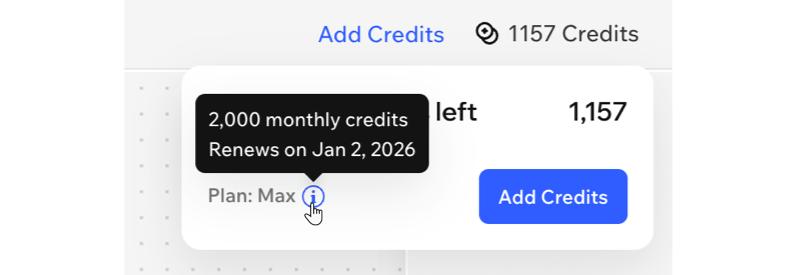
AI クレジットがさらに必要な場合:
「マックス」プランを利用している場合は、月のクレジットが上限に達した後も、追加クレジットを購入して、引き続き Wixel の AI 機能を使用して作成を続けることができます。
追加クレジットを購入する
「マックス」プランを利用している場合は、その月の AI クレジットが上限に達した後でも、追加クレジットを購入して、引き続き Wixel の AI 機能を使用することができます。このクレジットは、1つのアカウントにつき、必要に応じて何度でも購入することができます。ただし、未使用の追加クレジットは、購入後 2年で期限切れとなるためご注意ください。
なお、Wixel では、まず月のプランから AI クレジットが差し引かれ、通常のクレジットが上限に達すると、追加クレジットから AI クレジットが差し引かれます。追加クレジットを購入する方法はこちら
AI クレジットを節約するためのヒント
少し工夫をすると、AI クレジットの消費を抑え、クレジットが上限に達することなく Wixel でより多く生成することができます。以下に、クレジットを節約して、AI のアクションを最大限に活用するためのヒントを紹介します。これらを実践すると、本当にこだわりたいリクエストや複雑な編集作業のために、クレジットを温存することができます。
デザインを考えてから変更を加える
リクエストは具体的に説明する
 を使用して、編集対象となるデザインや要素を指定してください。これにより、AI アシスタントの Aria が、どの部分を更新すべきか正確に把握できるようになります。
テンプレートを使用してデザインを作成する
手動で編集する
AI クレジットを確認する
よくある質問
Wixel の AI クレジットに関する詳細は、以下の質問をクリックしてください。
AI クレジットはどのようなアクションを実行するのに必要ですか?
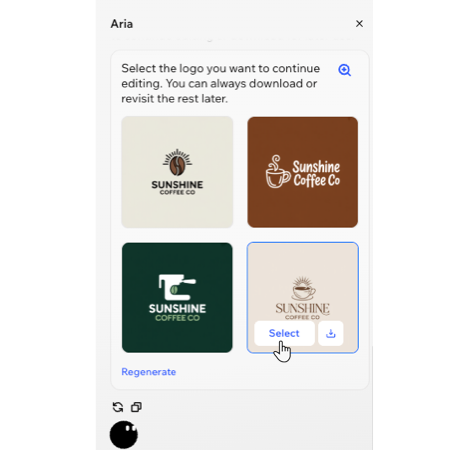
Aria が 4つのオプションを生成した場合、AI クレジットはどのように消費されますか?
クレジットに有効期限はありますか?
プランをアップグレードせずに AI クレジットのみを購入することはできますか?
満足のいく結果が得られなかった場合、AI クレジットを返してもらうことはできますか?
次回の請求日または更新日はいつですか?