


Wixel:Wixel アカウントをアップグレードする
この記事内
- プランをアップグレードする
- Wixel プランを比較する
- 追加クレジットを購入する
- よくある質問
Wixel のプランをアップグレードすると、月に利用できる AI クレジットの数をより増やして、さまざまなプロンプトを試しながら、あなたのアイデアを形にすることができます。また、対象のプランにアップグレードすると、Wix ホームページプランとドメインを無料で利用することもできるようになります。これにより、ブランドやビジネスを次のステップに進めるためのツールを、すべて揃えることができます。
プランをアップグレードする
Wixel プランには、以下の手順でアップグレードすることができます。プランは、月額プランまたは年額プランから選択することができます。
注意:
アップグレードページに別途記載がない限り、Wixel のプランの料金に VAT(付加価値税)は含まれません。実際の VAT の額は、入力した請求先住所によって異なります。正確な合計金額(必要な税金を含む)は、購入を完了する前にお支払いページに表示されます。
Wixel プランにアップグレードする方法:
デスクトップブラウザ
モバイルブラウザ
Wixel アプリ
Wixel にアクセスします。
Wixel アカウントにログインします。
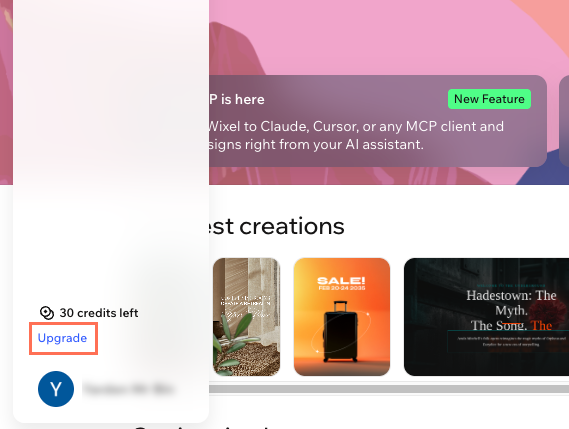
左下の「アップグレード」をクリックします。
請求方法を選択します:
月額:毎月 1回請求されます。
年額:年に 1回、割引価格で請求されます。
購入するプランを選択します。
お支払い情報を入力し、「購入する」をクリックします。
「今すぐ作成」をクリックし、作成を開始します。
Wixel プランを比較する
Wixel のすべてのプランでは、プロがデザインしたテンプレート、デザイン素材、写真、クラウドストレージなど、さまざまな機能を利用することができます。各プランは以下で比較して、あなたの目的に最適なプランを見つけてください。各種 Wixel のプランの詳細はこちら
マックス
プロ
ベーシック
各プランに記載されている生成回数は、標準的なモデルや平均的なプロンプトの複雑さに基づいた推定値です。これらはあくまで一例であり、使用できるクレジットをすべてその機能にのみ費やした場合に作成できる目安を示しています。たとえば、マックスプランで画像の生成のみを行った場合は、最大 330枚まで作成することができます。AI クレジットに関する詳細はこちら
追加クレジットを購入する
追加クレジットは、その月の AI クレジットが上限に達した後でも、引き続き Wixel の AI 機能を利用するために購入できるものです。このクレジットは、1つのアカウントにつき、必要に応じて何度でも購入することができます。
Wixel では、まず月のプランから AI クレジットが差し引かれ、通常のクレジットが上限に達すると、追加クレジットから AI クレジットが差し引かれます。
重要:
- 追加クレジットは、マックスプランを購入している場合のみ利用できます。
- 未使用の追加クレジットは、購入から 2年後に失効します。
追加クレジットを購入する方法:
デスクトップブラウザ
モバイルブラウザ
Wixel アプリ
Wixel にアクセスします。
Wixel アカウントにログインします。
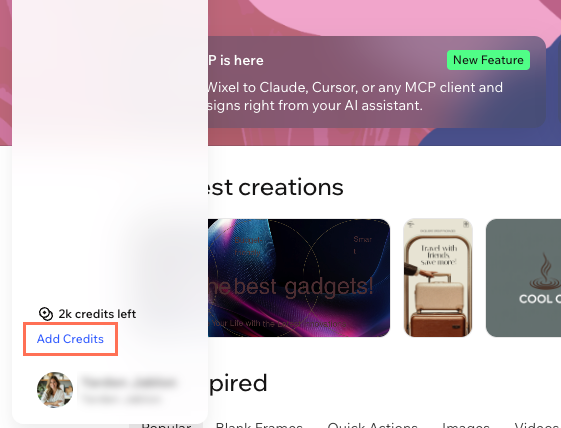
ページ上部の「クレジットを追加」をクリックします。
お支払い情報を入力し、「購入する」をクリックします。
「今すぐ作成」をクリックし、作成を続行します。
よくある質問
Wixel プランに関する詳細については、以下の質問をクリックしてください。
Wix サイトをアップグレードしている場合でも、Wixel を利用するには Wixel プランを購入する必要がありますか?
すでに Wix プレミアムプランを利用している場合でも、Wixel のプランに含まれる無料の Wix ホームページプランとドメインを使用することはできますか?
Wixel のプランをキャンセルした場合、料金は返金されますか?
プロおよびマックスの年額プランに含まれている Wix ホームページプランとドメインを無料で利用する方法を教えてください。
Wixel のプランはどのように管理すればよいですか?