


Wixel:新旧の Wixel の違いについて
3分
この記事内
- 新 Wixel
- 旧 Wixel
- すでに Wixel アカウントを作成している場合はどうなりますか?
- よくある質問
Wixel を使用すると、あなたのアイデアを簡単に形にして、プロフェッショナルな SNS 投稿、動画、フォーム、ドキュメントなどを作成・編集することができます。新しい Wixel では、より便利なツール、テンプレート、AI 機能などが利用できるようになり、デザイン作業をこれまで以上に効率的に行うことができます。
使用している Wixel のバージョンを把握しておくと、利用できる機能を最大限に活用することができます。この記事では、新旧の Wixel の違いについて説明します。
始める準備はできましたか?
新 Wixel
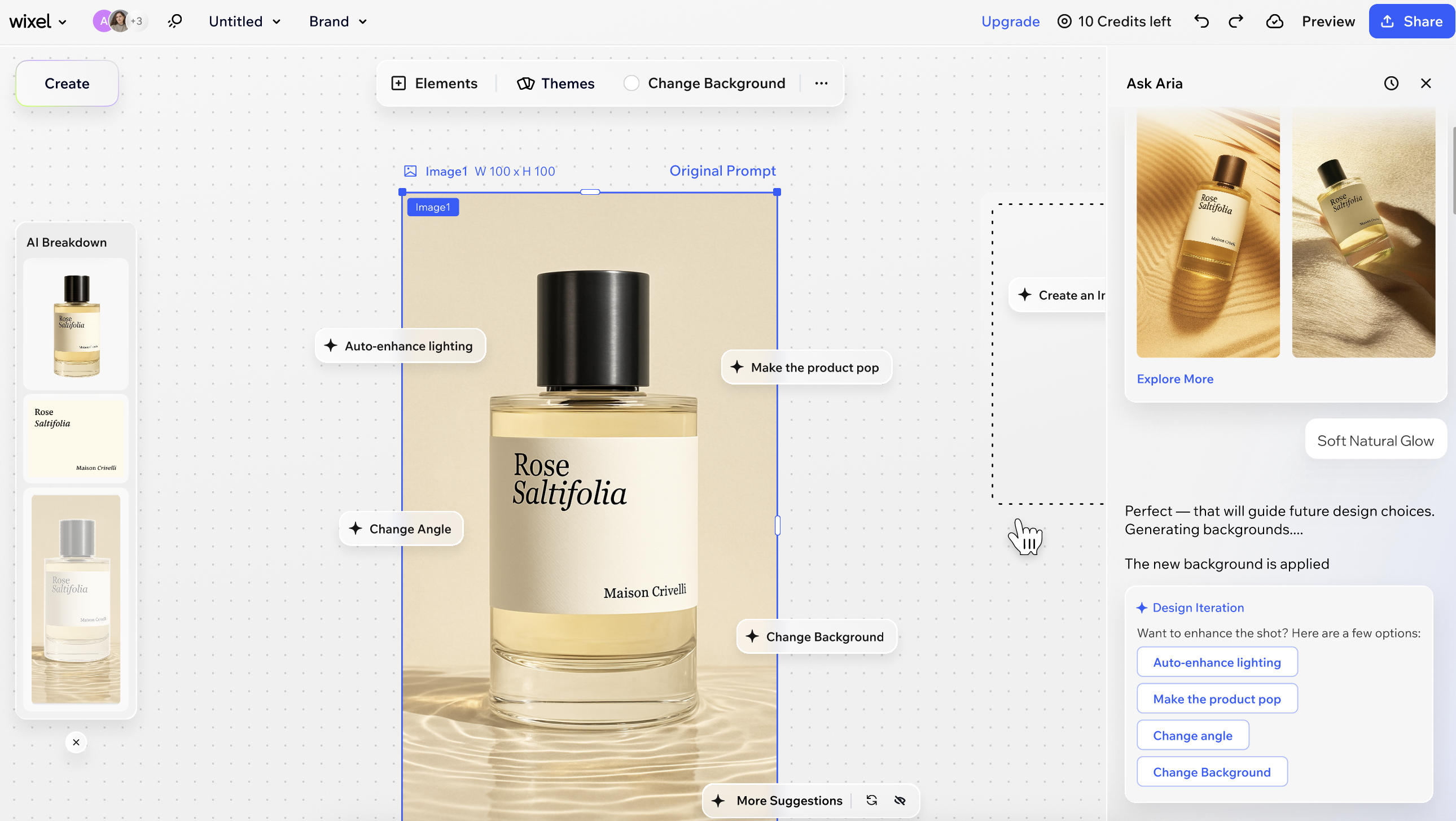
AI を活用したデザインプラットフォームである新しい Wixel では、より便利で柔軟なツールを使用して、幅広いアセットを作成することができます。たとえば、ロゴ、動画、フォーム、参加申込ページ、オンラインドキュメントなどのプロジェクトを、簡単に統一感のあるスタイルで作成することができます。もちろん、新しい Wixel には、旧 Wixel の画像作成・編集ツールもすべて刷新された形で搭載されています。
また、新しい Wixel では、AI デザインアシスタントである Aria にチャットで内容を伝えて、デザイン作業を手伝ってもらうこともできます。他にも、「AI 提案」や「AI 分解」などのツールを使用して、プロジェクトにマッチしたデザインのヒントやインスピレーションを得ることができます。
旧 Wixel
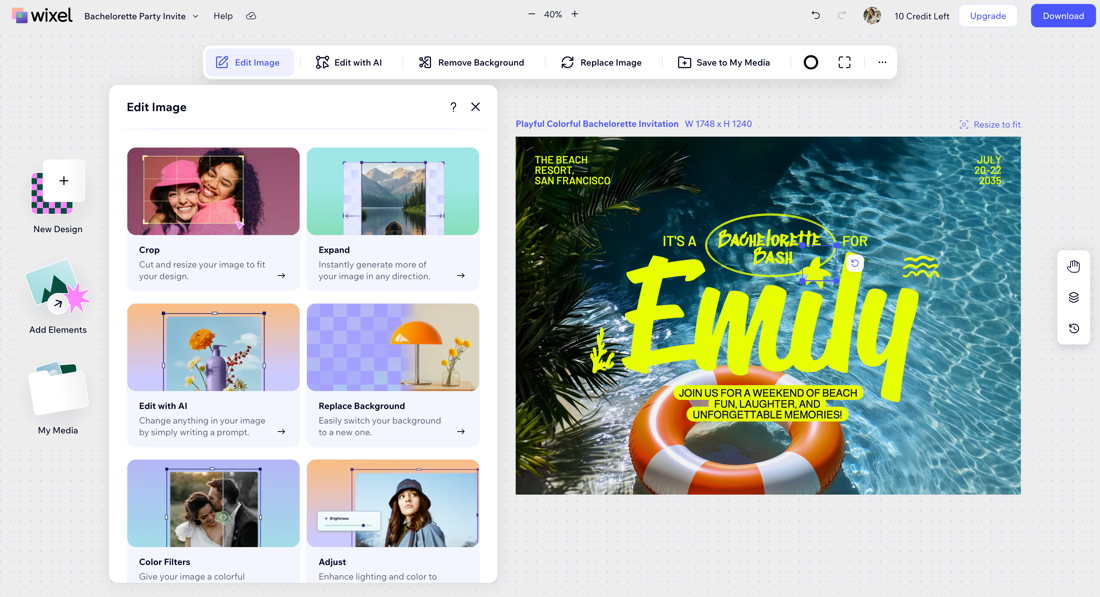
以前のバージョン Wixel は、画像の作成・編集、SNS 投稿、招待状、バナーなどの作成に重点が置かれています。テンプレートや基本的なデザイン機能に加え、旧バージョンの Wixel では、画像、アバター、プロフェッショナルなポートレートの生成といった AI 機能や、背景の削除、画像の拡張、画像内の物体の削除や置き換えといった機能が搭載されています。
すでに Wixel アカウントを作成している場合はどうなりますか?
旧 Wixel ですでにアカウントを作成している場合は、いつでも新旧両方の Wixel にアクセスすることができます。プロジェクトは、作成したプラットフォーム上で安全に保存されます。
定期購入サービスはバージョンごとに個別に管理されているため、移行することはできません。ただし、旧 Wixel のプランを継続するか、自動更新をキャンセルするかは選択することができます。なお、新 Wixel でプレミアム機能を利用するには、アカウントをアップグレードする必要があります。
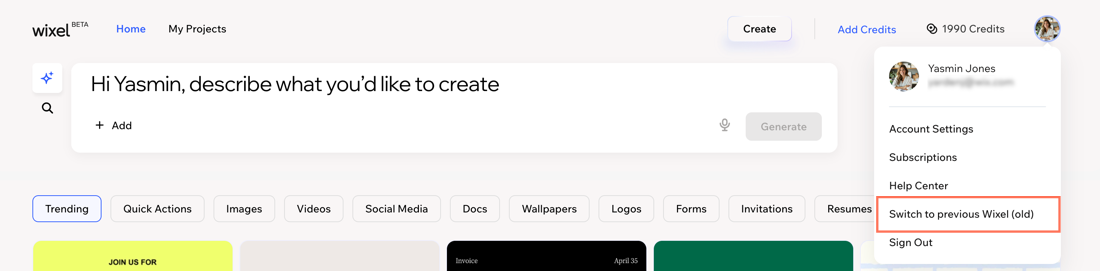
新旧のプラットフォームを切り替える方法:
デスクトップブラウザ
モバイルブラウザ
- Wixel にアクセスします。
- 右上のプロフィール写真をクリックします。
- 「Switch to New Wixel(新 Wixel に切り替える)」、または「Switch to Old Wixel(旧 Wixel に切り替える)」を選択します。
よくある質問
新旧の Wixel に関する詳細については、以下の質問をクリックしてください。
使用している Wixel のバージョンを確認するにはどうすればよいですか?
Wixel モバイルアプリはどちらのバージョンに対応していますか?
新 Wixel 用にアカウントをアップグレードするにはどうすればよいですか?