Wixel:Wixel アシスタントを操作する
- Wixel エージェントにアクセスする
- Wixel アシスタントはどのようなことができますか?
- カスタムスキルを作成する
- よくある質問
Wixel の AI デザインアシスタントである Wixel アシスタントを使用すると、クリエイティブなアイデアを簡単かつ素早く形にすることができます。Wixel アシスタントは、デザインを作成したり、コンテンツを生成したり、アイデアを提案したりと、あらゆるプロジェクトをサポートしてくれるため、着想から完成までのプロセスを効率化することができます。
Wixel アシスタントは AI を活用しているため、予期しない結果や不正確な結果が表示されることがあります。サイトのデザインを決定する前には、必ず AI の提案や変更内容を確認してください。
Wixel エージェントにアクセスする
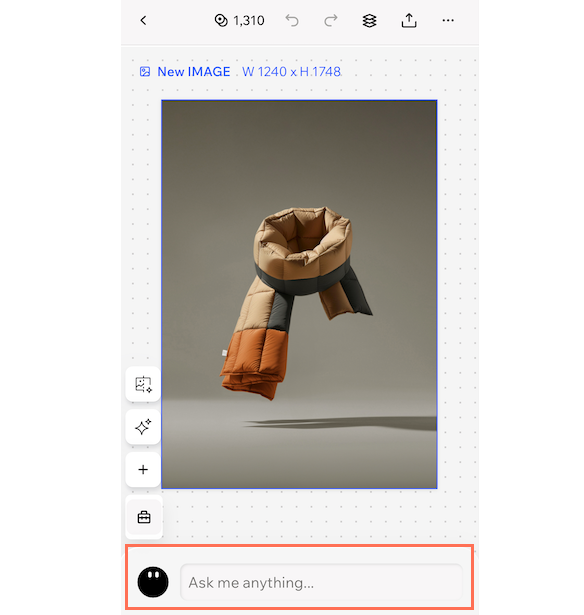
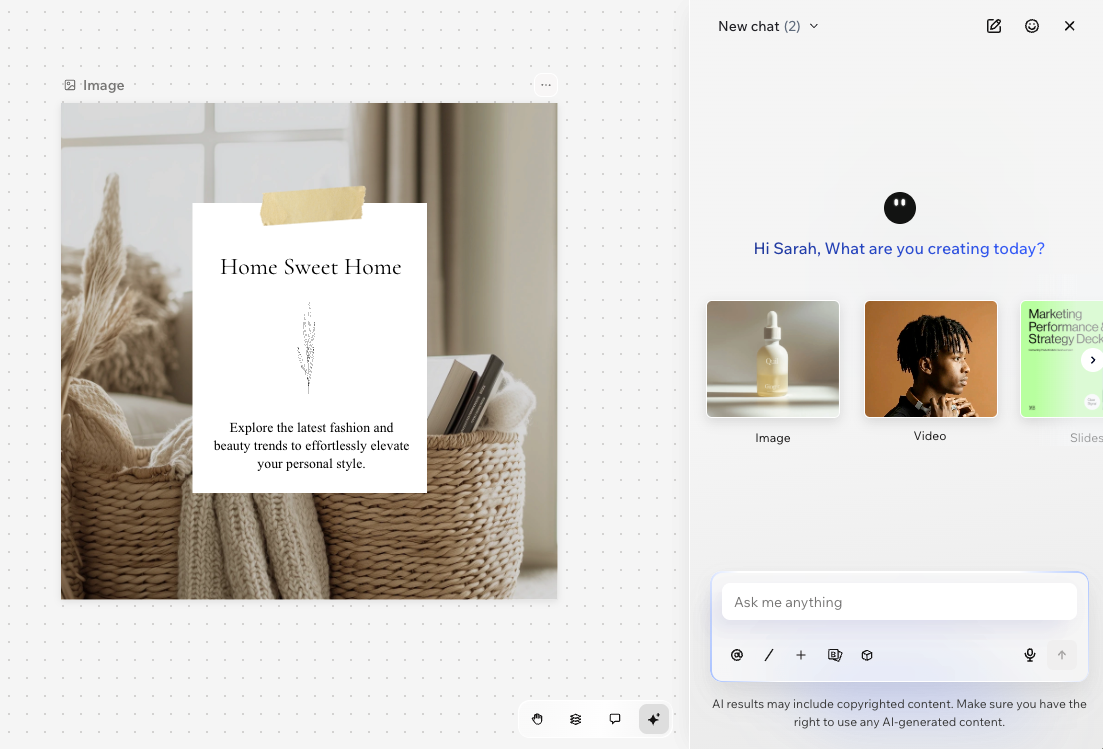
Wixel では、プロジェクト右下のアシスタントをクリックすると、いつでも Wixel アシスタントにアクセスすることができます。新しい機能を試したい時や、デザインをブラッシュアップしたい時、または質問がある時は、すぐにチャットを開いて会話をすることができます。
Wixel アシスタントを使用している際は、以下の操作を行うことができます:
新しいチャットを開始する:上部の「新しいチャット」アイコン
 をクリックすると、新しいチャットを開始することができます。
チャット履歴を表示する:上部のチャットドロップダウンをクリックすると、過去のチャットを確認することができます。
ヒント:該当するチャットにマウスオーバーして「削除」アイコン をクリックすると、チャットを削除することができます。
メッセージを送信する:テキストボックスにメッセージを入力するか、「音声入力」アイコン
 をクリックして、好みの方法で Wixel アシスタントとチャットをすることができます。
デザインやパーツを指定する:デザインやパーツをクリックして指定すると、コンテキストを説明することなく、Wixel アシスタントに編集してもらいたい内容を伝えることができます。
ヒント:チャットで「メンション」アイコン をクリックしても、アセット内の特定の素材を選択することができます。
ファイルを共有してアプリを接続する:下部にある「追加」アイコン + をクリックし、コンピュータから画像やファイルをアップロードするか、Wixel アシスタントが対応しているアプリを接続します。
AI モデルを選択する:「モデル」アイコン
 をクリックすると、タスクを処理する AI モデルを選択することができます。
ヒント:タスクごとに最適なモデルを自動で選択する「自動」トグルは、デフォルトで有効になっています。このトグルを無効にしたい場合は、リストからモデルを選択してください。ブランドキットを接続する:「ブランドキット」アイコン
 をクリックすると、プロジェクトに作成したブランドを接続することができます。
Wixel アシスタントはどのようなことができますか?
Wixel アシスタントは、ユーザーがアイデアに集中したり、さまざまなデザインをテストしたりできるよう、クリエイティブな内容に幅広く対応しています。たとえば、Wixel アシスタントは以下を行う場合に役立ちます:
アセットをデザイン・編集する:Wixel アシスタントに内容を説明すると、ロゴ、画像、動画、文書ファイル、PDF など、あらゆるアセットの素材を追加、編集、調整してもらうことができます。
インスピレーションや次のステップを提案してもらう:カラーパレット、雰囲気、またはデザインの次のステップに関するクリエイティブなアイデアを提案してもらうことができます。
その場で問題を解決する:デザインに関する質問がある場合は、まずは Wixel アシスタントに質問してみてください。Wixel アシスタントは進行中のプロジェクトを把握した上で、的確なアドバイスを提供してくれます。
他のアプリと連携させる:Google ドライブ、Figma、Instagram、Pinterest などのアプリを接続すると、Wixel アシスタントがプロジェクトにコンテンツをインポートし、完成した作品を送信することができます。
アカウントを管理する:Wixel プランのアップグレードや、AI クレジットの追加についても Wixel アシスタントにチャットをし、シームレスにアカウントの管理を行いながら、プロジェクトの作成を続けることができます。
Wixel アシスタントに作成してもらった内容は、いつでも手動で調整または編集することができます。
カスタムスキルを作成する
一連の指示を一度保存すると、カスタムスキルとして再利用することができます。スキルには、頻繁に使用するプロンプトを使用することも、Wixel アシスタントに毎回実行してもらいたい一連の手順(例:写真を編集するためのガイドラインや、常に適用したい一連の寸法など)を設定することもできます。
スキルを作成するには、チャットで実行させたい内容を説明するか、「追加」アイコン + をクリックし、「カスタムスキルを作成する」を選択します。従うべき手順、適用するスタイル、従うべきルールを説明します。Wixel アシスタントがスキルを作成して名前を付け、カスタムスキルライブラリに保存します。
スキルを使用するには、チャットの下部にある「スキル」アイコン  をクリックするか、「/」を入力して、カスタムスキルライブラリからスキルを選択します。
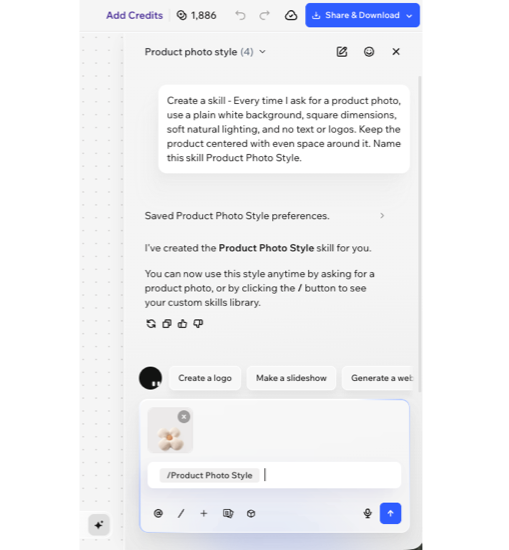
スキルはアカウントに保存されるため、どのチャットやプロジェクトでも使用することができます。
よくある質問
Wixel の Wixel アシスタントに関する詳細については、以下の質問をクリックしてください。