


Wixel:オンラインフォームを追加・設定する
14分
この記事内
- ステップ 1 | フォームを作成する
- ステップ 2 | フォーム項目を追加・カスタマイズする
- ステップ 3 | フォームをデザインする
- ステップ 4 | フォーム設定を調整する
- よくある質問
この記事では、2025年12月にリリースされた新しい Wixel について説明します。新しい Wixel と以前の Wixel のどちらを使用しているか不明な場合は、こちらで詳細を確認してください。
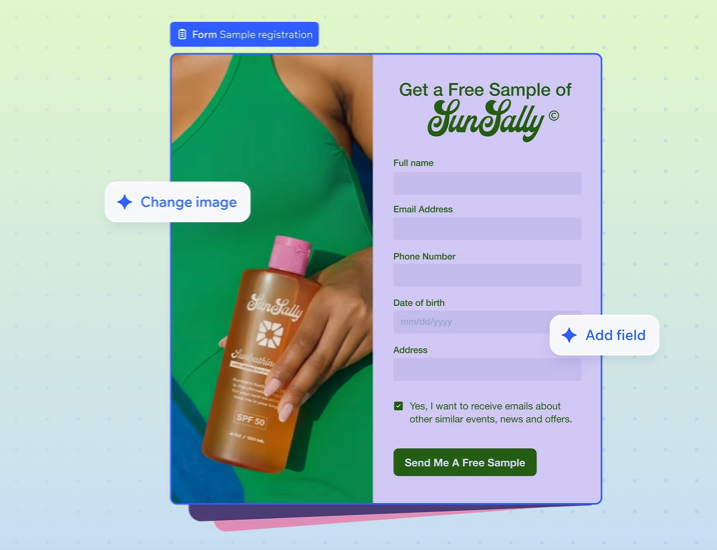
お問い合わせフォーム、申請書、アンケートなど、ブランドや目的に適したオンラインフォームを作成してカスタマイズしましょう。フォームでは、項目、ルール、デザインをカスタマイズすることができます。準備ができたら、フォームを共有して、すべての回答を 1か所で管理することができます。
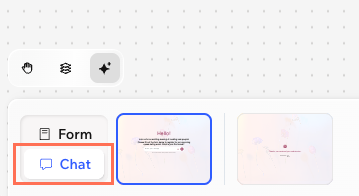
サイト訪問者は、ガイド付きの会話形式のチャットからフォームを入力するか、手動で入力することができます。モードを切り替えて、いずれのバージョンでも中断したところから再開することができます。
注意:
AI を使用してオンラインフォームを生成・編集すると、AI クレジットが消費されます。
ステップ 1 | フォームを作成する
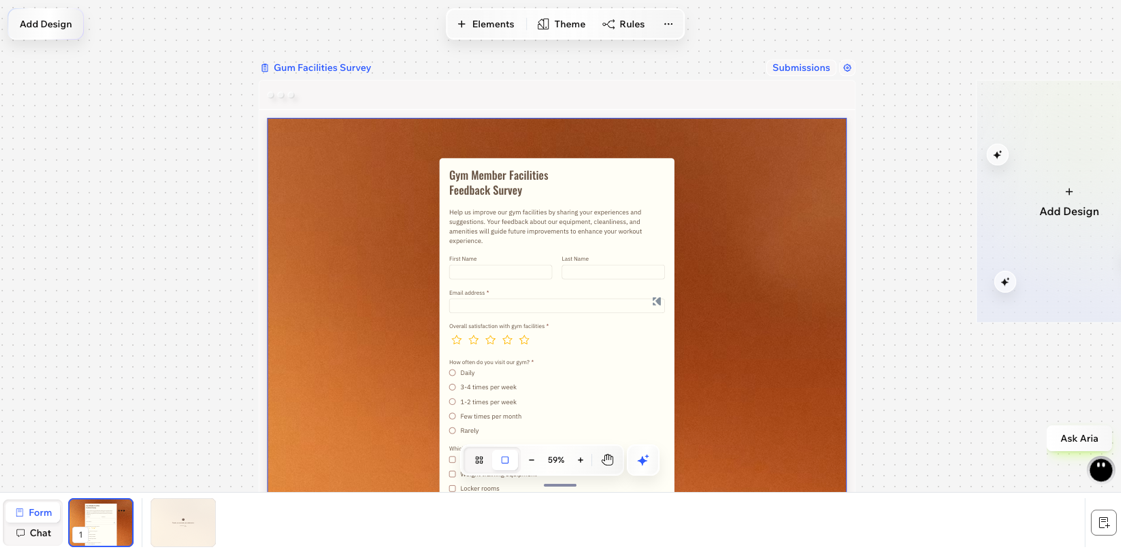
フォームは、必要な情報を入力して AI で即座に作成するか、既成のテンプレートから選択するか、ゼロから作成するかを選択することができます。
フォームを作成する方法:
デスクトップブラウザ
Wixel アプリ
- Wixel でプロジェクトにアクセスします。
- フォームを作成する方法を選択します:
- AI でデザイン:作成したいフォームを説明し(例:サーフキャンプ参加登録フォームなど)、Aria にフォームのレイアウトと項目を下書きしてもらいます。
- テンプレート:目的に合わせて既製のテンプレート(例:登録、申請書、フィードバックなど)を選択します。「デザインを追加」をクリックし、「フォーム」タブのテンプレートを選択します。
- 白紙:ゼロから手動で項目を追加します。「デザインを追加」をクリックし、「フォーム」タブで「白紙フレームから始める」を選択します。
ステップ 2 | フォーム項目を追加・カスタマイズする
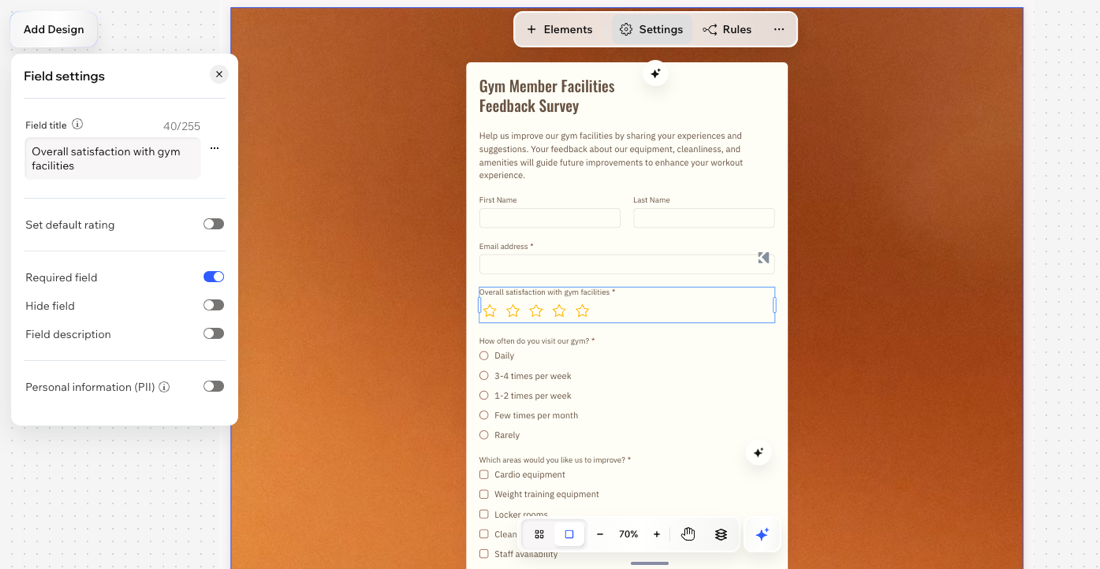
収集したい情報を入力する項目を追加・カスタマイズして、フォームが入力できるようにします。ルールを使用して、サイト訪問者の回答に基づいて項目を表示または非表示にします。フォームに追加した項目は、AI チャットビューにも表示されます。フォームの項目を管理する方法はこちら
フォームに項目を追加・カスタマイズする方法:
デスクトップブラウザ
Wixel アプリ
- Wixel でプロジェクトにアクセスします。
- プロジェクトで該当するフォームを選択します。
- 新しい項目を追加する方法を選択します:
- Aria とチャットして項目を追加します(例:「電話番号の項目を追加してください」など)。
- アクションバーで「+素材」をクリックして、目的のフォーム項目を選択します。項目をフォーム上にドラッグするか、クリックして追加します。
- 新しい項目をクリックし、次に実行する内容を選択します:
- アクションバーの「設定」をクリックし、項目のタイトルを編集したり、必須項目にしたり、プレースホルダテキストを入力したりします。フォームの項目を管理する方法はこちら
- アクションバーで「その他のアクション」アイコン
 をタクリックし、項目の配置を移動させたり、複製して同様の項目を追加したりする他のオプションを表示します。
- (オプション)フォームに条件ルールを追加します。これにより、訪問者の項目への入力内容によって、別の項目を表示、非表示、必須またはオプションどちらにするかを決定できます。
ステップ 3 | フォームをデザインする
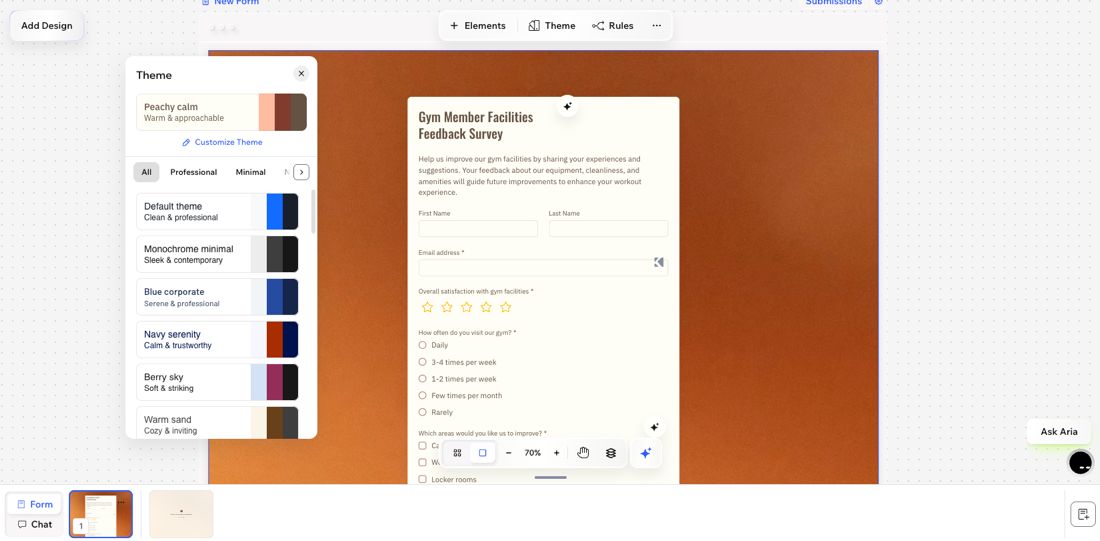
テーマを適用し、さらにページを追加してマルチステップフォームにすることで、フォームのデザインと操作性をカスタマイズできます。フォームのデザインを変更すると、フォームビューとチャットビューの両方に適用されます。
フォームをデザインする方法:
デスクトップブラウザ
Wixel アプリ
- Wixel でプロジェクトにアクセスします。
- プロジェクトで該当するフォームを選択します。
- 実行する内容を選択します:
テーマを適用する
 をクリックして、フォームに追加します。
ページを追加する
 をクリックします。次に、新しいページに該当するフォーム項目を追加します。
ページを並べ替える
ページを削除する
 をクリックし、「削除」をクリックします。
 AI チャットビューの設定をカスタマイズする
ステップ 4 | フォーム設定を調整する
フォームの動作や、サイト訪問者が回答を送信した際の動作を調整します。
フォーム設定を調整する方法:
デスクトップブラウザ
Wixel アプリ
 をクリックします。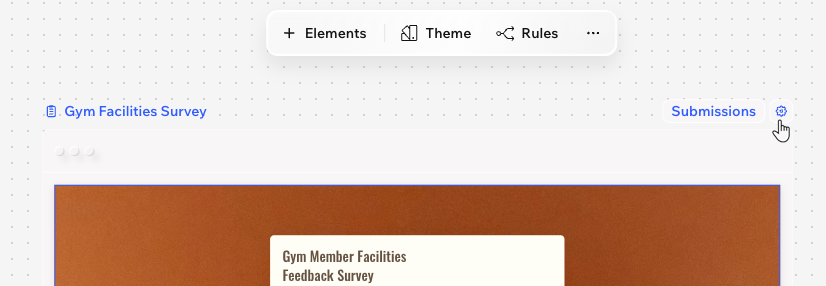
次のステップ:
よくある質問
Wixel フォームに関する詳細については、以下の質問をクリックしてください。
Wixel フォーム、Wix フォーム、カスタムフォームの違いは?
AI チャットビューとフォームビューを個別にカスタマイズすることはできますか?
両方の体験をテストするにはどうすればよいですか?
 をタップします。
フォームで AI チャットを無効にするにはどうすればよいですか?
 をクリックします。