


Wixel:フォーム項目を管理する
この記事内
- フォーム項目の種類
- フォーム項目を設定する
- ルールを追加・管理する
- よくある質問
この記事では、2025年12月にリリースされた新しい Wixel について説明します。新しい Wixel と以前の Wixel のどちらを使用しているか不明な場合は、
こちらで詳細を確認してください。
Wixel でフォームをカスタマイズして、ビジネス、イベント、キャンペーンに必要な情報を収集しましょう。フォーム項目の豊富な項目オプション、柔軟な設定、シンプルな管理ツールを使用して、フォームの外観や機能をいつでも制御することができます。
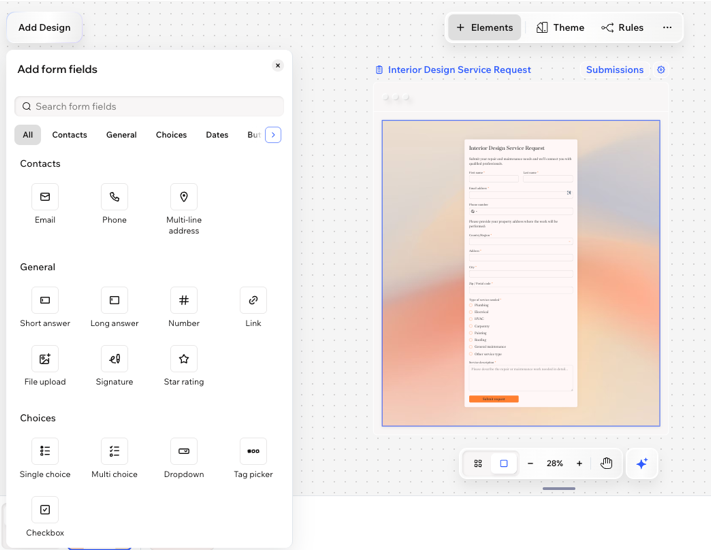
フォーム項目の種類
さまざまなフォーム項目から選択して、必要な情報を収集することができます。フォームの項目は、以下の種類にグループ化されています:
- 連絡先:連絡先の詳細(例:メールアドレス、電話番号、住所など)を収集します。
- 一般:追加できるすべての一般的な種類の項目(例:テキスト欄、数値欄、ファイルのアップロード、署名など)です。
- 選択肢:これらは、訪問者がフォーム内で選択する必要がある場合に適しています(例:複数選択、ドロップダウン、チェックボックス、画像選択など)。
- 日付:サイト訪問者が特定の日付や時刻を選択できるようにします。
- ボタン:フォームに CTA(行動喚起)ボタンを追加します。
ヒント:サイト訪問者がフォームを送信した際の動作を選択します。 - レイアウトパーツ:フォームに見出しとテキストパーツを追加して、フォーム全体により多くの情報と説明を表示することができます。
フォーム項目を設定する
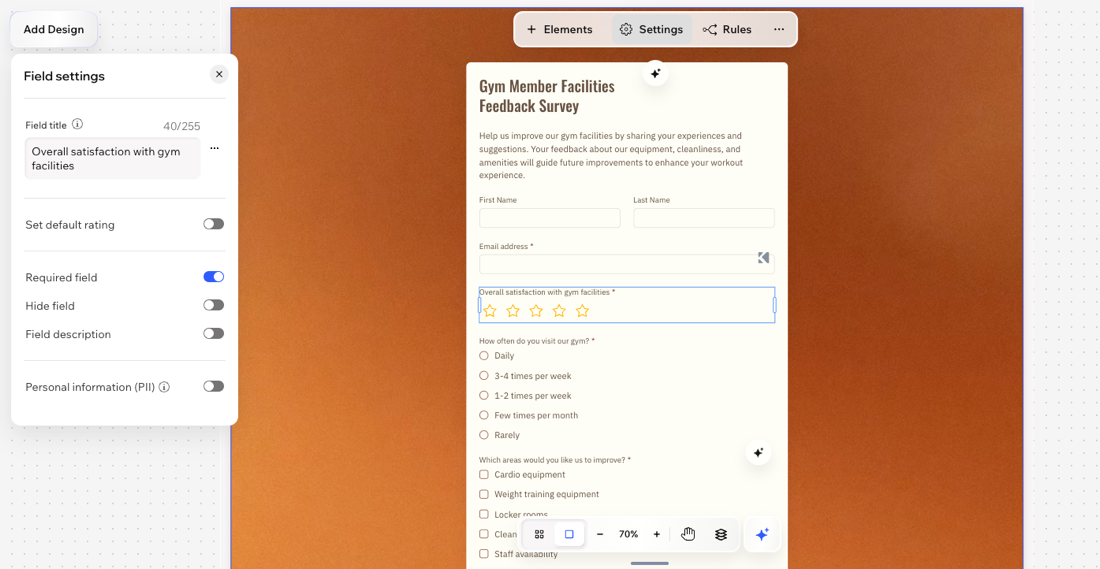
一部の項目は、質問とプレースホルダテキストの入力だけでなく、追加の設定が必要なものもあります。たとえば、ドロップダウンの場合は、各オプションを設定したり、重要な項目の場合は必須項目として設定したりして、ユーザーが項目を正しく選択・入力できるようにする必要があります。
フォーム項目を設定する方法:
デスクトップブラウザ
Wixel アプリ
- Wixel でプロジェクトにアクセスします。
- フォームで該当する項目を選択し、アクションバーの「項目設定」をクリックしてカスタマイズします:
ヒント:カスタマイズする項目をまだ追加していない場合は、Wixel のフォームに項目を追加する方法をご覧ください。
すべての項目
署名項目
ファイルアップロード項目
単一選択と複数選択の項目
画像の選択項目
ドロップダウンの項目
ヒント:
AI デザインエージェントに、フォームの項目を自動でカスタマイズしてもらいましょう。必要な項目を説明すると、Aaria が設定のお手伝いをします。
ルールを追加・管理する
条件ルールを使用して、ユーザーの選択に基づいて項目を表示または非表示にすることができます。たとえば、「はい」が選択された場合のみ、追加の項目を表示して詳細を入力してもらうことができます。
ルールを追加・管理する方法:
デスクトップブラウザ
Wixel アプリ
- Wixel でプロジェクトにアクセスします。
- フォームで該当する項目を選択し、アクションバーで「ルール」をクリックします。
- 実行する内容を選択します:
新しいルールを追加する
ルールを管理する
 をクリックして、「編集」を選択します。必要な変更を加え、「ルールを保存する」をクリックします。
 をクリックし、「削除」を選択します。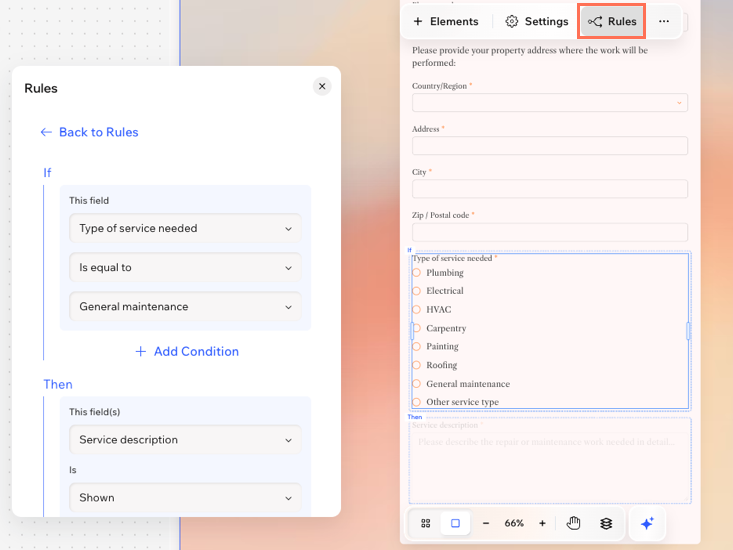
上部の「
プレビュー」でフォームのルールをテストします。
よくある質問
Wixel でのフォーム項目の管理については、以下の質問をクリックしてください。
電話番号欄で電話番号を受け付ける国を選択できますか?
 項目設定」をクリックします。
 をタップします。
 をタップします。
フォーム項目のデザインをカスタマイズすることはできますか?
複数のステップを含むフォームを作成することはできますか?
 をタップします。次に、新しいページに該当するフォーム項目を追加します。
訪問者がアップロードしたファイルはどこで確認することができますか?
フォームのルールが機能しないのはなぜですか?