


Wixel:プロジェクトをプレビュー、ダウンロード、共有する
6分
この記事内
- プロジェクトをプレビューする
- プロジェクトをダウンロードする
- プロジェクトを公開する
- よくある質問
この記事では、2025年12月にリリースされた新しい Wixel について説明します。新しい Wixel と以前の Wixel のどちらを使用しているか不明な場合は、こちらで詳細を確認してください。
作品を公開する前に、デスクトップとモバイルでどのように表示されるかを確認して変更を加え、完成したデザインを公開するのに最適な方法を選択することができます。Wixel では、デザインを適切な形式でダウンロードしたり、共有リンクを使用してオンラインで公開したりすることができるため、自分の作品がどのように表示されるかを決めることができます。
プロジェクトをプレビューする
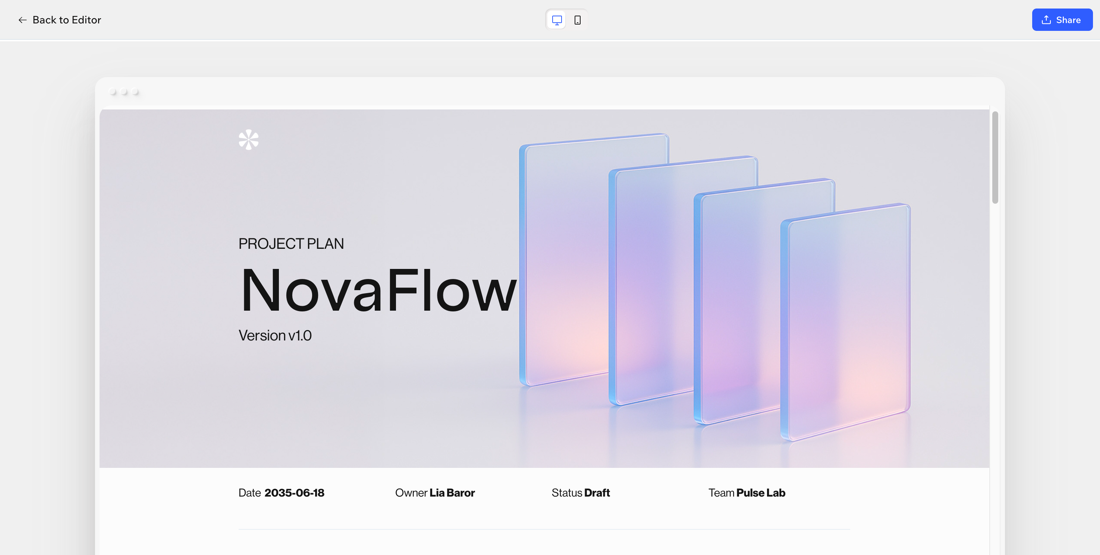
プロジェクトをプレビューして、共有する前にどのように表示されるかを確認します。フォームのフローをテストしたり、動画再生を確認したり、文書ファイルのレイアウトを確認したりすることができます。
書式設定の問題を見つけ、すべてが正常に表示されるよう、デスクトップとモバイルの両方のバージョンを確認してください。
プロジェクトをプレビューする方法:
デスクトップブラウザ
Wixel アプリ
- Wixel でプロジェクトにアクセスします。
- 該当するデザインを選択します。
- 右上の「プレビュー」をクリックします。
- (オプション)デスクトップ表示とモバイル表示を切り替えて、両方のバージョンを確認します。

次のステップ:
プロジェクトの編集を続行し、プロジェクトをダウンロードまたは公開します。
プロジェクトをダウンロードする
プロジェクトから任意のデザインを数回クリックするだけでダウンロードできます。必要なファイルの種類と画質を選択し、直接デバイスに保存します。
プロジェクトをダウンロードする方法:
デスクトップブラウザ
Wixel アプリ
- Wixel のプロジェクトにアクセスします。
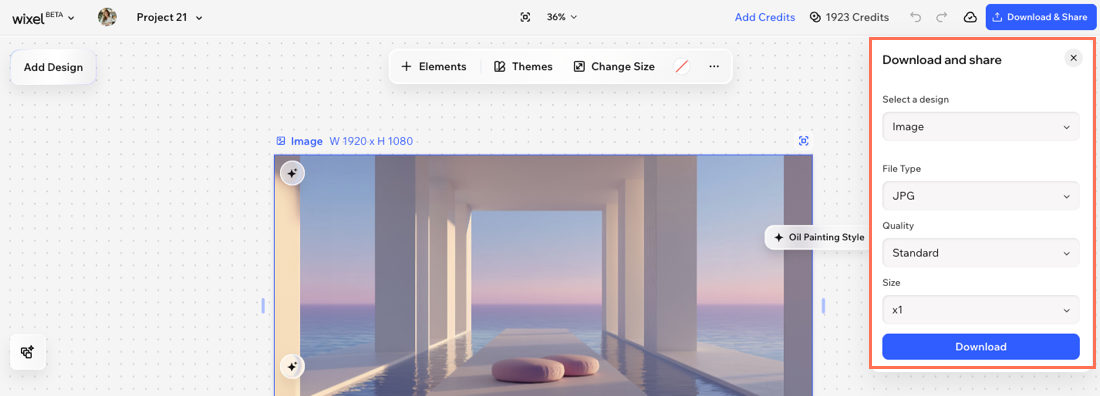
- 右上の「ダウンロード・共有」をクリックします。
- 「デザインを選択」ドロップダウンをクリックし、ダウンロードしたいデザイン(例:画像または動画など)を選択します。
- ダウンロード設定をカスタマイズします:
- ファイル形式:用途に適したファイル形式(例:JPEG、PNG)を選択します。
- 画質:画質(例:低、スタンダード、高)を選択します。
- サイズ:希望のサイズ(例:x0.5、x2)を選択します。
- 「ダウンロード」をクリックして、ファイルをデバイスに保存します。
プロジェクトを公開する
完成したデザインは、家族や友人、同僚やクライアントと共有することができます。プロジェクトで文書ファイル、フォーム、参加申込ページなどのデザインを公開すると、共有可能な URL を取得して送信することができます。
デザインを共有すると、リンクの上にステータスバッジが表示されます:
- 共有準備完了:リンクに最新のデザインバージョンが含まれています。公開済みで、リンクを知っているユーザーであれば、誰でも最新の公開済みの変更内容を確認することができます。
- 未公開の変更内容:まだ公開されていないデザインに変更を加えました。リンクを更新して最新バージョンを共有するには、再度「公開」をクリックします。
ヒント:
公開リンクを知っているユーザーであれば、誰でも公開済みのデザインを閲覧することができます。特定のユーザーとのみリンクを共有したい場合は、公開はせずに、リンクを直接送信してください。
プロジェクトを公開する方法:
デスクトップブラウザ
Wixel アプリ
- Wixel のプロジェクトにアクセスします。
- 右上の「ダウンロード・共有」をクリックします。
- 「デザインを選択」ドロップダウンをクリックし、該当するデザインを選択します。
- 「公開」をクリックします。
注意:デザインが公開されると、リンクが有効になります。 - (オプション)URL 横の「コピー」アイコン
 をクリックし、リンクをコピーします。
ヒント:
非公開にするには、「その他のアクション」アイコン  をクリックし、「非公開にする」をクリックします。「リンクを非公開にする」をクリックして確定します。
をクリックし、「非公開にする」をクリックします。「リンクを非公開にする」をクリックして確定します。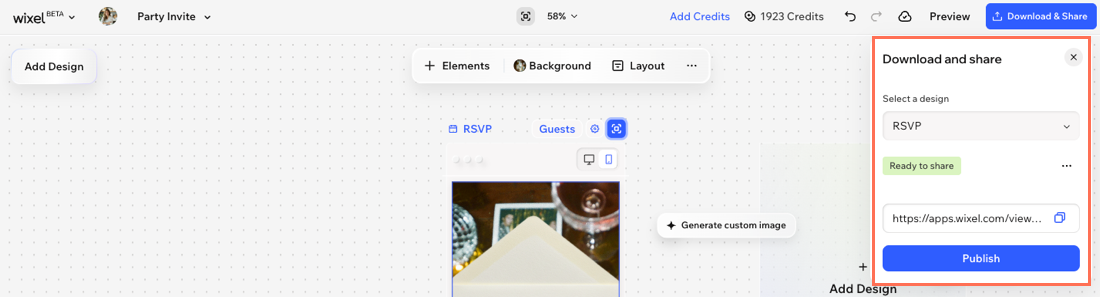
よくある質問
プロジェクトのダウンロードに関する詳細は、以下の質問をクリックしてください。
画像にはどのようなファイル形式を選択すればよいですか?
画像サイズを変更すると、画質に影響しますか?
AI が生成したコンテンツを使用する際の注意点は?