


Wixel:文書ファイルを作成・カスタマイズする
この記事内
- ステップ 1 | 文書ファイルを追加する
- ステップ 2 | 文書ファイルをカスタマイズする
- ステップ 3 | 文書設定を調整する
- よくある質問
この記事では、2025年12月にリリースされた新しい Wixel について説明します。新しい Wixel と以前の Wixel のどちらを使用しているか不明な場合は、
こちらで詳細を確認してください。
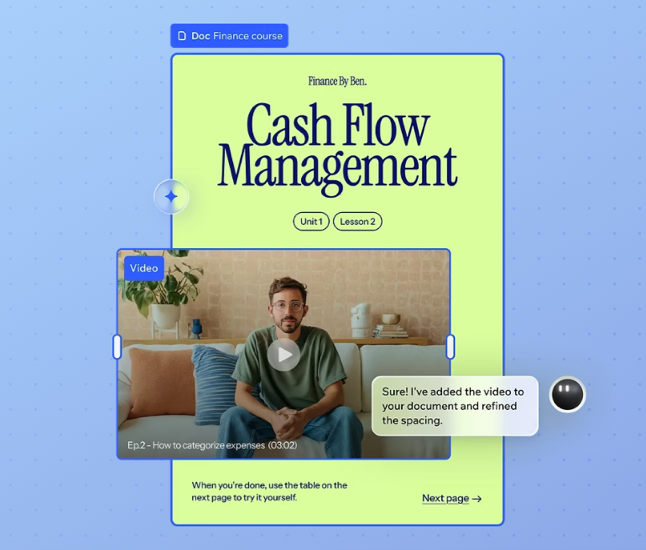
Wixel では、あらゆるビジネスニーズに合わせて、視覚的に魅力的なプロフェッショナルな文書ファイルを作成することができます。プロジェクトの提案書からフィットネスガイドまで、AI を使用してレイアウトをデザインしてコンテンツを作成するか、自身で細部を調整することができます。メディア、ボタン、ウィジェットを追加してインタラクティブな体験を提供し、完成した文書ファイルにリンクを設定して共有します。
注意:
AI を使用して文書ファイルを生成・編集すると、
AI クレジットが消費されます。
ステップ 1 | 文書ファイルを追加する
まず、Aria にアイデアを説明するか、テンプレートを選択するか、白紙から始めて、プロジェクトに文書を追加します。どのような方法で始めても、自由にアイデアを下書きしたり、セクションを構成したり、AI を使用してテキストやメディアをカスタマイズしたりすることができます。
文書ファイルを追加する方法:
デスクトップブラウザ
Wixel アプリ
- Wixel でプロジェクトにアクセスします。
- 開始方法を選択します:
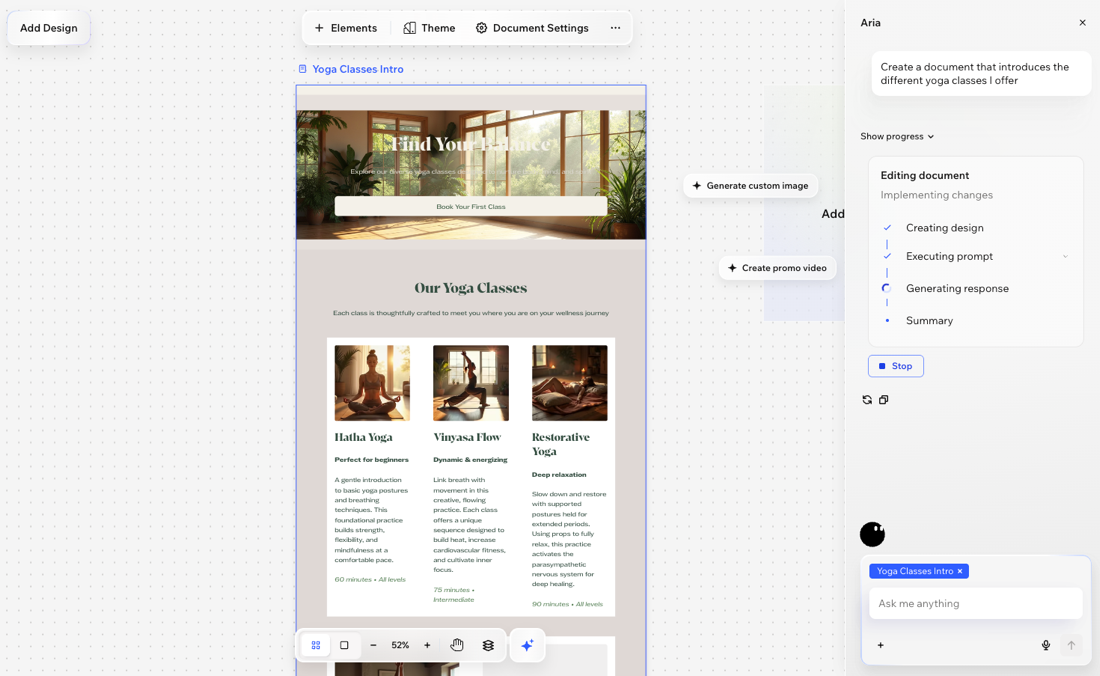
- AI でデザイン:作成したい内容を Aria に伝えます。たとえば、「ビジネス学生向けにインタラクティブな学習ガイド用の文書を作成してください」や、「3か月のフィットネスプランを作成してください」などです。
- テンプレートを選択:「デザインを追加」をクリックし、テンプレートを選択します。
- ゼロから始める:「デザインを追加」をクリックし、「白紙フレームから始める」をクリックします。
ステップ 2 | 文書ファイルをカスタマイズする
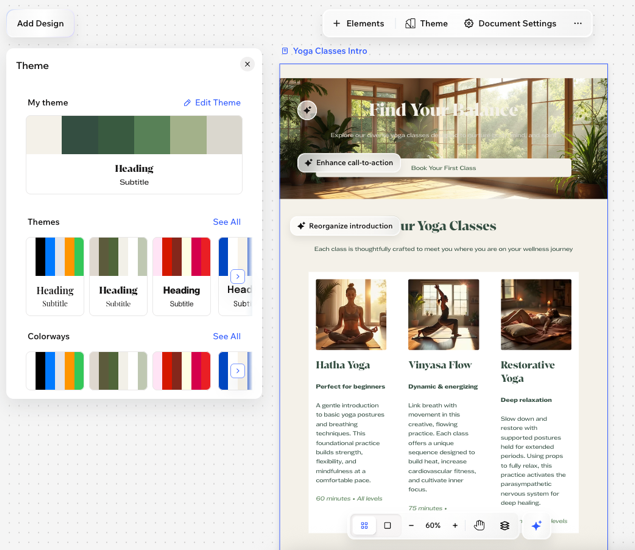
ニーズやスタイルに合わせて文書ファイルのあらゆる部分をデザインします。文書ファイルのレイアウトやビジュアルは、オンラインで共有する前に希望通りの仕上がりになるように調整することができます。
文書ファイルをカスタマイズする方法:
デスクトップブラウザ
Wixel アプリ
ステップ 3 | 文書設定を調整する
ページ、ボタン、画像の設定を使用して、文書ファイルの全体的なデザインを調整します。
文書設定を調整する方法:
デスクトップブラウザ
Wixel アプリ
- Wixel でプロジェクトにアクセスします。
- プロジェクトで該当する文書ファイルを選択します。
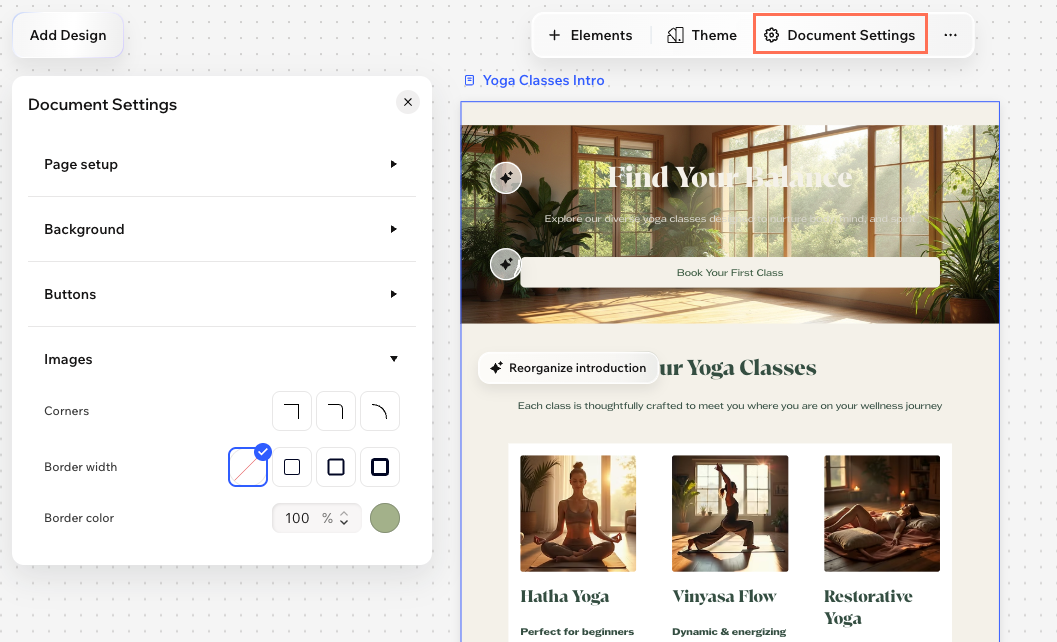
- 文書ファイルの上にあるフレームの詳細をクリックし、アクションバーで「文書設定」をクリックします。
- 以下のオプションを使用して設定をカスタマイズします:
- ページ設定:公開済み文書ファイルでのコンテンツの書式設定方法を選択します。
- コンテンツの幅:文書ファイル上でコンテンツが表示される幅を設定します。
- 縦向きの外側余白:文書ファイル上のコンテンツの上下の間隔を設定します。
- 背景:ページの背景色を設定するか、背景画像を選択します。
- ボタン:文書ファイルのボタンの外観をカスタマイズします。それぞれの状態を選択して設定します:
- 標準:訪問者が文書ファイルを開いた際のボタンの表示方法です。背景色、文字色、ボタンのサイズ、角、枠線の太さ、枠線の色を設定します。
- ホバー:訪問者がボタンにマウスオーバーした際のボタンの表示方法です。ホバーの背景色、文字色、枠線の色を設定します。
- 画像:文書ファイル内のすべての画像のデザインをカスタマイズします。枠線の角、枠線の太さ、枠線の色を選択します。
- ページ設定:公開済み文書ファイルでのコンテンツの書式設定方法を選択します。
次のステップ:
文書ファイルをプレビューして共有します。
よくある質問
詳細については、以下の質問をクリックしてください。
AI を使用して文書を作成または編集するにはどうすればよいですか?
文書ファイルを他の言語に翻訳することはできますか?