


Wixel:文書ファイルに素材を追加する
21分
この記事内
- AI ツール
- メディア
- レイアウト素材
- 埋め込み
- よくある質問
この記事では、2025年12月にリリースされた新しい Wixel について説明します。新しい Wixel と以前の Wixel のどちらを使用しているか不明な場合は、こちらで詳細を確認してください。
インタラクティブな素材や視覚的な素材を追加して、Wixel 文書ファイルをよりインパクトのあるものにしましょう。グラフでデータを紹介したり、メディアを埋め込んだり、レイアウトを整理したりする際に、必要なツールがプロジェクトワークスペースにすべて揃っています。さまざまなパーツを組み合わせて、あらゆる読者に魅力的な文書ファイルを作成しましょう。
AI ツール
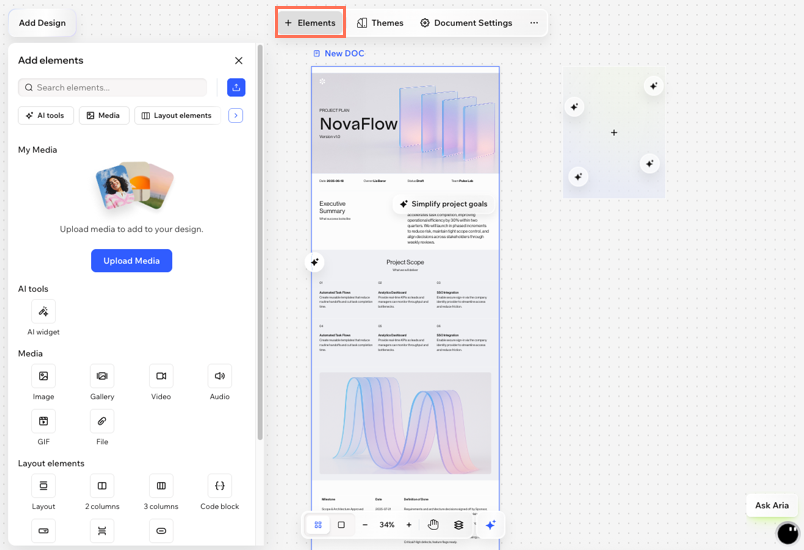
Wixel の AI を活用したツールを使用すると、標準機能以上の文書機能を利用することができます。AI ウィジェットでは、作成したい内容を説明することで、グラフ、インフォグラフィック、ゲーム、地図など、インタラクティブでスマートなコンテンツを文書ファイルに追加することができます。
デスクトップブラウザ
Wixel アプリ
- Wixel でプロジェクトにアクセスします。
- プロジェクトで該当する文書ファイルを選択します。
- アクションバーで「+素材」をクリックします。
- 「AI ウィジェット」を選択します。
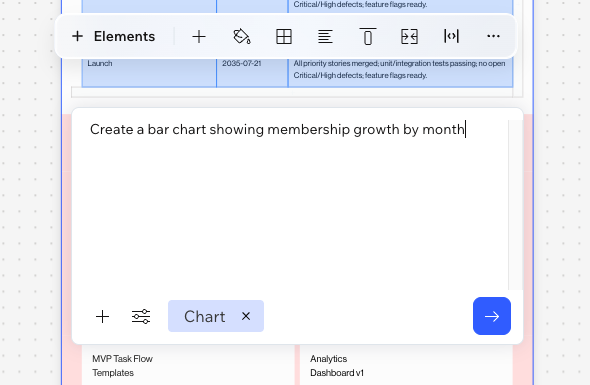
- テキストボックスに作成したい内容を説明します。例:「月ごとの会員数の増加を示す棒グラフを作成」や、「簡単な献立計画の計算ツールを作成」など。
- (オプション)「種類」をクリックし、特定のウィジェットの種類(例:グラフ、計算ツールなど)を選択し、「追加」アイコン
 をクリックして参照ファイルを含めます。
 - 「送信」アイコン
 をクリックします。
 - (オプション)文書ファイルに追加したウィジェットを確認します。調整または更新する場合は、ウィジェットを選択し、Aria とチャットして変更内容を説明してください。ウィジェットの上に表示される提案内容を使用することもできます。
メディア
文書ファイルにさまざまなメディアを追加して、よりダイナミックで情報量の豊富な文書にしましょう。メディアマネージャー、デバイス、または外部ソースから直接画像やギャラリー、動画、GIF、ファイル、音声を追加します。
デスクトップブラウザ
Wixel アプリ
- Wixel でプロジェクトにアクセスします。
- プロジェクトで該当する文書ファイルを選択します。
- アクションバーで「+素材」をクリックします。
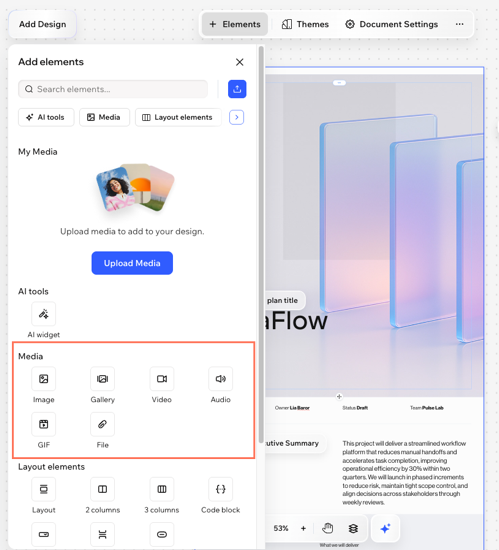
- 「メディア」下で該当する素材を選択します:
画像
ギャラリー
動画
GIF
ファイル
音声
レイアウト素材
既製のレイアウト、カラム、その他の視覚的なデザインツールを使用して、コンテンツを構造化して整理します。これにより、文書ファイルを読みやすく、魅力的且つ効果的に作成することができます。
デスクトップブラウザ
Wixel アプリ
- Wixel でプロジェクトにアクセスします。
- プロジェクトで該当する文書ファイルを選択します。
- アクションバーで「+素材」をクリックします。
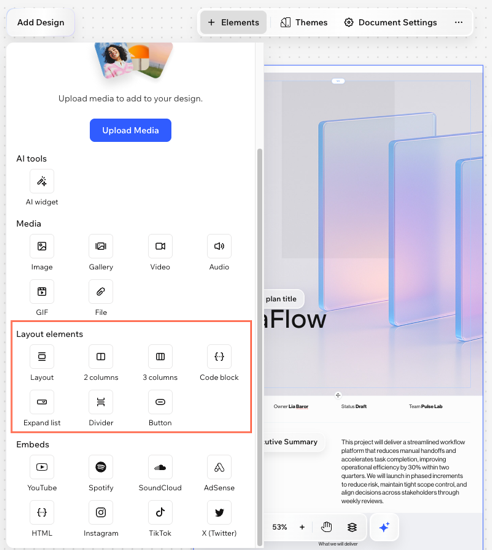
- 「レイアウト素材」下で該当する素材を選択します:
レイアウト
2カラム / 3カラム
 をクリックします。
 をクリックすると、さらに列を追加することができます。
コードブロック
リストを拡大
区切り線
ボタン
埋め込み
メディアや SNS 投稿などを埋め込み、お気に入りのプラットフォームから直接コンテンツをプロジェクトに追加します。動画、音声、投稿を埋め込み、文書ファイルをダイナミックにすることができます。
デスクトップブラウザ
Wixel アプリ
- Wixel でプロジェクトにアクセスします。
- プロジェクトで該当する文書ファイルを選択します。
- アクションバーで「+素材」をクリックします。
- 「埋め込み」下で該当する素材を選択します:
YouTube
Spotify
SoundCloud
AdSense
HTML
Instagram
TikTok
X(Twitter)

よくある質問
文書素材に関する詳細については、以下の質問をクリックしてください。
文書に表を追加することはできますか?
文書にはどのような種類のメディアファイルを追加することができますか?
公開済みの文書にメディアが正しく表示されないのはなぜですか?