


ブラウザから Wix Cookie を削除する
ウェブサイトにアクセスすると、Cookie(クッキー)と呼ばれるファイルが作成され、ウェブブラウザに保存されることが一般的です。Cookie は、認証データなどのユーザー固有の情報を保存し、お気に入りのウェブサイトにログインした状態を保つ手助けをします。
特にウェブサイトを閲覧する際に問題が発生した場合は、ブラウザの Cookie を定期的に削除することをおすすめします。
特にウェブサイトを閲覧する際に問題が発生した場合は、ブラウザの Cookie を定期的に削除することをおすすめします。
Chrome
Firefox
Safari
Microsoft Edge
- Google Chrome を開きます。
- 右上の「その他」アイコン
をクリックします。
- 「設定」をクリックします。
- 左側で「セキュリティとプライバシー」をクリックします。
- 「Cookie と他のサイトデータ」をクリックします。
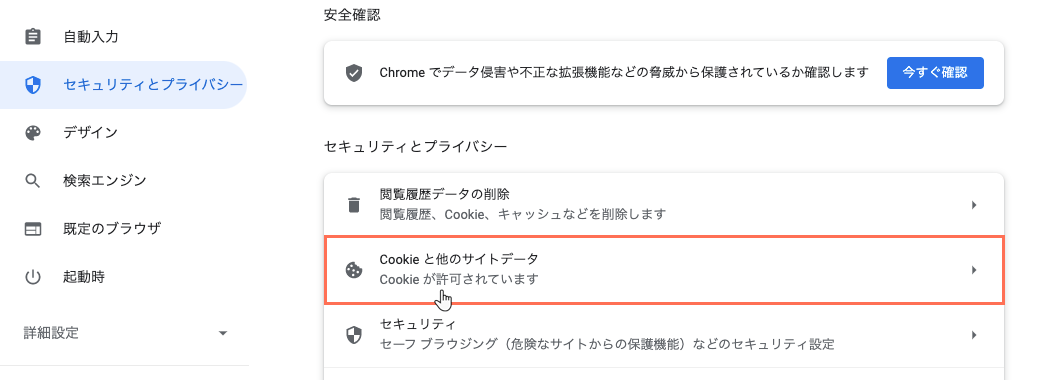
- スクロールダウンして「すべての Cookie とサイトデータを表示」をクリックします。
- 右上の検索欄に「wix」と入力します。
注意:「wix」は必ず小文字で入力してください。 - 「表示データを消去」をクリックします。
- 「削除」をクリックします。
注意:
Wix は、IE11 でのサイトの編集と閲覧をサポートしていません。サポートされているブラウザを使用してサイトを表示または編集してください。