


Wixel:AI で動画を作成する
11分
この記事内
- 動画を作成する
- 動画を編集する
- 動画の構成要素を変更する
- よくある質問
この記事では、2025年12月にリリースされた新しい Wixel について説明します。新しい Wixel と以前の Wixel のどちらを使用しているか不明な場合は、こちらで詳細を確認してください。
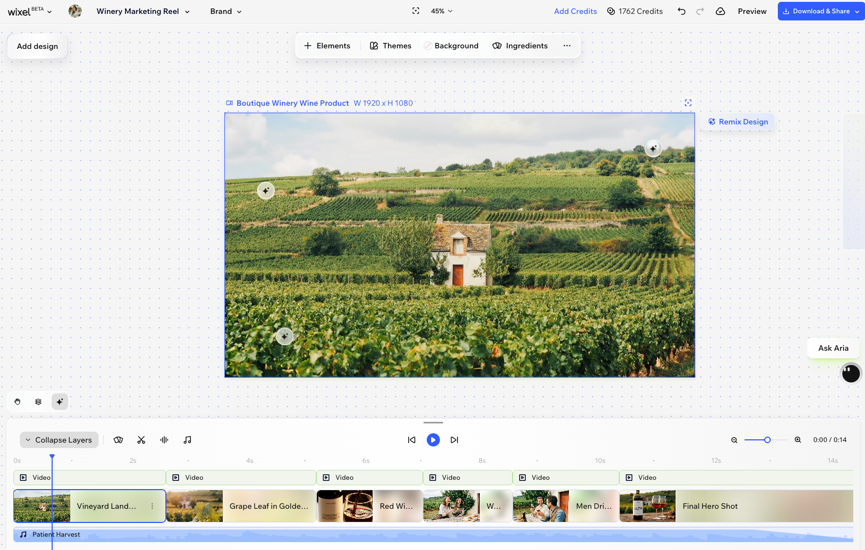
Wixel のビデオメーカーを使用すると、簡単なプロンプトを入力するだけで、独自の動画をすばやく作成することができます。ビデオメーカーでは、商品広告動画から結婚式の招待動画、日常の動画に至るまで、さまざまなものを作成することができます。まずは、AI デザインアシスタントの Aria にメインとなる動画を生成してもらい、その後、自身でタイミング、メッセージ、視覚的な効果などを細かく編集して動画を完成させることができます。
注意:
AI を使用して動画を生成・編集すると、AI クレジットが消費されます。
動画を作成する
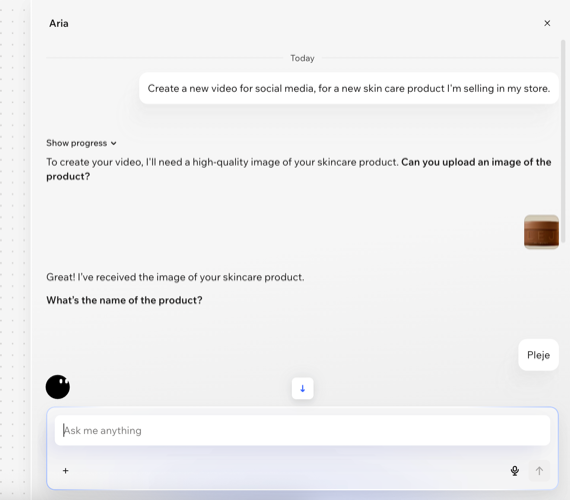
まず、AI デザインアシスタントの Aria に、どのような動画を生成してもらいたいかを伝えます。動画のイメージを説明し、参考となる画像を追加して動画を生成してもらうことも、既存の動画をハイライト動画に変換してもらうことも可能です。
動画を作成する方法:
- Wixel でプロジェクトにアクセスします。
- 作成する動画の種類を選択します:
ゼロから動画を作成する
ハイライト動画を作成する
動画を編集する
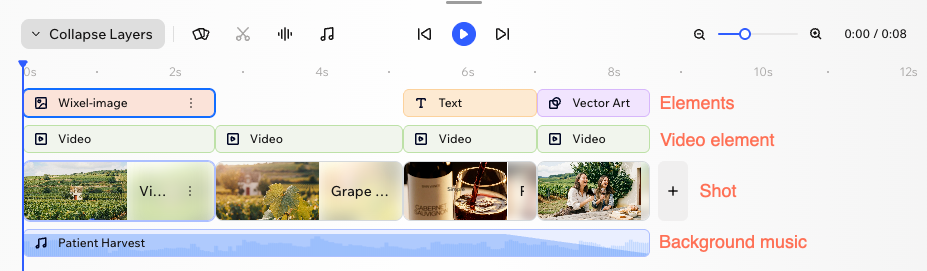
動画下部のタイムラインを使用して、動画内のさまざまなシーン、素材、再生時間などを調整して動画をカスタマイズします。このタイムラインでは、動画に含まれるすべての素材を確認・管理することができます。
動画を構成する各コンポーネントは、タイムライン上の独自のレイヤーに配置されるため、必要に応じて簡単に各部分をトリミング、移動、調整することができます。動画は、以下の部分で構成されています:
- 動画:プロジェクトのデザインとして扱われる動画全体。
- ショット:動画を構成する主な要素。各ショットには、動画の特定のシーンやセクションが含まれます。
- 動画素材:ショット内の核となる動画。このレイヤーには、Aria が生成したビジュアルが含まれます。
- 素材:グラフィックやテキストなどの視覚的なレイヤーは、タイムライン内で独自の行に配置され、位置やタイミングなどを個別に調整することができます。
- BGM:動画のオーディオトラック。
動画を編集する方法:
- Wixel でプロジェクトにアクセスします。
- プロジェクト内で該当する動画をクリックします。
- 実行する内容を選択します:
ヒント:
「レイヤーを展開」をクリックするとタイムラインが開き、動画内のすべてのレイヤーが表示されます。
ショットを並べ替える
ショットを分割する
 をクリックします。
ショットや素材をトリミングまたは延長する
ショットを追加する
 をクリックし、新しいショットを追加する方法を選択します:
装飾素材を追加・編集する
動画コンポーネントをカスタマイズする
アニメーションを追加する
 をクリックします。
 をクリックします。
ボイスオーバーを追加する
 をクリックします。
 をクリックし、実行する内容を選択します:
音楽を変更する
 をクリックします。
 をクリックすると、追加する前に選択したトラックを聴くことができます。
パーツを複製または削除する
 をクリックします。
次のステップ:
動画をプレビュー、ダウンロードして共有しましょう。
動画の構成要素を変更する
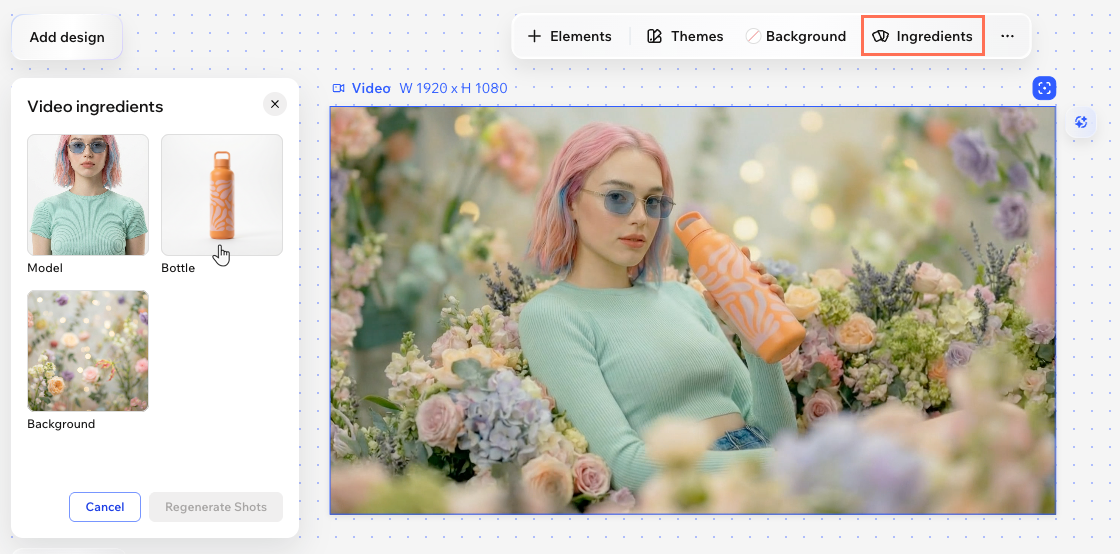
構成要素を使用すると、背景、商品、人物など、動画内の主要なビジュアル要素を一目で把握できるようになります。構成要素を変更することで、動画を一から作成することなく、該当するショットのビジュアルを更新することができます。
ヒント:
異なる商品やオーディエンス向けに、同じルック・フィールで複数の動画を作成すしましょう。たとえば、複数のウォーターボトルを販売している場合は、商品の構成要素を変更して、それぞれに合った動画を作成することができます。
動画の構成要素を変更する方法:
- Wixel でプロジェクトにアクセスします。
- プロジェクト内で該当する動画をクリックします。
- アクションバーで「構成要素」をクリックします。
- 変更したい構成要素をクリックします。
- 「画像を変更」をクリックします。
- Wixel のメディアマネージャーから画像を選択します。
- 「ページに追加」をクリックします。
- (オプション)変更したい他の構成要素についても、上記の手順 4〜7 を繰り返します。
- 「ショットを再生成」をクリックします。
注意:動画が視覚的な一貫性が保たれるように、これらの構成要素を含むすべてのショットが再生成されます。
重要:
新しい素材を使用してショットを再生成すると、それらの素材を含むショットが置き換えられ、元に戻すことはできなくなります。元のバージョンを残したい場合は、先にプロジェクト内の動画を複製し、複製した動画の素材を変更してください。
よくある質問
動画の作成と編集に関する詳細については、以下の質問をクリックしてください。
タイムラインコントロールでは何を行うことができますか?
 / 一時停止
  :タイムライン上で、動画を再生してプレビューすることができます。再生中に一時停止すると、すばやく停止して内容を確認することができます。
 と
と  を使用して、ショットを拡大して細かく編集することができます。
 / 早送り
/ 早送り  :メインのショット間を前後に移動することができます。
Aria が対応しているその他の内容
Aria を使用して編集するにはどうすればよいですか?
生成される動画の比率を教えてください。
既存の動画の比率を変更することはできますか?
ショット素材と動画素材の違いは何ですか?
Aria の質問にどのように回答すればよいか分からない場合はどうすればよいですか?