Wixel:素材を追加・カスタマイズする
11分
この記事内
- 素材を追加する
- 色を選択する
- テキストをカスタマイズする
- ベクターアートをカスタマイズする
この記事では、2025年12月にリリースされた新しい Wixel について説明します。新しい Wixel と以前の Wixel のどちらを使用しているか不明な場合は、こちらで詳細を確認してください。
素材はプロジェクトを強化し、個性を加えるのに役立ちます。素材を追加して、情報を強調したり、ビジュアルコンテンツを紹介したり、オーディエンスを誘導したりすることができます。
アクションバーからアクセスできる「素材を追加」パネルでは、画像、テキスト、グラフィック、動画などを簡単に挿入することができ、クリエイティブに各デザインを思い通りに作り上げることができます。
素材を追加する
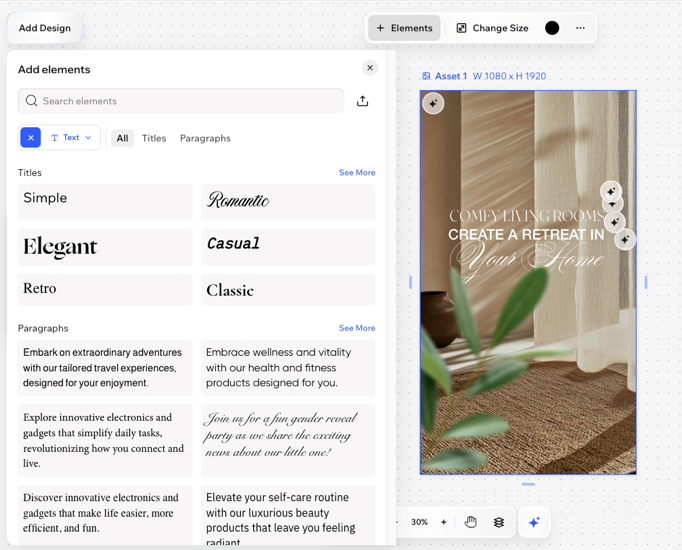
「素材を追加」パネルから、プロジェクトに新しいコンテンツを追加します。カテゴリーやサブカテゴリーを参照するか、検索バーを使用して必要な情報を見つけます。
グラフィックや画像を使用してプロジェクトをより視覚的に表現したい場合でも、テキストや区切り線を使用して構造を追加する場合でも、必要なオプションが 1か所に揃っています。
注意:
一部のデザインタイプでは、独自の素材(例:フォームの項目、イベントアセットの参加申込ボタンなど)を提供しています。すべての種類のデザインに装飾素材を追加できるわけではないため、表示されるオプションは作業している内容によって異なります。
素材を追加する方法:
デスクトップブラウザ
Wixel アプリ
- Wixel のプロジェクトにアクセスします。
- 該当するデザインをクリックします。
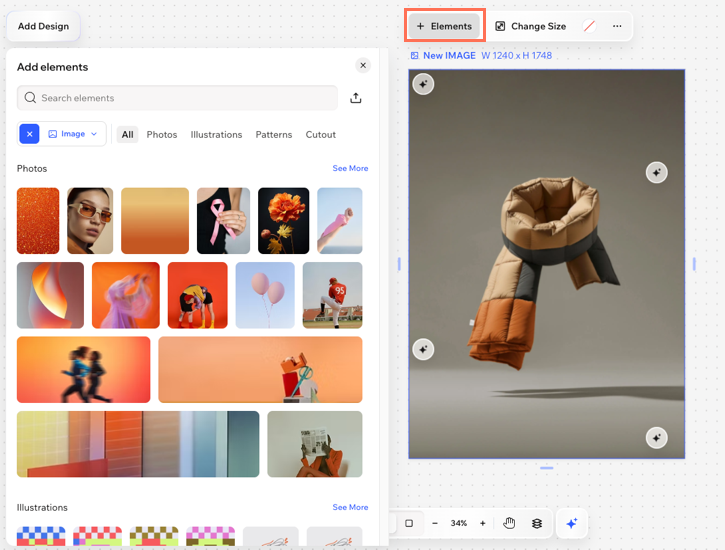
- アクションバーで「+素材」をクリックします。
- 素材の種類を確認します:
- グラフィック:ベクターアートとステッカーを追加します。
ヒント:ベクターアートの色は、デザインの外観に合わせてカスタマイズすることができます。 - テキスト:タイトルと段落を追加します。プリセットのスタイルを選択して時間を節約するか、独自のスタイルをカスタマイズします。
- 画像:写真、イラスト、パターン、切り抜きを追加します。
ヒント:画像を編集する方法はこちら - シェイプ:幾何学的なシェイプ、矢印、フレームなどを使用して、クリエイティブなタッチを加えることができます。
- アイコン:デザインに分かりやすい詳細を追加します。
- グラフィック:ベクターアートとステッカーを追加します。
- 素材をクリックしてデザインに追加します。
- (オプション)アクションバーで、サイズ変更ハンドルとカスタマイズツールを使用して、素材のサイズ、色、配置などを調整します。
ヒント:
「アップロード」アイコン  をクリックし、独自のメディアをアップロードします。アップロードした画像は、「マイメディア」下で確認することができます。
をクリックし、独自のメディアをアップロードします。アップロードした画像は、「マイメディア」下で確認することができます。色を選択する
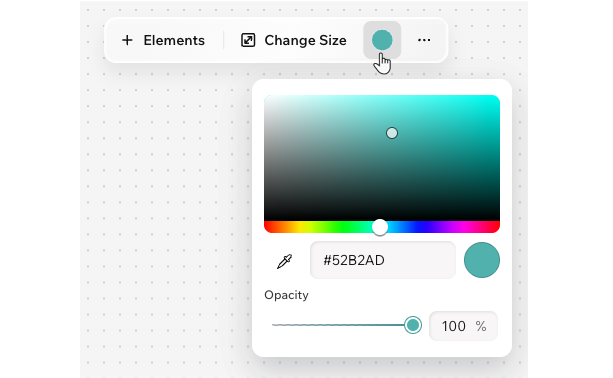
アクションバーで色の丸をクリックまたはタップすると、カラーピッカーが表示されます。ここでは、プロジェクトのテーマカラーと使用中のカスタムカラーを確認することができます。
色を選択する方法:
デスクトップブラウザ
Wixel アプリ
- アクションバーで「塗りつぶし色」アイコンをクリックします。
- カラースキーム上のドットを移動させるか、16進数カラーコード(例:黒の場合は #000000 など)を入力します。
- (オプション)スライダーをドラッグして、色の不透明度を調整します。
テキストをカスタマイズする
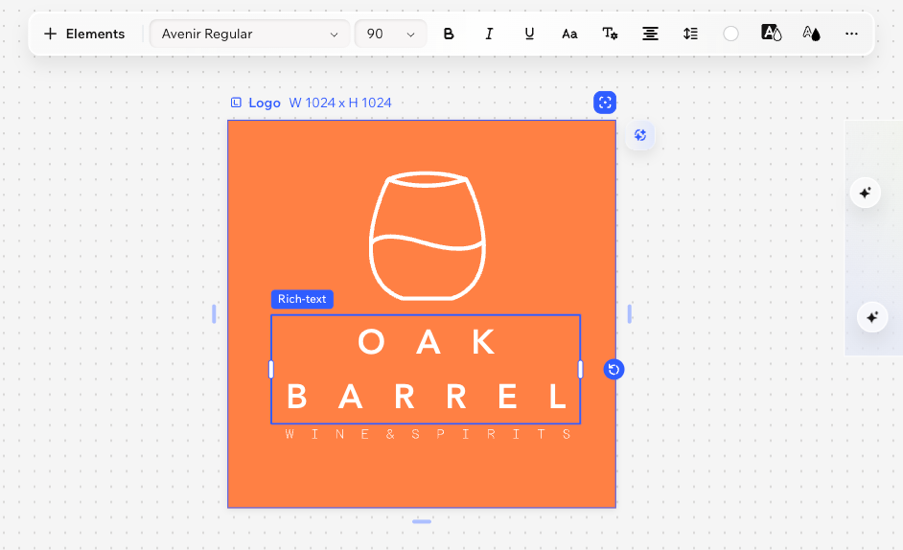
フォント、色、書式設定、影やハイライトなどの効果を調整して、テキスト素材をカスタマイズします。テキストの外観と位置を微調整することで、デザインにまとまりを持たせることができます。
テキストのカスタマイズ方法:
デスクトップブラウザ
Wixel アプリ
- Wixel のプロジェクトにアクセスします。
- デザイン内のテキスト素材を選択します。
- アクションバーで、利用可能なオプションを使用してテキストをカスタマイズします:
- フォント:フォントスタイルを選択します。
- 文字サイズ:文字サイズを選択します。
- 太字、斜体、下線:「太字」アイコン
 、「斜体」アイコン
  、「下線」アイコン
  などの書式設定オプションを使用してテキストを目立たせます。
 - 大文字:テキストをすべて大文字に変換します。
- その他の設定:リストスタイル(例:番号付きリスト、箇条書きリストなど)を選択し、インデントを調整します。
- 配置:テキストの配置方法を選択します。
- 行間隔:行と文字の間隔を調整して、テキストを読みやすくします。
- 塗りつぶしカラー:カラーピッカーを使用してテキストの色を選択するか、テーマカラーを選択します。
- ハイライトカラー:背景色でテキストをハイライトして目立たせます。
- 枠線:枠線を追加して目立たせます。
- 影:影を追加してテキストが立体的に見えるようにします。
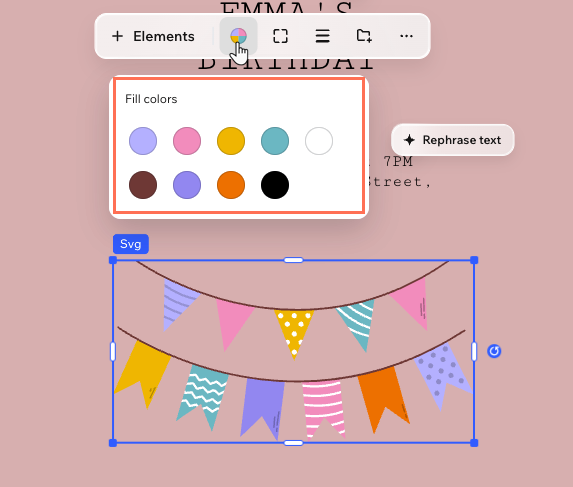
ベクターアートをカスタマイズする
デザインに合わせて色と詳細をカスタマイズすることで、ベクターアートに独自の雰囲気を追加することができます。ベクターアートは、どのサイズでも鮮明さを保つことのできるデジタルイラスト(SVG ファイル)です。
ヒント:
ベクターアートのオプションは、「素材を追加」パネルの「グラフィック」タブから追加することができます。
ベクターアートをカスタマイズする方法:
デスクトップブラウザ
Wixel アプリ
 をクリックします。
 をクリックして、各角を個別にデザインします。
 をクリックします。