Wixel:素材を追加・カスタマイズする
- 素材を追加する
- 色を選択する
- テキストをカスタマイズする
- ベクターアートをカスタマイズする
プロジェクト左側のサイドパネルから素材を追加し、アクションバーを使用してカスタマイズします。画像、テキスト、グラフィック、シェイプなどを挿入できるため、創造的にデザインを思い通りに形作りましょう。
素材を追加する
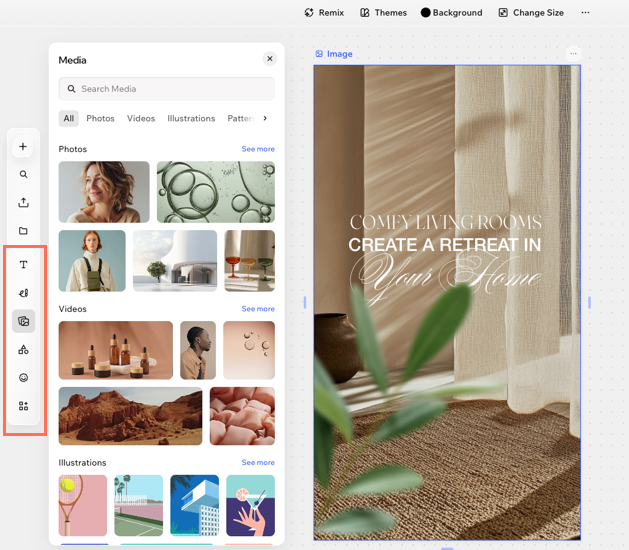
サイドパネルから、プロジェクトに新しいコンテンツを追加します。各アイコンをクリックすると、テキスト、メディア、シェイプ、グラフィックなどの独自のパネルが開き、各パネルに独自の検索欄とカテゴリータブが設けられているため、必要な情報を素早く見つけることができます。
一部のデザインタイプでは、独自の素材を提供しています。すべての種類のデザインに装飾素材を追加できるわけではないため、表示されるオプションは作業している内容によって異なります。
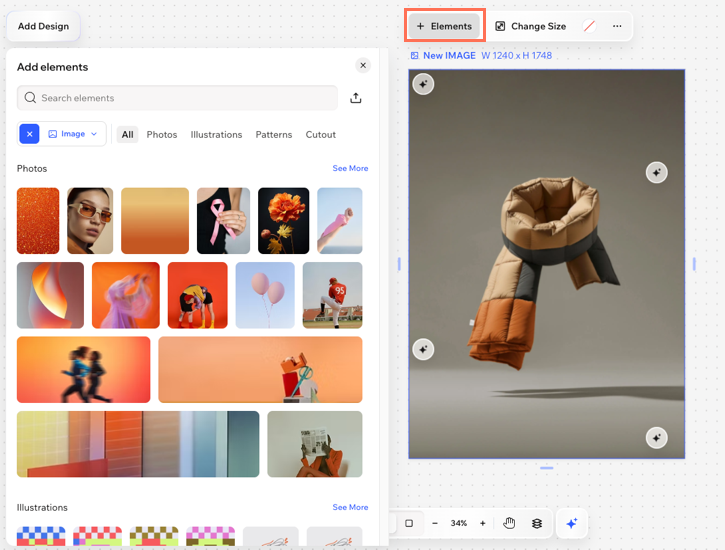
素材を追加する方法:
該当するデザインをクリックします。
サイドパネルで、追加したい素材の種類をクリックします:
テキストを追加
 :デザインに直接テキストボックスを追加します。プリセットのスタイルを選択して時間を節約するか、独自のスタイルをカスタマイズします。
手書き
 :ペンやハイライトを使用して、フリーハンドでデザインを描画します。色を選択し、線の太さと透明度を調整します。描画した内容を削除するには、消しゴムに切り替えます。
メディア
 :写真、動画、イラスト、パターン、カットアウトを追加します。
シェイプ
 :幾何学的なシェイプ、矢印、フレームなどを使用して、クリエイティブなタッチを加えることができます。
グラフィック
 :ベクターアートとステッカーを追加します。
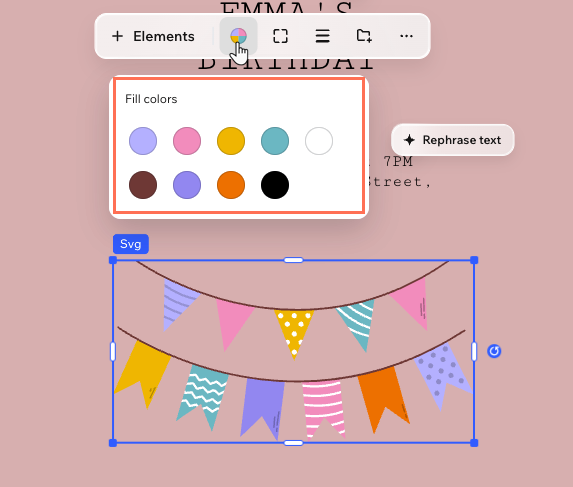
ヒント:デザインの外観に合わせてベクターアートの色をカスタマイズすることができます。素材
 :プリセットのテキスト、ページ番号、グラフなどの素材を追加します。
素材をクリックしてデザインに追加します。
(オプション)アクションバーで、サイズ変更ハンドルとカスタマイズツールを使用して、素材のサイズ、色、配置などを調整します。
サイドパネルの「アップロード」アイコン  をクリックし、独自のメディアをアップロードします。アップロードした画像は、「プロジェクトファイル」で確認することができます。
色を選択する
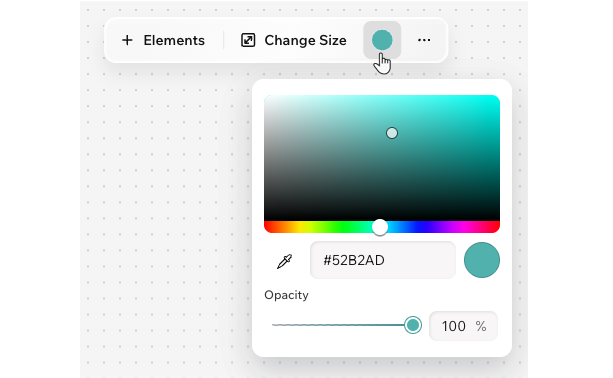
色を選択する方法:
アクションバーで「塗りつぶし色」アイコンをクリックします。
カラースキーム上のドットを移動させるか、16進数カラーコード(例:黒の場合は #000000 など)を入力します。
(オプション)スライダーをドラッグして、色の不透明度を調整します。
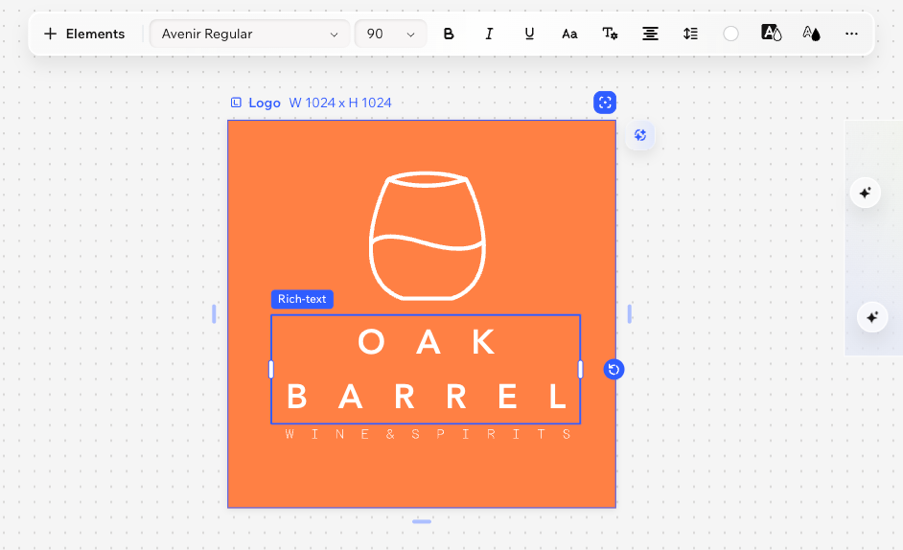
テキストをカスタマイズする
テキストのカスタマイズ方法:
デザイン内のテキスト素材を選択します。
アクションバーで、利用可能なオプションを使用してテキストをカスタマイズします:
フォント:フォントスタイルを選択します。
文字サイズ:文字サイズを選択します。
太字、斜体、下線:「太字」アイコン
 、「斜体」アイコン
  、「下線」アイコン
  などの書式設定オプションを使用してテキストを目立たせます。
大文字:テキストをすべて大文字に変換します。
その他の設定:リストスタイル(例:番号付きリスト、箇条書きリストなど)を選択し、インデントを調整します。
配置:テキストの配置方法を選択します。
行間隔:行と文字の間隔を調整して、テキストを読みやすくします。
塗りつぶしカラー:カラーピッカーを使用してテキストの色を選択するか、テーマカラーを選択します。
ハイライトカラー:背景色でテキストをハイライトして目立たせます。
枠線:枠線を追加して目立たせます。
影:影を追加してテキストが立体的に見えるようにします。
ベクターアートをカスタマイズする
ベクターアートのオプションは、サイドパネルの「グラフィック」タブにあります。
 をクリックします。
 をクリックして、各角を個別にデザインします。
 をクリックします。