Wixel:テーマを操作する
この記事内
- テーマを選択する
- テーマを編集する
- テーマカラーをデザインと素材に適用する
- よくある質問
Wixel のテーマを使用すると、デザイン全体で一貫して洗練された外観を維持することができます。色やフォントを 1つずつ選択する代わりに、テーマを使用してプロジェクト全体の雰囲気とビジュアルスタイルを設定することができます。これにより、オンラインでの投稿、パンフレットの印刷、招待状の送信などに、統一感のあるデザインをすばやく作成することができます。
テーマを選択する
テーマは、Wixel プロジェクトで統一されたデザインを作り出すための基盤です。テーマを選択すると、色とフォントの組み合わせをすぐにデザインに適用し、すべてを 1つのビジュアルスタイルにまとめることができます。
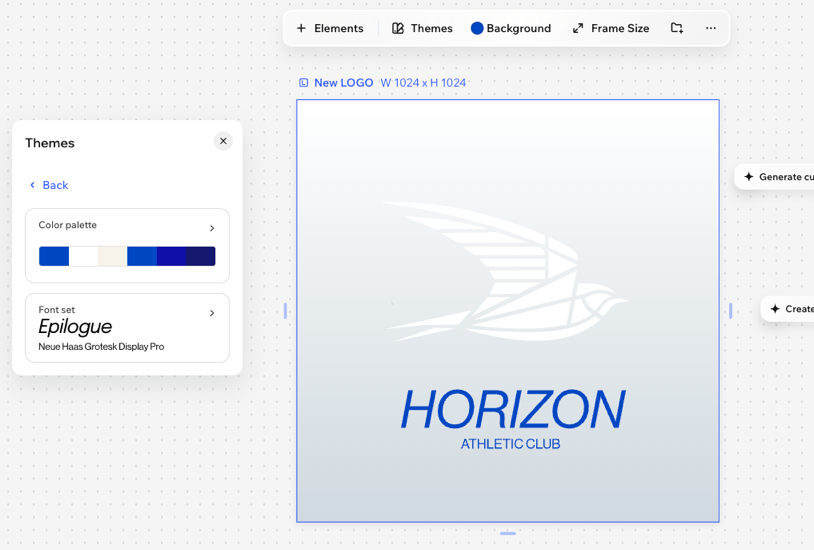
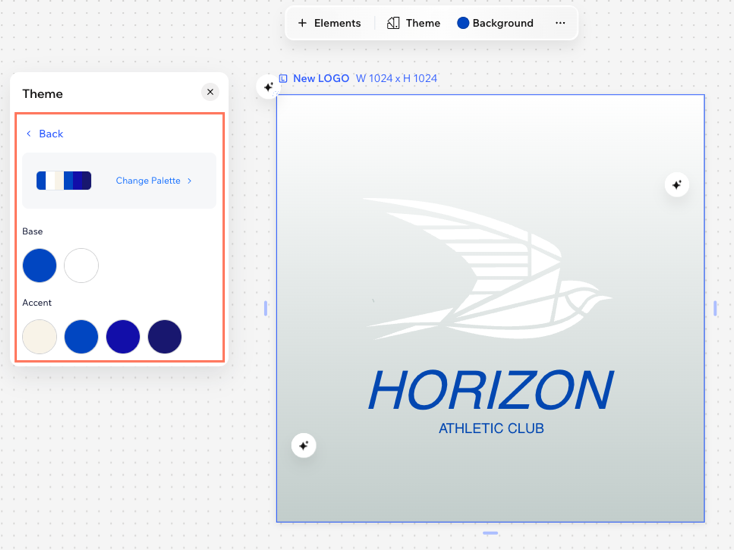
Wixel のテーマは、「色」と「フォント」で構成されています。これらは、個別にカスタマイズすることも、そのまま使用することもできます。フォントテーマには、見出しと段落のフォントが含まれます。カラーテーマには、以下の 2つのベースカラーと 4つのアクセントカラーが含まれます:
- ベースカラー:背景と素材の主な色(例:テキスト、シェイプ、アイコン)。
- アクセントカラー:リンク、アクセント、その他の用途に使用する色。
テーマを選択する方法:
デスクトップブラウザ
Wixel アプリ
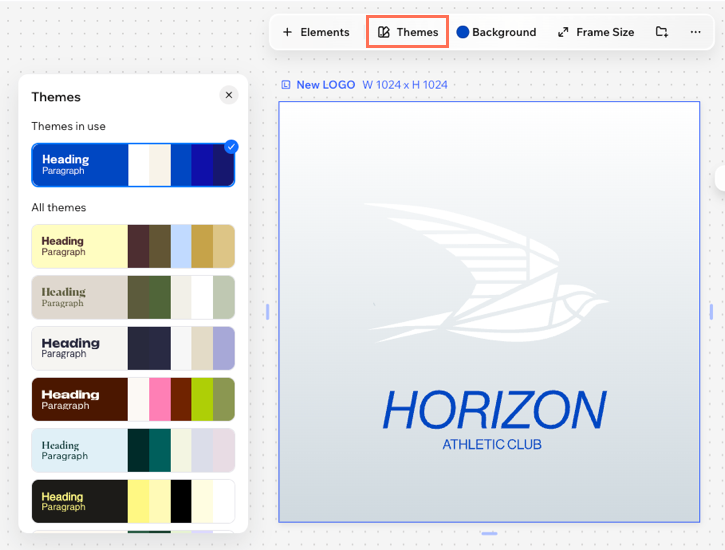
プロジェクトで該当するデザインをクリックし、アクションバーで「テーマ」を選択します。
テーマを選択します:
使用中のテーマ:これらは、このプロジェクトですでに使用されているテーマです。
すべてのテーマ:利用可能なすべてのオプション。
テーマを編集する
テーマをカスタマイズして、独自の個性とブランドをアピールしましょう。カラーパレットを入れ替えたり、新しい書体を試したり、個々の素材を調整したりして、テーマの色やフォントをパーソナライズします。
テーマを編集する方法:
デスクトップブラウザ
Wixel アプリ
プロジェクトで該当するデザインをクリックします。
アクションバーで「テーマ」をクリックします。
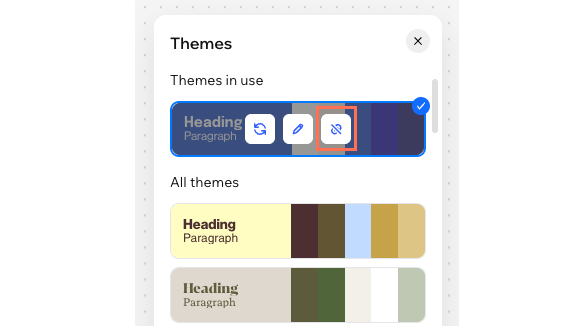
プロジェクトのテーマにマウスオーバーし、「テーマを編集」アイコン
 をクリックします。
編集したいものにマウスオーバーし、「編集」をクリックします。
色
フォント
テーマカラーをデザインと素材に適用する
プロジェクトが進み、新しい素材を追加する際に、選択したテーマを再適用して、すべてを同じ色に更新することができます。これにより、すべてのコンテンツに統一感を持たせることができます。
テーマを適用する方法:
デスクトップブラウザ
Wixel アプリ
 をクリックして、ロゴ内のすべての素材を更新します。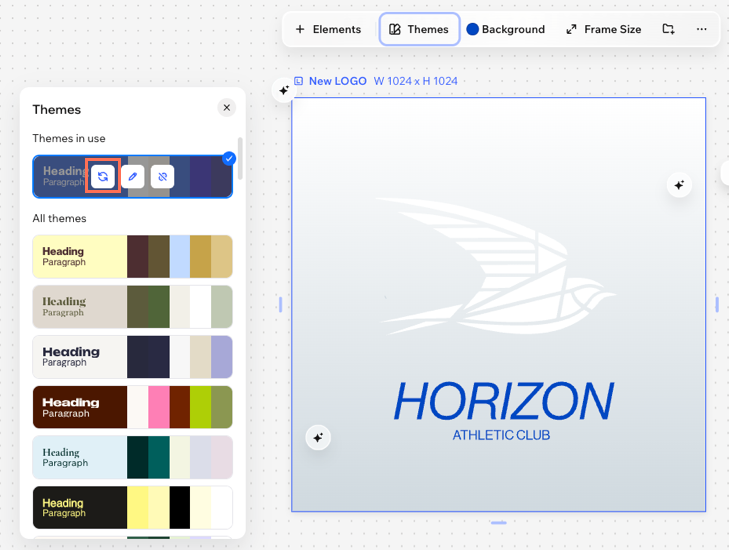
よくある質問
テーマに関する詳細については、以下の質問をクリックしてください。
後でデザインのテーマを変更することはできますか?
デザインに新しい素材を追加すると、自動的にそのテーマが適用されますか?
プロジェクト全体の色をアクセシブルにするにはどうすればよいですか?
動画全体にテーマが適用されないのはなぜですか?
プロジェクトのテーマを削除することはできますか?
 をクリックまたはタップします。