


Wixel:画像を作成・編集する
この記事内
- 画像を作成する
- デザインに画像を追加する
- 画像を編集する
- よくある質問
この記事では、2025年12月にリリースされた新しい Wixel について説明します。新しい Wixel と以前の Wixel のどちらを使用しているか不明な場合は、こちらで詳細を確認してください。
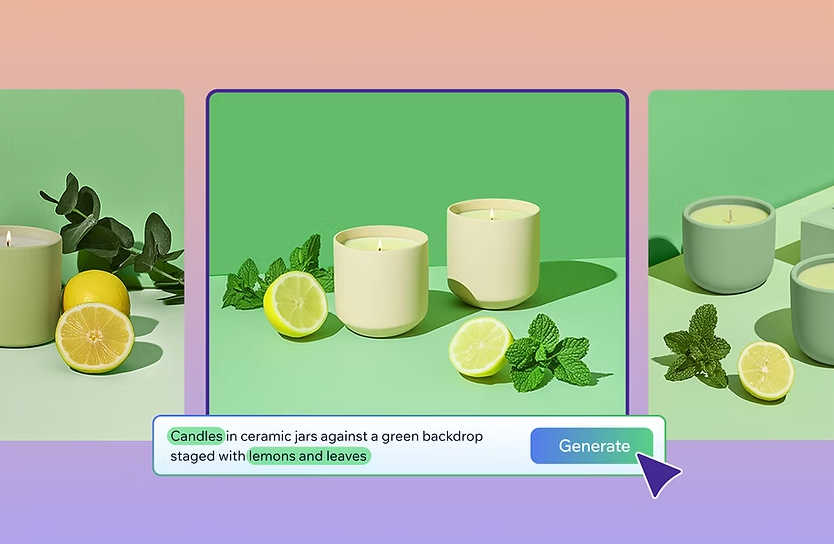
Wixel の直感的な画像ツールを使用して、クリエイティブな画像を作成しましょう。Wixel では、ウェブサイト、SNS チャネル、デジタルキャンペーンなど、どんな用途のグラフィックを作成する場合でも、目立つビジュアル作成に必要なオプションを提供しています。
AI が生成する独自の画像で、あなたのアイデアを形にします。Wixel のさまざまな写真編集機能を使用して、クロップ、フィルター、微調整を行います。多数の編集方法や補正方法が用意されているので、プロジェクトに合った画像に仕上げることができます。
注意:
AI を使用して画像を生成・編集すると、AI クレジットが消費されます。
画像を作成する
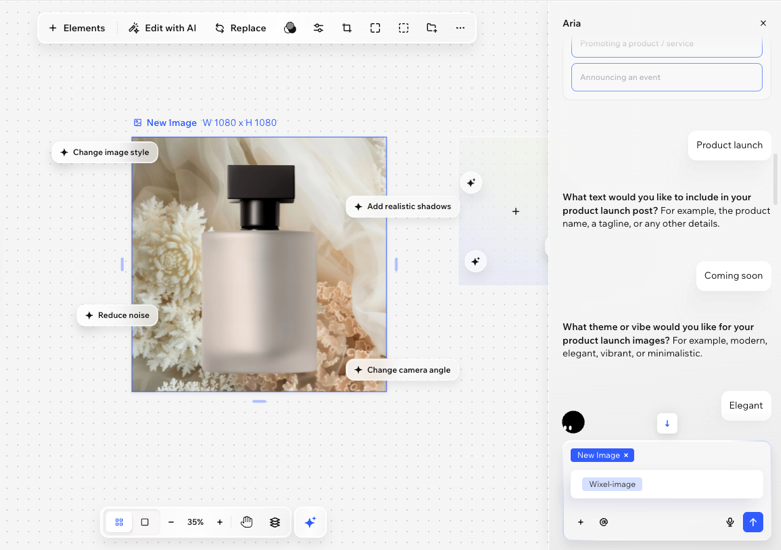
AI が生成する独自の高品質な画像を生成しましょう。アイデアを説明してスタイルを定義したら、Aria にあなたのビジョンを実現してもらうことができます。Aria は 4つの異なるオプションを提示するので、気に入ったものを選択できます。
画像を作成する方法:
デスクトップブラウザ
Wixel アプリ
Aria とのチャットを開き、画像を生成する方法を選択します:
作成したい画像を説明する:「子犬の画像を作成してください」などの説明を入力します。画像のスタイルや雰囲気を指定することもできます。
参照画像を追加する:チャットの「追加」アイコン
 をクリックして参考画像をアップロードし、その画像を使用して作成したい内容を説明します。
SNS でビジネスを宣伝する:新商品の発表、商品やサービスの宣伝、イベントの告知など、SNS に適したサイズに調整された投稿を作成します。まず、Aria に「SNS 投稿を作成してください」と伝えます。
画像が生成されたら、実行する内容を選択します:
画像をプレビューする:「プレビュー」アイコン
 をクリックし、各画像を開いて大きく表示します。
画像をダウンロードする:該当する画像にマウスオーバーし、「ダウンロード」アイコン
 をクリックしてデバイスに保存します。
画像を編集する:該当する画像にマウスオーバーし、「選択」をクリックします。これにより、プロジェクトに画像が追加されるため、画像の編集を続けることができます。
ヒント:
Aria の使用履歴はいつでもスクロールして、プロジェクトに他の画像をダウンロードしたり追加したりすることができます。
デザインに画像を追加する
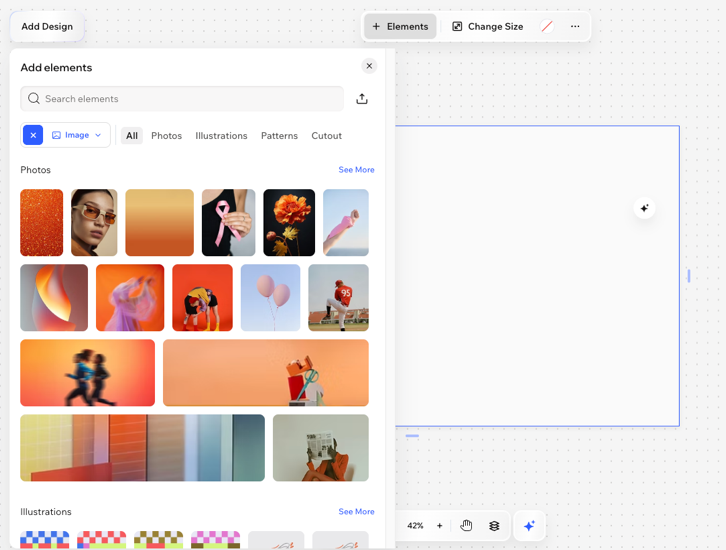
PC から画像をアップロードするか、Wixel の公開メディアから画像を選択します。
画像を追加する方法:
デスクトップブラウザ
Wixel アプリ
該当するデザインをクリックし、アクションバーで「+素材」を選択します。
「マイメディア」から画像を選択するか、「画像」タブをクリックして Wix 画像素材を追加します。
画像を編集する
プロジェクトに画像を追加したら、Wixel の編集ツールを使用して自分だけの画像を作成しましょう。AI を使用して背景を削除または置き換えたり、さまざまなフィルターを試したり、画像をクロップや調整したりして、プロジェクト内から直接画像を調整します。
Aria とチャットして AI で即座に編集するか、手動で正確な調整を行うことができます。
注意:
「スマートアクション」や「範囲を選択」などの AI 編集ツールを使用すると、AI クレジットが消費されます。
画像を編集する方法:
デスクトップブラウザ
Wixel アプリ
プロジェクト内で該当する画像をクリックします。
アクションバーで利用可能な編集オプションを選択します:
スマートアクション
背景を削除
画像補正
 をクリックすると、加工前と加工後の画像を比較することができます。
範囲を選択
 :画像内のオブジェクトをクリックし、自動的に選択します。
 :クリック&ドラッグして、編集したい範囲に長方形を描画します。
 :編集したい範囲を手動でブラシで塗ります。
  または「選択範囲を減らす」アイコン
  をクリックして、選択範囲を絞り込みます。
 をクリックし、デバイスまたは Wixel メディアマネージャーから画像を追加します。
画像をアップスケール
拡張
クロップ
フィルター
調整
枠線・角
 をクリックし、それぞれの角を個別にデザインします。
画像をメディアに保存する方法:
アクションバーで「その他のアクション」アイコン  をクリックして「保存」をクリックすると、編集した画像をメディアに追加することができます。
をクリックして「保存」をクリックすると、編集した画像をメディアに追加することができます。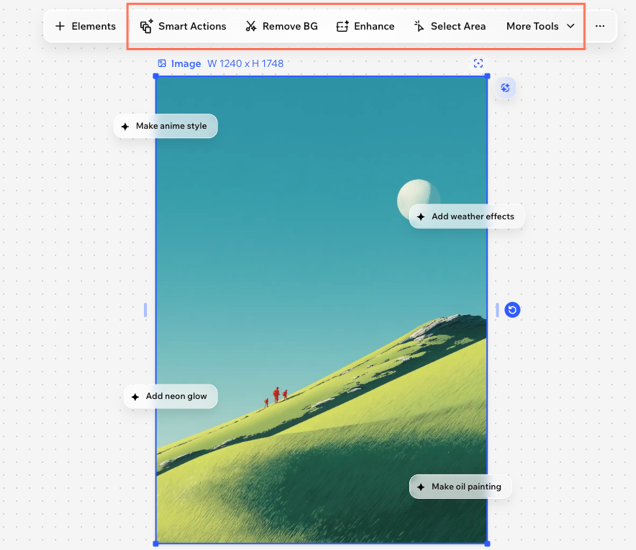
次のステップ:
画像をリミックスして、スタイル、色、全体的な雰囲気を維持したまま、新しいデザインを作成します。
よくある質問
詳細については、以下の質問をクリックしてください。
画像を生成する際は、どれくらい具体的に説明すればよいですか?
Aria が生成した画像が気に入らない場合、再生成すると AI クレジットが使用されますか?
フレームのサイズを変更するにはどうすればよいですか?
 をタップします。
 をタップします。
画像に加えた変更を元に戻すことはできますか?
 をクリックして、最近の変更内容を元に戻すことができます。あるいは、キーボードの「Ctrl + Z」(Windows の場合)または「Cmd + Z」(Mac の場合)を押します。
編集した画像を保存するにはどうすればよいですか?
 をクリックまたはタップします。画像をプロジェクトの他の部分で使用したり、今後アクセスしたい場合は、アクションバーで「+素材」をクリックし、「マイメディア」下で見つけてください。
画像をダウンロードするにはどうすればよいですか?
 をタップして(Wixel モバイルアプリ)、画像をダウンロードします。ファイル形式、画質、サイズを選択し、「ダウンロード」をクリックまたはタップします。