


Wixel:プロジェクトをプレビュー、ダウンロード、共有する
この記事内
- プロジェクトをプレビューする
- プロジェクトをダウンロードする
- プロジェクトを共有する
- よくある質問
作品を公開する前には、デスクトップとモバイルでどのように表示されるかを確認して変更を加え、完成したデザインを公開するのに適した方法を選択することができます。Wixel では、デザインを希望の形式でダウンロードしたり、リンクを使用してオンラインで共有したりすることができるため、自身の作品がどのように表示されるかを決めることができます。
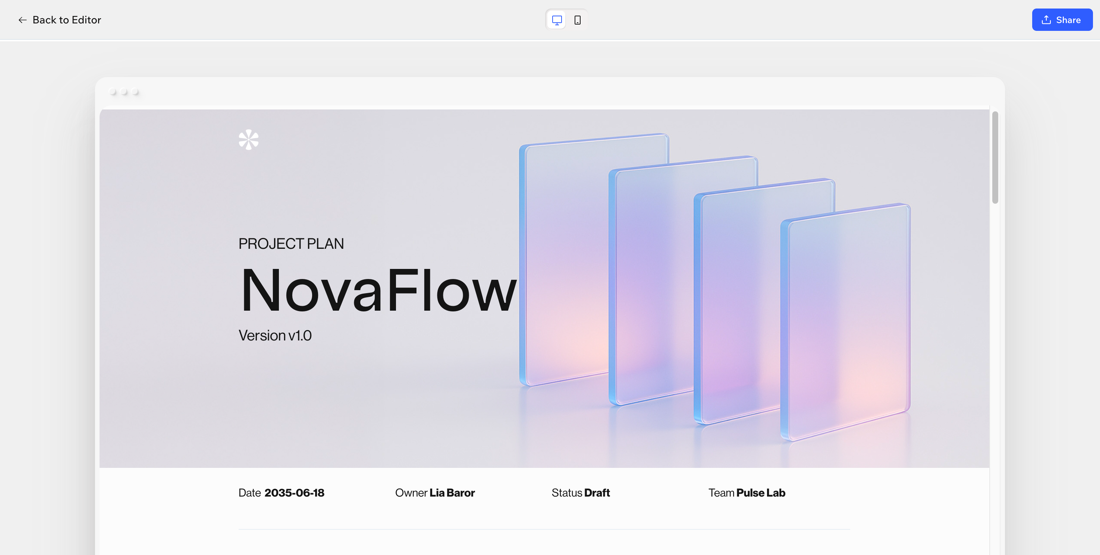
プロジェクトをプレビューする
プロジェクトをプレビューして、共有する前にどのように表示されるかを確認します。動画再生を確認したり、文書ファイルのレイアウトを確認したりすることができます。
書式設定の問題を見つけ、すべてが正常に表示されるよう、デスクトップとモバイルの両方のバージョンを確認してください。
注意:
プレビューは、特定の種類のアセットでのみ利用することができます。
プロジェクトをプレビューする方法:
デスクトップブラウザ
Wixel アプリ
該当するデザインを選択します。
右上の「プレビュー」をクリックします。
(オプション)デスクトップ表示とモバイル表示を切り替えて、両方のバージョンを確認します。

次のステップ:
プロジェクトの編集を続け、プロジェクトをダウンロードまたは共有します。
プロジェクトをダウンロードする
プロジェクトから任意のデザインを数回クリックするだけでダウンロードできます。必要なファイルの種類と画質を選択し、直接デバイスに保存します。
注意:
利用可能な設定は、ダウンロードするデザインの種類によって異なります。
プロジェクトをダウンロードする方法:
デスクトップブラウザ
Wixel アプリ
プロジェクトで該当するデザインを選択します。
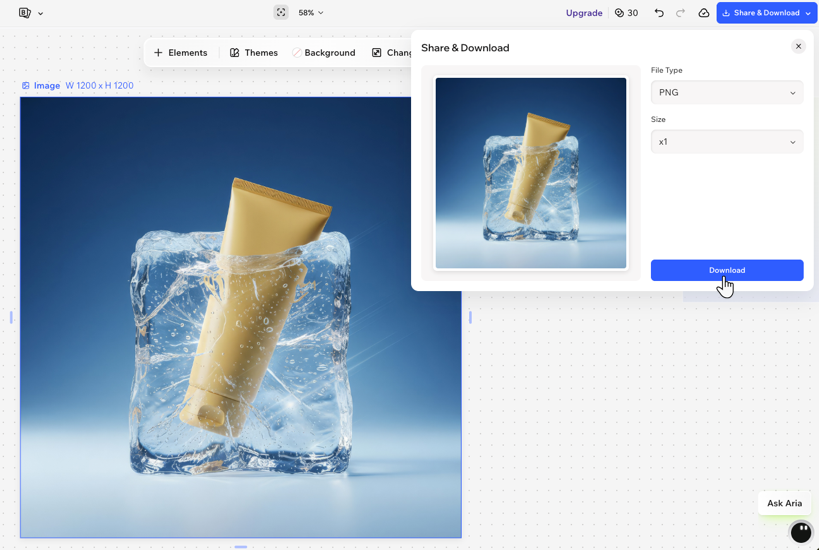
右上の「共有・ダウンロード」をクリックします。
「ダウンロード」をクリックします。
ファイル形式やサイズなど、ダウンロードに関する設定をカスタマイズします。
「ダウンロード」をクリックして、ファイルをデバイスに保存します。
プロジェクトを共有する
完成したデザインは、家族、友人、同僚、クライアントなどと共有することができます。デザインは、リンクを使用して共有したり、SNS アカウントに直接投稿したりすることができます。
デザインを共有すると、リンクの上にステータスバッジが表示されます:
- 最新状態:リンクには、デザインの最新バージョンが反映されています。公開済みで、リンクを知っているユーザーであれば、誰でも最新の変更内容を確認することができます。
- 更新する変更内容:デザインに加えた変更は、まだ公開されていません。リンクを更新して最新バージョンを共有するには、「共有・ダウンロード」パネル右下で「変更を更新」をクリックまたはタップしてください。
ヒント:
このデザインのリンクを知っているユーザーであれば、誰でもデザインを閲覧することができます。特定のユーザーとのみリンクを共有したい場合は、公開はせずに直接リンクを送信してください。
プロジェクトを共有する方法:
デスクトップブラウザ
モバイルブラウザ
プロジェクトで該当するデザインを選択します。
右上の「共有・ダウンロード」をクリックします。
共有する方法を選択します:
デザインへのリンクを共有する:
「共有リンクを作成」をクリックします。
注意:リンクは、作成するとすぐに公開されます。(オプション)「リンクをコピー」をクリックし、簡単に共有できるよう、クリップボードにリンクをコピーします。
SNS に直接投稿する:デザインを公開する方法はこちら
注意:SNS でシェアすると、自動的にデザインを共有するためのリンクが作成されます。
注意:
デザインのリンクからアクセスを削除したい場合は、URL 横の「リンクを削除」アイコン  をクリックし、「削除」をクリックして確定してください。
をクリックし、「削除」をクリックして確定してください。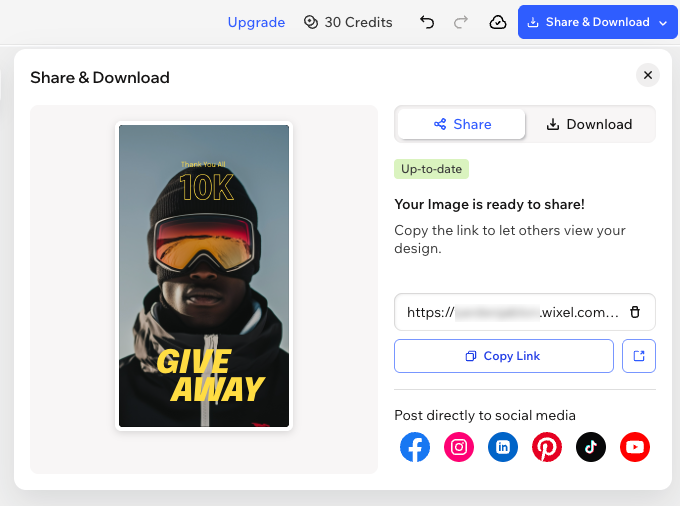
ヒント:
また、一緒にプロジェクトを編集してくれるユーザーを招待することもできます。Wixel プロジェクトに共同管理者を招待する方法はこちら
よくある質問
プロジェクトの共有に関する詳細については、以下の質問をクリックしてください。
画像サイズを変更すると、画質に影響しますか?
マイデザインで「共有」や「ダウンロード」のオプションが表示されないのはなぜですか?
プロジェクトでは、どこで実行したアクションを追跡することができますか?
 をクリックまたはタップしてください。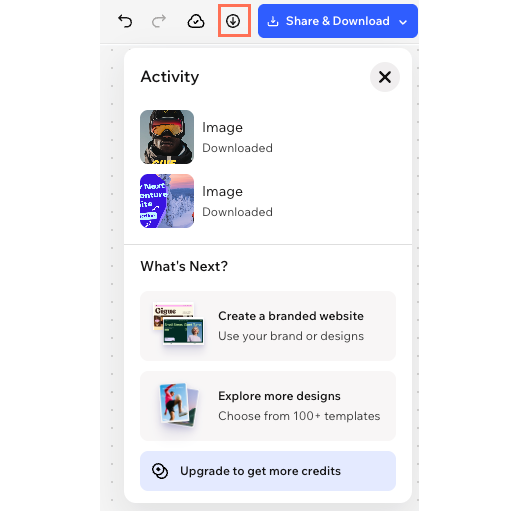
AI が生成したコンテンツを使用する際の注意点は?