


Wixel:SNS 投稿を公開・管理する
- SNS 投稿を公開する
- SNS 投稿を管理する
これが手動でデザインを公開する方法です。Wixel アシスタントに、あなたに代わって接続済みのアプリにコンテンツを送信するよう依頼することもできます。アプリを Wixel アシスタントに接続する方法はこちら
SNS 投稿を公開する
SNS でシェアすると、自動的にデザインを共有するためのリンクが作成されます。
SNS にデザインを公開する方法:
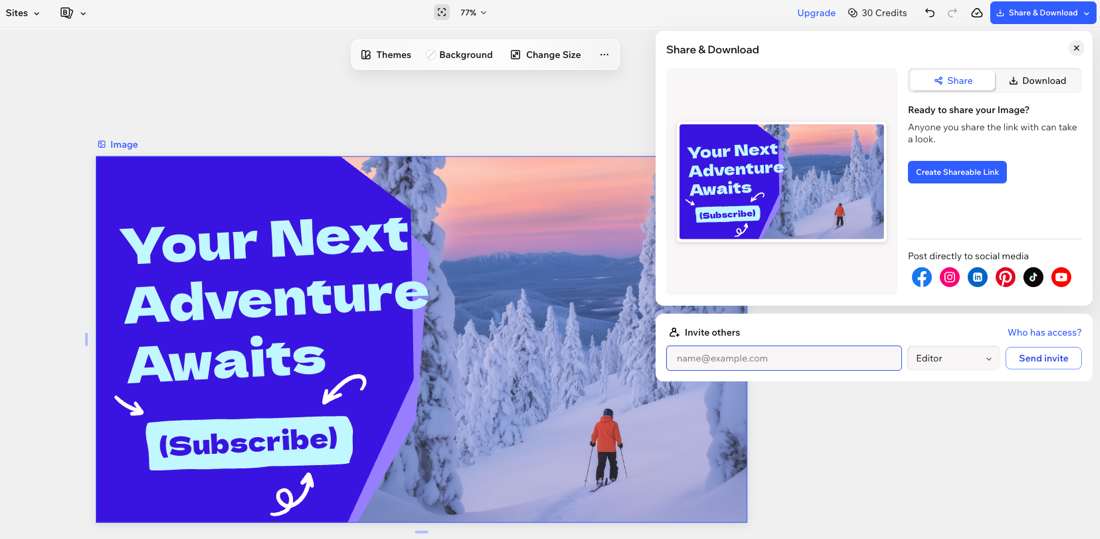
プロジェクトで該当するデザインを選択します。
右上の「共有・ダウンロード」をクリックします。
SNS プラットフォームのアイコン(例:Instagram、TikTok など)をクリックします。
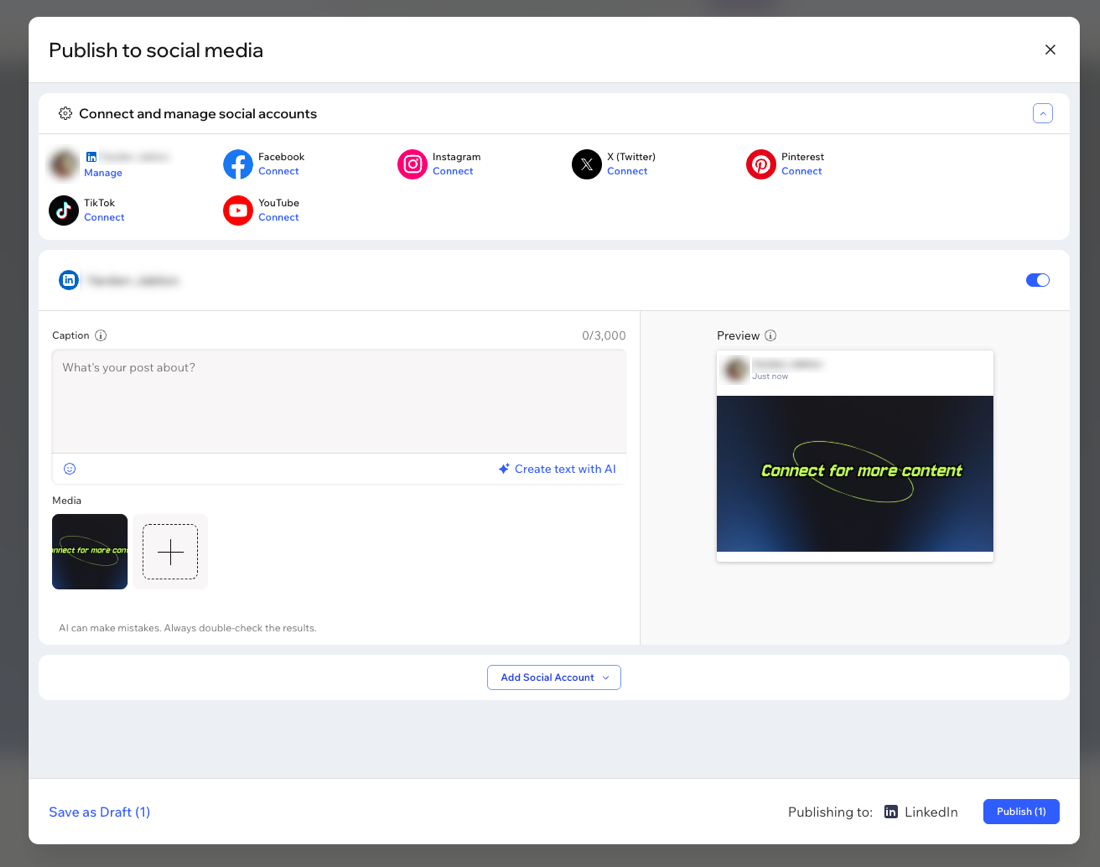
(まだ接続していない場合)公開先の SNS アカウントを接続します。
各 SNS チャネルでの SNS 投稿の表示方法をカスタマイズします:
 をクリックすると、別の画像や動画に置き換えることができます。
7. 右下の「公開」をクリックするか、「下書きとして保存」をクリックして後で公開します。
注意:「公開」横の数字は、公開する記事の数を表します。たとえば、Facebook と Instagram 投稿の両方を作成した場合、番号は(2)と表示されます。
Wixel アプリまたはモバイルブラウザで、「共有・ダウンロード」アイコン をタップし、「SNS で共有」をタップします。アセットを共有する準備ができたら、「共有する」をタップし、利用可能なオプションから投稿方法と投稿先を選択します。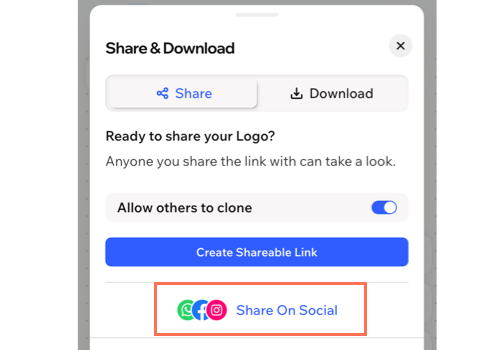
 をタップし、「SNS で共有」をタップします。アセットを共有する準備ができたら、「共有する」をタップし、利用可能なオプションから投稿方法と投稿先を選択します。
SNS 投稿を管理する
SNS 投稿を管理する方法:
上部の「プロジェクト名」ドロップダウンをクリックします。
「マイ SNS 投稿」をクリックします。
(オプション)上部のフィルターを使用して、ステータス、プラットフォーム、またはフォーマットで投稿を絞り込みます。
実行する内容を選択します:
公開済みの投稿を表示する:該当する投稿横の「View on Platform(プラットフォームで表示)」をクリックし、投稿を SNS プラットフォームで開きます。
下書きで作業を続ける:
「下書きを編集」をクリックします。
内容に変更を加えます。
「公開」をクリックして投稿するか、「下書きとして保存」をクリックして保存します。
現在、このオプションはデスクトップブラウザでのみ利用できます。