header-logo
はじめましょう!Wix でサイトやビジネスを構築する方法をご紹介します。テンプレートを使用してサイトをカスタマイズしたり、パートナーに依頼してウェブプレゼンスを確立しましょう。
サイトの作成Wix エディタの使い方とサイトコンテンツの管理方法について学びましょう。訪問者のプライバシーを保護し、サイトをよりアクセシブルにします。
アカウント・お支払いアカウント設定を確認し、定期購入とプレミアムプランを管理、請求内容を把握しましょう。
Wix モバイルアプリの使用Wix Owner アプリを使用してビジネスを効率的に運営し、訪問者と関わり、コミュニティを構築しましょう。
ドメインの接続ドメインの購入・接続・移管方法と、サイトデータを安全に保つ方法について理解しましょう。
ビジネスの管理支払いの受け付け、分析、訪問者とのつながりなど、ビジネスを構築し成長させるための適切なツールを見つけましょう。
サイトの宣伝検索エンジンでサイトを宣伝し、メルマガを送信し、有料広告を掲載する方法を学びましょう。
Wix Studio・パートナー・エンタープライズWix Studio、パートナー、エンタープライズアカウントを最大限に活用し、ビジネスを拡大しましょう。
ヘルプサイトのパフォーマンスや技術的な問題を解決するための情報を入手しましょう。製品ロードマップでは今後の機能について確認できます。
placeholder-preview-image
Wix Learnコースとチュートリアルでスキルを習得する。
Wix ブログウェブデザインやマーケティングなどのヒントを得る。
SEO ラーニングハブ検索エンジンからのトラフィックを増やす方法について学ぶ。
Website developmentフルスタックプラットフォームでカスタムサイトを構築する。
Wix パートナーに依頼あなたの目標達成をサポートするエキスパートを見つけましょう。
placeholder-preview-image
この記事では下記を説明します:
  • フレームサイズを選択する
  • よくある質問

Wixel:フレームサイズを変更する

この記事内
  • フレームサイズを選択する
  • よくある質問
この記事では、2025年12月にリリースされた新しい Wixel について説明します。新しい Wixel と以前の Wixel のどちらを使用しているか不明な場合は、 こちらで詳細を確認してください。
デザインのフレームサイズを、さまざまなプラットフォームに最適化されたプリセットのサイズに変更します。Instagram 投稿を作成する場合でも、別の種類のコンテンツを作成する場合でも、適切なプリセットを選択することにより、追加の調整を行うことなく、デザインがプラットフォームの基準を満たして綺麗に見えます。
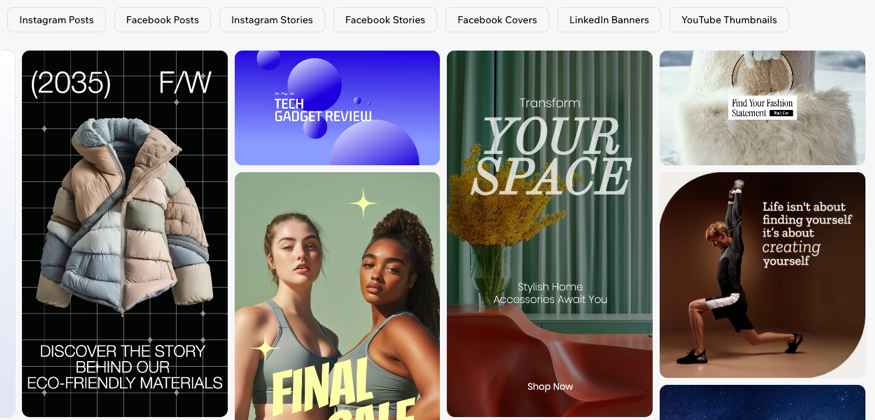
SNS 投稿のテンプレートが表示されているスクリーンショット。

フレームサイズを選択する

デザインのフレームに適したサイズを選択することで、アップロードまたは共有するプラットフォームにデザインがぴったり収まるようになります。
注意:
サイズを変更するオプションは、画像、SNS 投稿、グリーティングカードなどのアセットで利用できます。ロゴ、文書ファイル、動画、フォームではご利用いただけません。

フレームサイズを選択する方法:

  1. Wixel でプロジェクトにアクセスします。
  2. 該当するデザインの上にあるフレームの詳細をクリックします。
  3. アクションバーで「サイズ変更」をクリックします。
  4. 該当するプリセット(例:Instagram 投稿(正方形)、Facebook ストーリーズなど)を選択します。
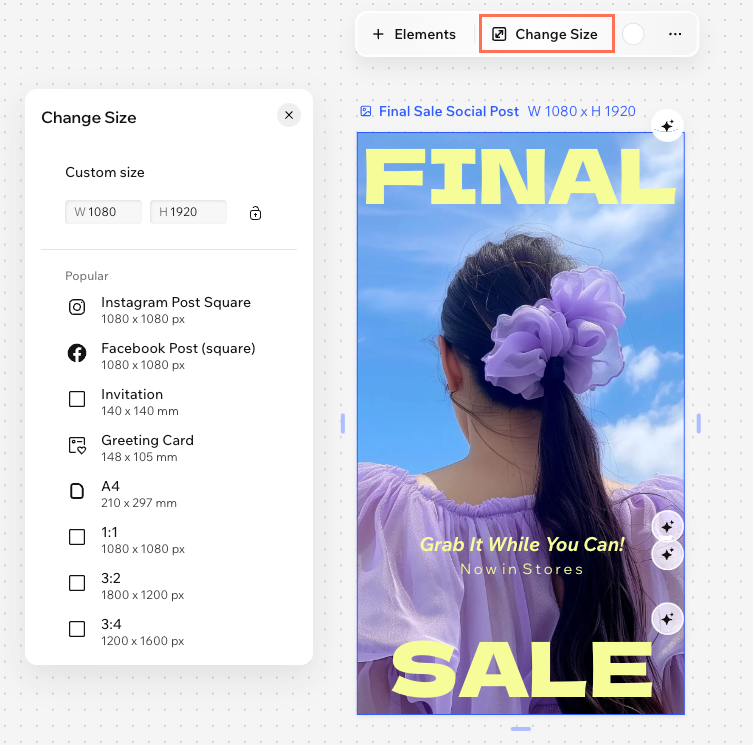
Wixel モバイルブラウザで「サイズ変更」ボタンとそのパネルがハイライトされているスクリーンショット。

よくある質問

プリセットサイズの選択に関する詳細は、以下の質問をクリックしてください。

Helpmate

こんにちは、さん

さらにヘルプが必要ですか?
Unlock personalized helpLog in to get the most out of Helpmate.