


Wixel:スライドを作成・カスタマイズする
6分
この記事内
- ステップ 1 | Aria でスライドのアウトラインを作成する
- ステップ 2 | スライドとデザインをカスタマイズする
- ステップ 3 | スライドを表示してエクスポートする
- よくある質問
Wixel スライドを使用すると、おおよそのアイデアや既存のファイルを、明確で洗練されたプレゼンテーションに仕上げることができます。AI デザインエージェントの Aria を使用すると、トピックのアウトラインを説明し、スライドを作成して、ブランドに合わせてコンテンツを作成することができるため、あなたはストーリーとオーディエンスに集中することができます。
注意:
AI を使用してスライドを生成・編集すると、AI クレジットが消費されます。
ステップ 1 | Aria でスライドのアウトラインを作成する
まず、プレゼンテーションの内容と対象者を Aria に伝えます。既存のファイルを共有することも、短いプロンプトから始めることもできます。Aria は、コンテンツをスキャンして主要なトピックを抽出し、アウトラインを作成し、プレゼンテーション資料の各ページに重要なポイントが適切に配置されるようにします。
既存のコンテンツからスライドを作成する方法:
- Wixel でプロジェクトにアクセスします。
- スライドプレゼンテーションを作成する方法を選択します:
- ファイルを共有:プレゼンテーションに必要な情報をすべて含む既存のファイルをアップロードし、Aria が重要な情報を抽出してスライドを生成できるようにします。
- AI で説明:AI に表示したい内容と対象者を入力します。たとえば、投資家向けの新しいフィットネスアプリに関する 10枚のスライドや、中小企業経営者向けの SNS の基本に関するワークショップのスライドなど。
- 白紙から:手動でスライドを追加し、すでに希望する構造が決まっている場合は、アクションバーから素材を追加します。「デザインを追加」をクリックし、「スライド」をクリックします。
- Aria がトーンやレベルを調整できるように、プレゼンテーションのオーディエンスを入力します。たとえば、マーケティングチーム、新規クライアント、学生など。
- サイドパネルに表示されるトピックを確認します:
- コンテンツの重要なコンセプトやセクションがリストに表示されていることを確認します。
- 不足しているトピックや関連性の低いトピックがある場合は、クリックしてトピックの名前を変更、追加、または削除します。
- トピックを上下にドラッグして、プレゼンテーションに表示される順序を変更します。
- 「トピックを承認」をクリックし、トピックを確定します。
- プレゼンテーションのアウトラインを確認します:
- スライドをクリックしてタイトルを変更し、訴求ポイントに情報を追加または削除します。
ヒント:「提案」アイコン をクリックして、新しいスライドのタイトルや訴求ポイントを得ることができます。
 - 不足しているものがある場合は、新しいスライドやセクションを追加します。
- セクションまたはスライドをドラッグして、プレゼンテーションに表示される順序を変更します。
- スライドをクリックしてタイトルを変更し、訴求ポイントに情報を追加または削除します。
- 「アウトラインを承認」をクリックし、アウトラインを確認します。
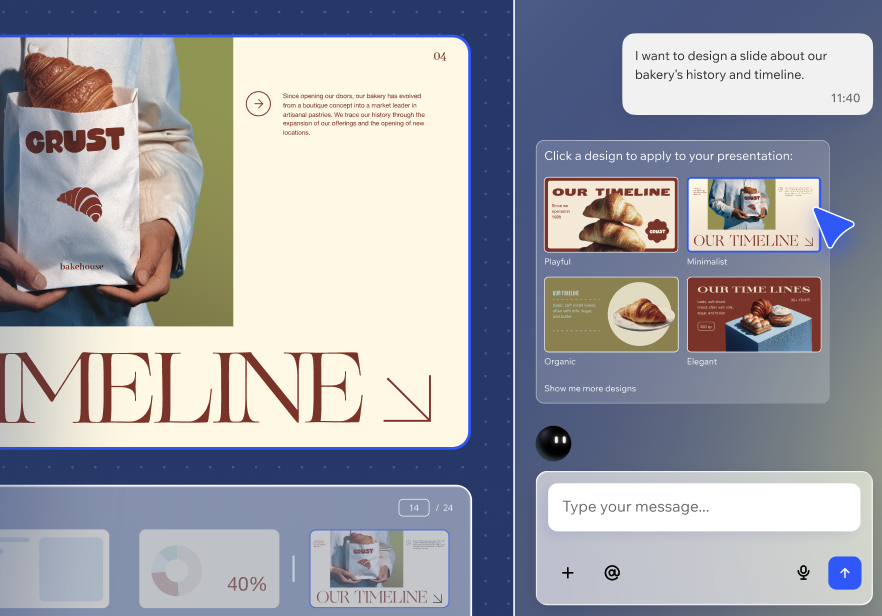
- プレゼンテーションに適用したいスタイルで「選択」をクリックします。
- すべてが承認されると、Aria によって最初のバージョンのスライドが生成されます。
ステップ 2 | スライドとデザインをカスタマイズする
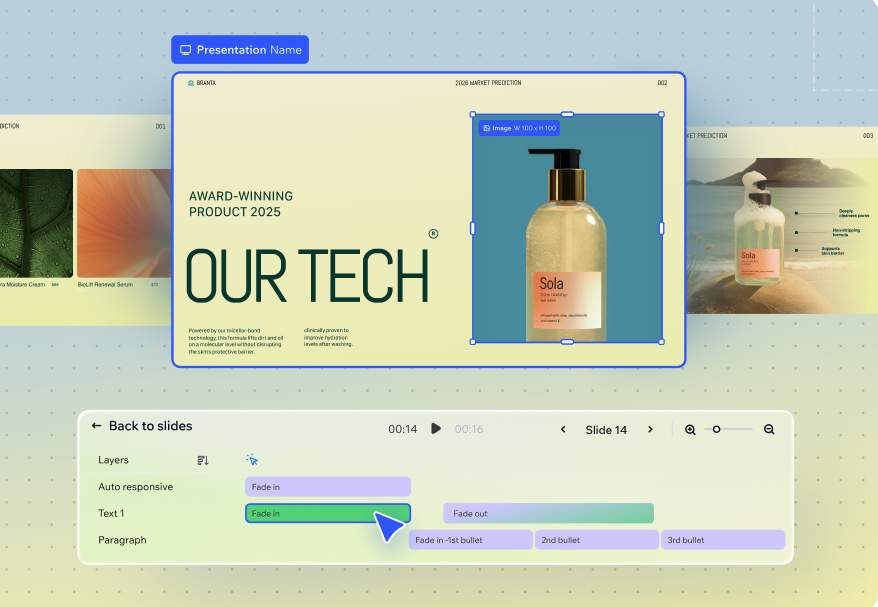
Aria がスライドを作成したら、コンテンツを微調整し、プレゼンテーションの流れを制御することができます。すべてのスライドは手動で編集するか、AI を使用してデザインをすばやく変更したり、アニメーションを追加したりすることができます。
注意:
スライドを選択してコンテンツやデザインを変更すると、生成されたスライドではテキストのみを編集できます。
スライドをカスタマイズする方法:
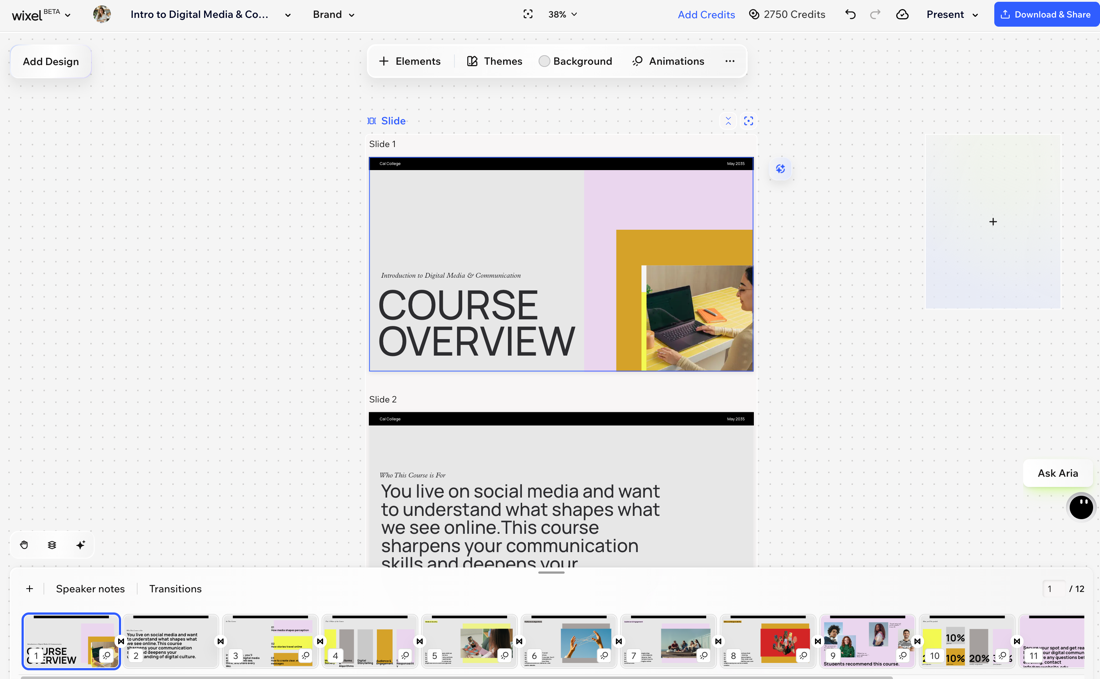
- プロジェクトで該当するスライドを選択します。
- アクションバーを使用して、各スライドをカスタマイズします:
- 下部のスライドパネルを使用して、デッキを整理します:
- スライドをドラッグ&ドロップして順序を変更し、ストーリーの展開方法を調整します。
- スライドの「その他のアクション」アイコン
 をクリックし、実行する内容を選択します:
- スライドをスキップ:プレゼンテーションには残しますが、発表する際はスキップします。
- スライドを複製:スライドを複製して再利用し、コンテンツを編集します。
- スライドを削除:不要になったスライドを削除します。
- (オプション):スライドパネルからプレゼンテーションをカスタマイズする方法を選択します:
追加
 をクリックして、新しいスライドを追加します。
スピーカーノート
アニメーション
トランジション
ステップ 3 | スライドを表示してエクスポートする
スライドの準備ができたら、Wixel から直接プレゼンテーションするか、デッキをエクスポートして他のツールで使用することもできます。プレゼンテーションの方法や共有方法に最適なモードを選択してください。
スライドを表示またはエクスポートする方法:
- プロジェクトでプレゼンテーションを選択します。
- 実行する内容を選択します:
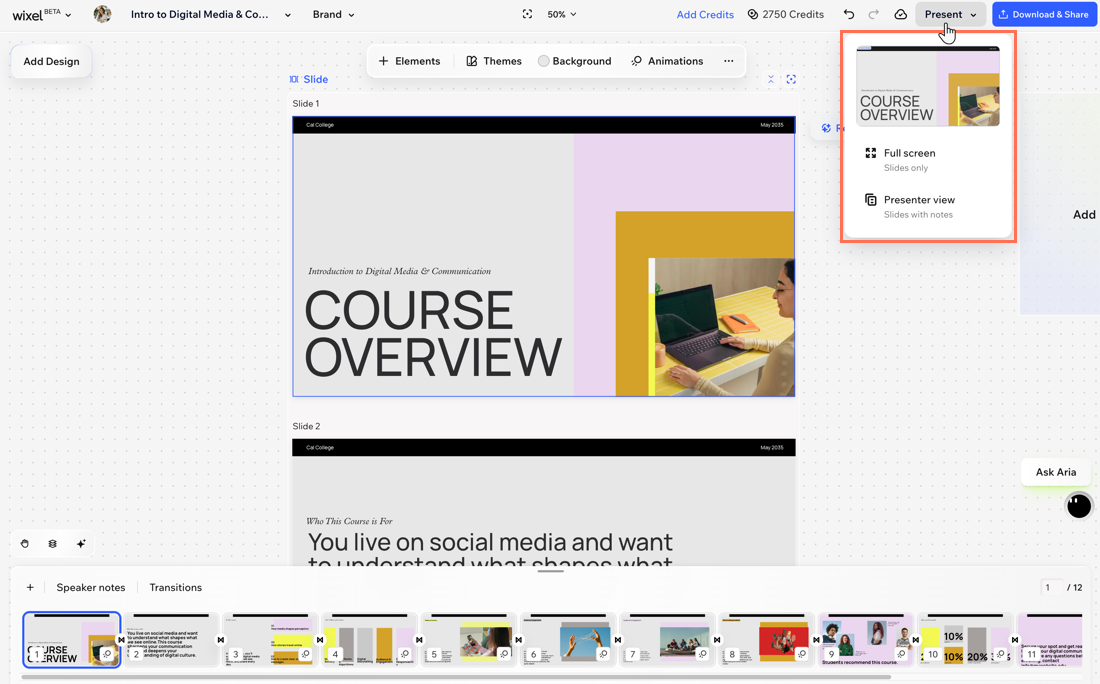
- プレゼンを開始する「プレゼンを開始」をクリックし、Wixel プロジェクトの表示方法を選択します:
- フルスクリーン:スライドのみが表示される標準の全画面でのプレゼンテーションビューを開始します。
- 発表者ビュー:スライドがスピーカーノートを同時に表示する発表者ビューは、オーディエンスにはスライドの身が表示される一方で、発表者は進行状況を確認しながら話を進めることができます。
- スライドをダウンロードして共有する:スライドをデバイスにダウンロードするか、生成されたリンクを使用してオンラインで共有します。
- プレゼンを開始する「プレゼンを開始」をクリックし、Wixel プロジェクトの表示方法を選択します:
よくある質問
Wixel スライドに関する詳細については、以下の質問をクリックしてください。
Aria でトピックを作成した後にトピックを変更するにはどうすればよいですか?
Aria を使用して、異なる層のオーディエンスに合わせてプレゼンテーションを調整することはできますか?
アニメーションとトランジションは AI クレジットを消費しますか?
スライドではどのようなエクスポート形式を利用できますか?