


Wixel:グラフを作成・カスタマイズする
6分
この記事内
- グラフを作成する
- グラフのデータとデザインをカスタマイズする
- よくある質問
この記事では、2025年12月にリリースされた新しい Wixel について説明します。新しい Wixel と以前の Wixel のどちらを使用しているか不明な場合は、こちらで詳細を確認してください。
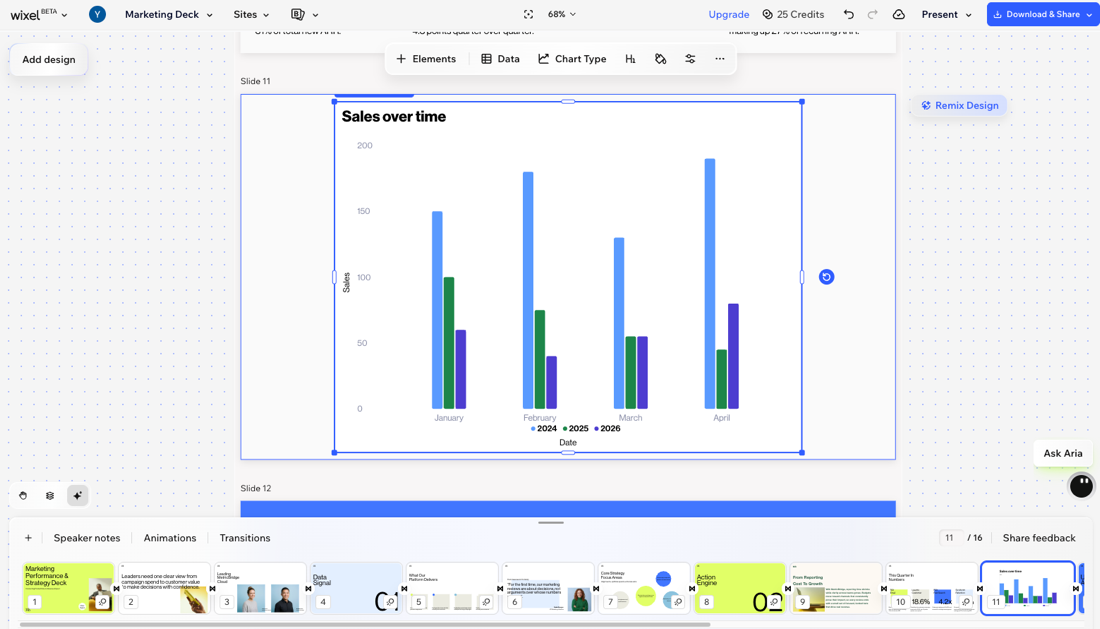
グラフを使用すると、データを Wixel スライドに追加できるわかりやすいビジュアル素材に変換できます。それらを使用すると、時間の経過に伴う傾向を示したり、カテゴリーを比較したり、全体を構成要素に分解しながら、ブランドイメージに沿ったデザインを維持することができます。
注意:
AI を使用してグラフを生成・編集すると、AI クレジットが消費されます。
グラフを作成する
「素材を追加」パネルから、任意のスライドにグラフを追加することができます。ゼロからグラフを生成するか、既存のデータを含むファイルを使用してグラフを生成するか、AI を使用して公開データからグラフを作成することができます。
グラフを追加する方法:
- Wixel でプロジェクトにアクセスします。
- プロジェクトで該当するスライドを選択します。
- グラフを作成する方法を選択します:
グラフに手動で入力する
データを含むファイルをアップロードする
公開データから AI を使用してグラフを生成する
グラフのデータとデザインをカスタマイズする
グラフをページに追加したら、データを微調整したり、グラフの種類を切り替えたり、プロジェクトのテーマに合わせてデザインをカスタマイズしたりすることができます。
注意:
利用可能な表示オプションは、選択したグラフの種類によって異なる場合があります。
グラフをカスタマイズする方法:
- Wixel でプロジェクトにアクセスします。
- 該当するグラフを選択します。
- 実行する内容を選択します:
グラフのデータを編集する
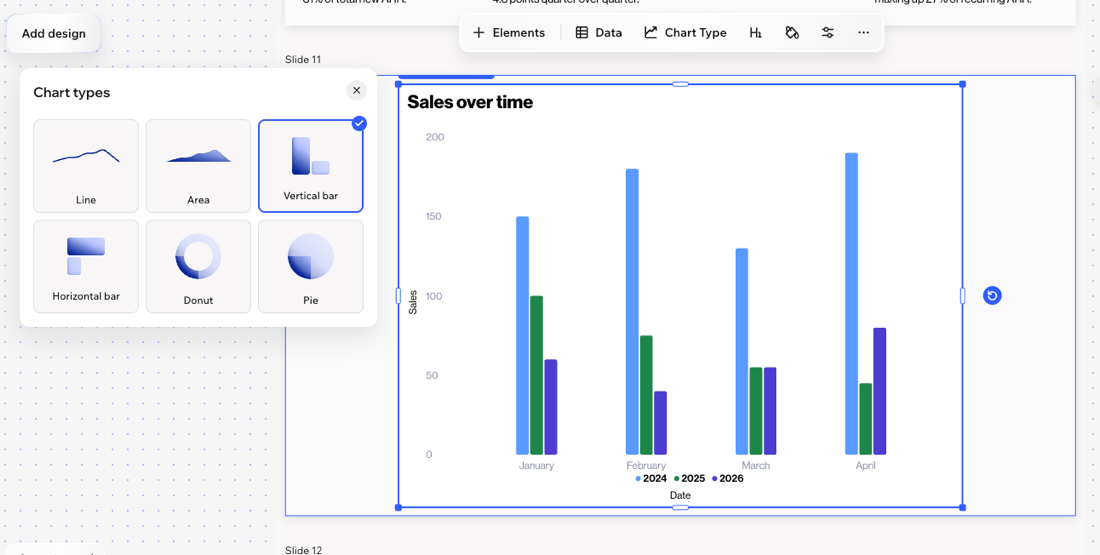
グラフの種類を変更する
テーマをカスタマイズする
書式設定を編集する
 をクリックします。
グラフの色をカスタマイズする
 をクリックし、グラフの背景色を変更したり、個々の系列またはセグメントのデータを変更したりすることができます(例:ライン 1、ライン 2、または円グラフの各セクション)。
表示オプションを調整する
 をクリックします。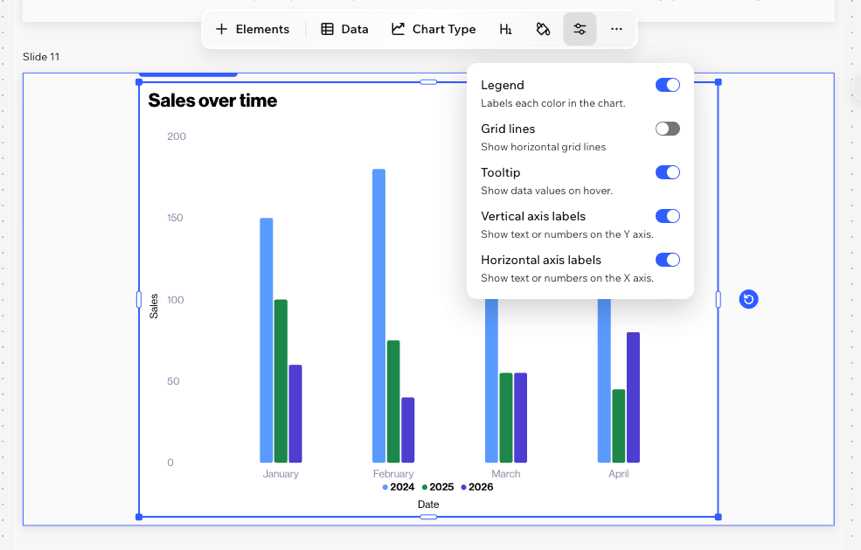
よくある質問
Wixel のグラフに関する詳細については、以下の質問をクリックしてください。
コンテンツに適したグラフを選択するにはどうすればよいですか?
グラフを作成するためにアップロードできるファイルの種類は?
追加できるデータの最大量は?