


Wixel: creare un progetto dall'inizio alla fine
6 min
In questo articolo:
- Passaggio 1 | Crea un nuovo progetto
- Passaggio 2 | Personalizza il tuo design
- Passaggio 3 | Crea il tuo progetto con diverse funzionalità di design
- Passaggio 4 | Scarica e condividi il tuo progetto
- FAQ
Questo articolo fa riferimento al nuovo Wixel, rilasciato a dicembre 2025. Se non sei sicuro di utilizzare il Wixel nuovo o precedente, visualizza ulteriori informazioni qui.
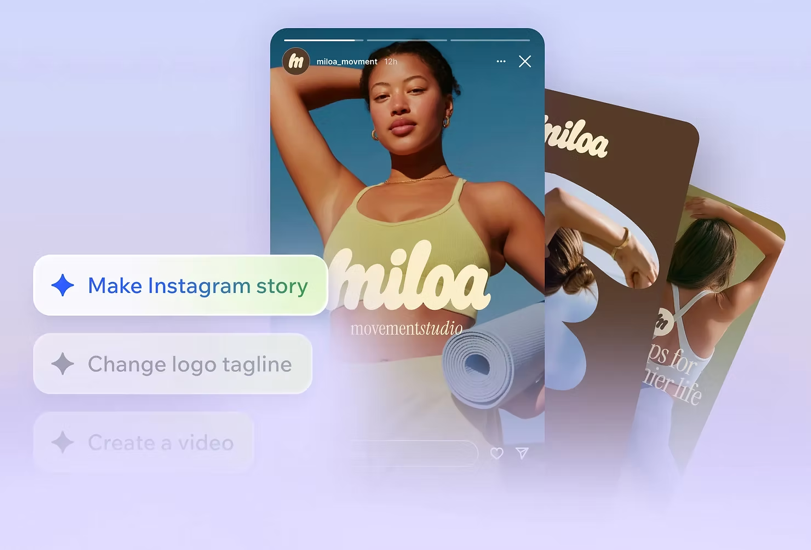
Wixel è il tuo partner di design per dare vita alle tue idee creative attraverso immagini, video, moduli, documenti, loghi e altro ancora. Qualunque sia il modo in cui inizi il tuo progetto, Wixel rende facile e stimolante trasformare una singola scintilla in una raccolta completa di risorse per qualsiasi scopo.
Genera design con l'AI, aggiungi elementi creativi e migliora il progetto utilizzando i suggerimenti basati sull'AI. Quando è tutto pronto, scarica il tuo progetto e condividilo online. Segui i passaggi riportati di seguito per iniziare.
Passaggio 1 | Crea un nuovo progetto
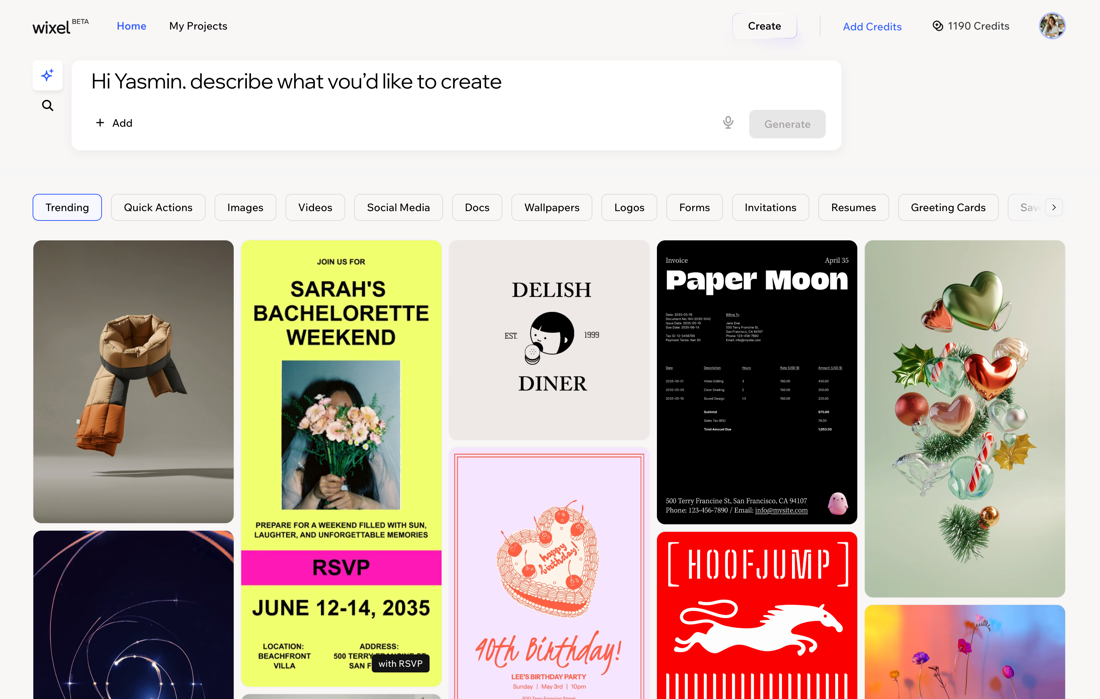
Inizia il tuo progetto su Wixel scegliendo come vuoi iniziare. Puoi lavorare da un riquadro vuoto, selezionare un template predefinito o dare vita alla tua idea chattando con Aria.
Per creare un progetto:
- Vai su Wixel
- Accedi al tuo account Wixel o registrati
- Scegli come iniziare:
- Descrivi la tua idea: inizia descrivendo ciò che vuoi creare nella casella di testo. Ad esempio, 'Progetta un invito a un evento con un tema floreale'. Clicca su + Aggiungi per allegare foto o file, quindi clicca su Genera
Suggerimento: Aria, il tuo assistente di design AI, genererà un design per te che potrai continuare a modificare nel tuo progetto - Scegli un template: sfoglia i template per categoria (es. social media, moduli, documenti) e scegli quello più adatto alla tua visione
- Modifica un prompt: seleziona un prompt già pronto da un template e modificalo in base alle tue esigenze. Passa il mouse su un template e clicca su Modifica prompt, quindi modifica la descrizione e le foto di riferimento e clicca su Genera
- Inizia da zero: clicca su Crea in alto a destra e seleziona un riquadro vuoto
- Descrivi la tua idea: inizia descrivendo ciò che vuoi creare nella casella di testo. Ad esempio, 'Progetta un invito a un evento con un tema floreale'. Clicca su + Aggiungi per allegare foto o file, quindi clicca su Genera
Passaggio 2 | Personalizza il tuo design
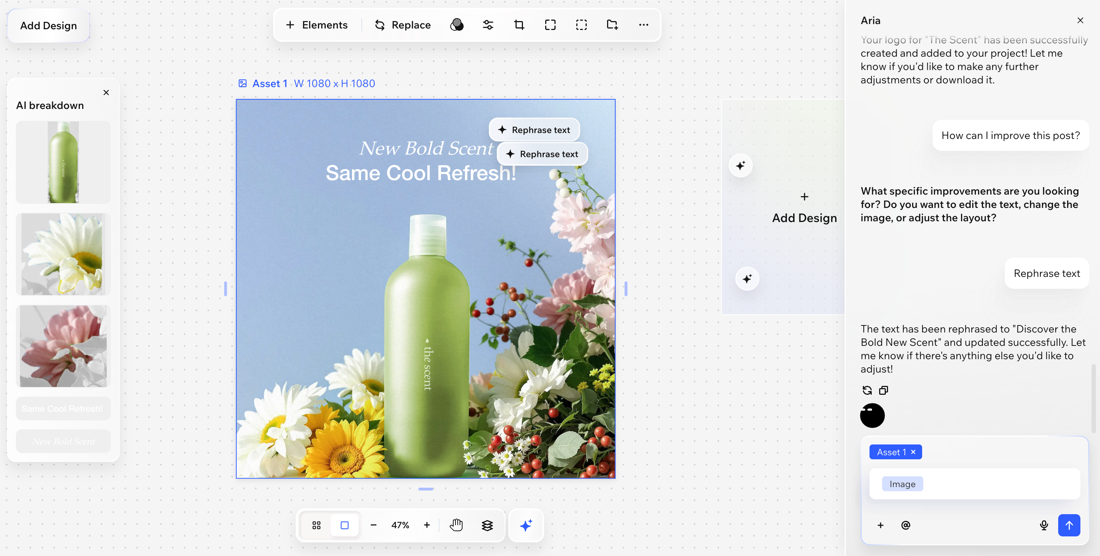
Una volta creato un nuovo progetto, vieni portato allo spazio di lavoro del progetto. Qui è dove puoi continuare a lavorare sul tuo design per renderlo tuo:
- Chatta con Aria: Aria può aiutarti a espandere rapidamente il tuo progetto o provare nuove direzioni creative. Richiedi modifiche, nuovi elementi o modifiche allo stile in qualsiasi momento. Scopri di più su ciò che Aria può fare
- Personalizza e regola gli stili: utilizza gli strumenti di modifica sulla barra delle azioni per personalizzare il design e aggiungere dettagli decorativi
- Sperimenta e ripeti: prova le idee dai suggerimenti, migliora gli elementi e ridimensiona i design in base alle tue esigenze
Vuoi altri suggerimenti?
Passaggio 3 | Crea il tuo progetto con diverse funzionalità di design
Crea una raccolta completa aggiungendo più formati di design al tuo progetto, per espandere la tua copertura in diversi modi. Se hai iniziato con un logo per la tua nuova attività, continua generando immagini per i post sui social media, crea un video promozionale e condividi un documento online con ulteriori informazioni.
Puoi aggiungere altri design al tuo progetto cliccando su Nuovo design e scegliendo un template o una cornice vuota. Puoi anche chiedere ad Aria di creare un design descrivendo la visione che hai in mente.
Wixel offre le seguenti funzionalità di design, ognuna con uno scopo diverso nel tuo progetto:
- Generatore di loghi: progetta e modifica un logo per il tuo brand
- Generatore di immagini: crea e modifica immagini per post sui social media, poster, annunci e altro ancora
- Strumento video: genera o modifica annunci video, rulli e animazioni
- Generatore di moduli: crea moduli online per il feedback, la registrazione o la raccolta di dati
- Generatore di documenti: crea e modifica documenti da condividere online
- Editor PDF: modifica, leggi e firma i file PDF

Passaggio 4 | Scarica e condividi il tuo progetto
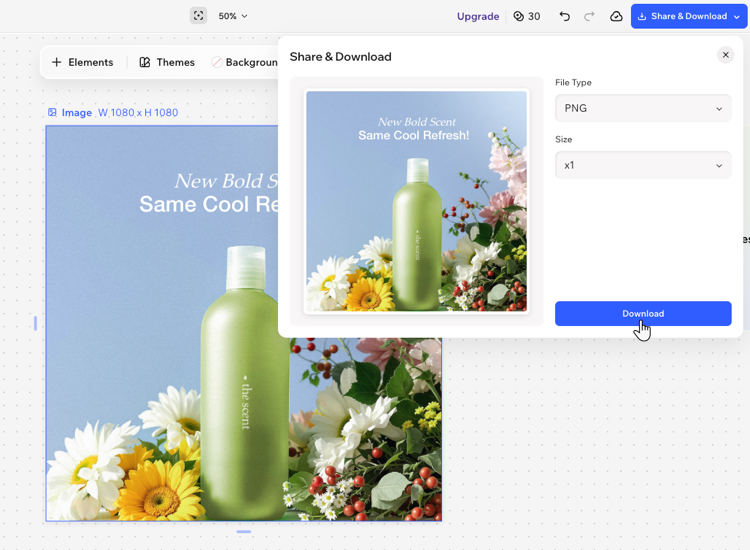
Una volta che il tuo progetto è pronto, scarica il tuo lavoro nel formato e nella qualità più adatti alle tue esigenze. Per alcuni tipi di design, puoi condividerli online utilizzando un link generato che puoi inviare ad amici, colleghi o clienti.
FAQ
Clicca su una domanda qui sotto per saperne di più su come creare un progetto su Wixel.
Le funzionalità di design di Wixel utilizzano i crediti AI?
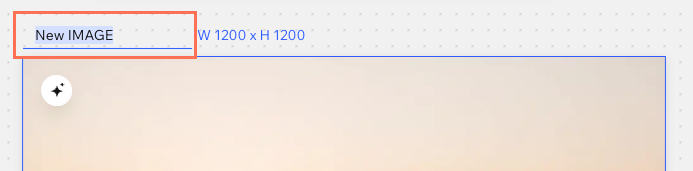
Posso rinominare i design nel mio progetto?
Come posso duplicare o eliminare un design nel mio progetto?
 sulla barra delle azioni e seleziona Duplica o Elimina.
Posso creare un progetto sul mio dispositivo mobile?
Come posso passare da un design all'altro sul browser mobile?
 sopra il tuo design. Questo ti porta a una panoramica del tuo progetto, dove puoi visualizzare tutti i tuoi design. Tocca due volte su un design diverso per passare ad esso.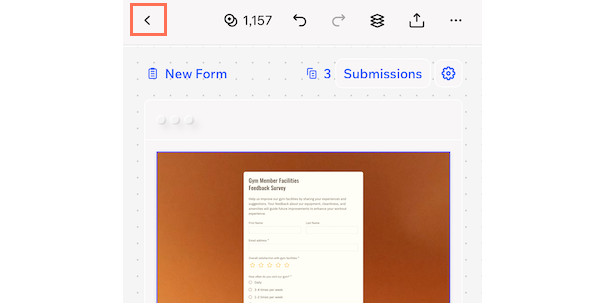
Come posso cambiare la lingua del mio account su Wixel?