


Wixel: creare un video con l'AI
In questo articolo:
- Creare un video
- Modificare il tuo video
- Modificare i componenti nel tuo video
- FAQ
Questo articolo fa riferimento al nuovo Wixel, rilasciato a dicembre 2025. Se non sei sicuro di utilizzare il Wixel nuovo o precedente,
visualizza ulteriori informazioni qui.
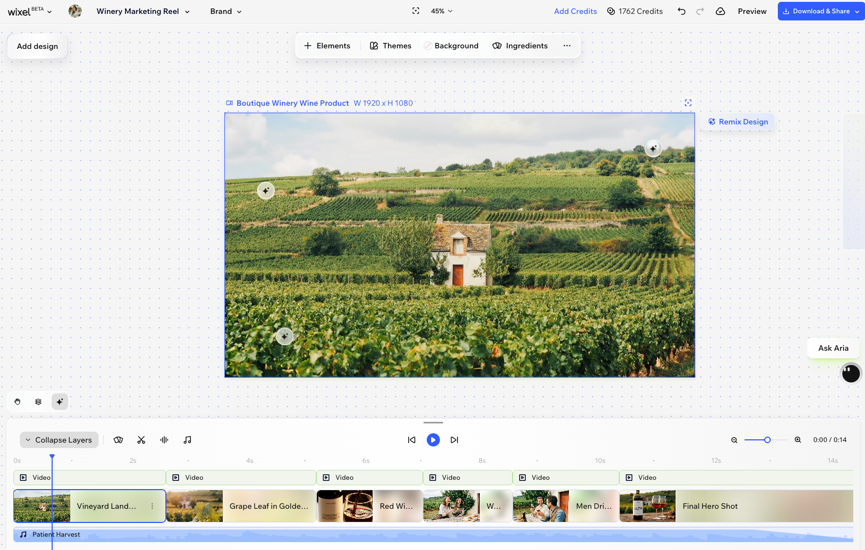
Il Video maker di Wixel ti aiuta a passare da un semplice prompt a un video completamente personalizzato in pochissimo tempo, perfetto per qualsiasi cosa, da un'inserzione di un prodotto, a un "save the date" o a un reel di lifestyle. Inizia generando un video con l'aiuto di Aria, la tua assistente di design AI, e continua a modificare il video per perfezionarne i tempi, i messaggi e l'impatto.
Nota:
Le azioni che comportano la generazione e la modifica di un video con l'AI utilizzano i
crediti AI.
Creare un video
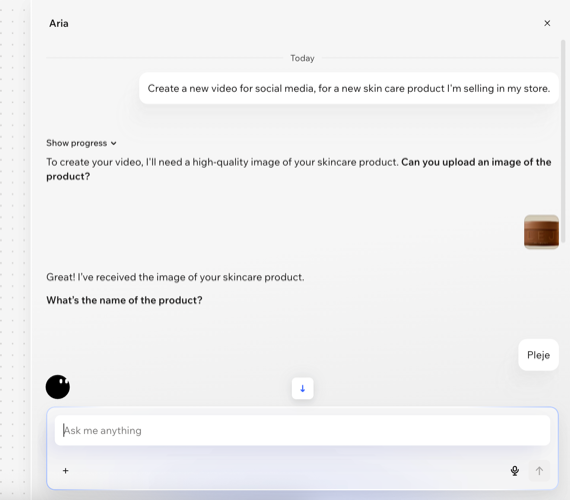
Inizia dicendo ad Aria, la tua assistente di design AI, che tipo di video vuoi realizzare. Puoi creare un nuovo video descrivendo la tua idea e aggiungendo immagini di riferimento o puoi trasformare un metraggio esistente in un video in evidenza.
Per creare un video:
- Vai al tuo progetto su Wixel
- Scegli il tipo di video che vuoi creare:
Crea un video da zero
Crea un video con i momenti salienti
Modificare il tuo video
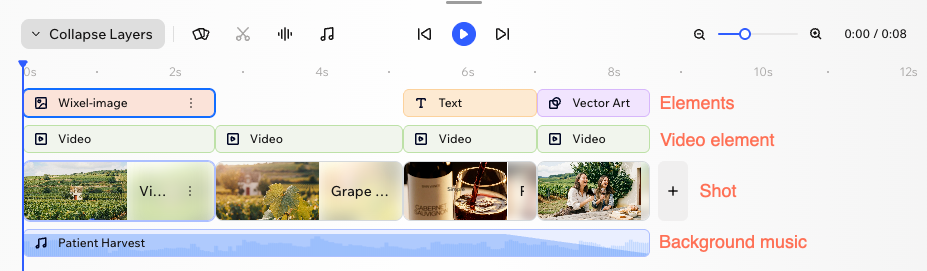
Personalizza il video per renderlo tuo, perfezionando ogni inquadratura, elemento e momento. Per farlo, utilizza la timeline nella parte inferiore del video. Qui è dove puoi vedere e gestire tutti i diversi componenti del tuo video.
Ogni componente ha il proprio livello nella timeline, quindi puoi facilmente tagliare, spostare o regolare ogni parte in base alle tue esigenze. Un video è composto dalle seguenti parti:
- Video: il video nel suo insieme (es. un design nel tuo progetto)
- Fotogramma: gli elementi principali della tua storia. Ogni fotogramma comprende una scena o una sezione del video
- Elemento video: il video principale all'interno di un fotogramma. Questo livello include gli elementi visivi generati da Aria
- Elementi: livelli visivi come grafica o testo, ognuno in una riga a sé stante in modo da poter regolare individualmente la posizione e i tempi
- Musica di sottofondo: la traccia audio del video
Per modificare il tuo video:
- Vai al tuo progetto su Wixel
- Clicca sul video pertinente al tuo progetto
- Scegli cosa fare:
Suggerimento:
Clicca su
Espandi i livelli per aprire la timeline e vedere tutti i livelli del video.
Riordina i fotogrammi
Dividi il fotogramma
 sulla sequenza temporale.
Taglia o allunga le inquadrature o gli elementi
Aggiungi fotogrammi
 a destra della timeline e scegli come aggiungere un nuovo fotogramma:
Aggiungi e modifica elementi decorativi
Personalizza un componente video
Aggiungi animazioni
 sulla barra delle azioni
Aggiungi una voce fuori campo
 sulla timeline
 nell'elemento voce fuori campo e scegli cosa fare:
Cambia musica
 sulla timeline
 per ascoltare un campione prima di sceglierlo
Duplica o elimina gli elementi

Qual è il prossimo passo?
Visualizza l'anteprima, scarica e condividi il tuo video per spargere la voce.
Modificare i componenti nel tuo video
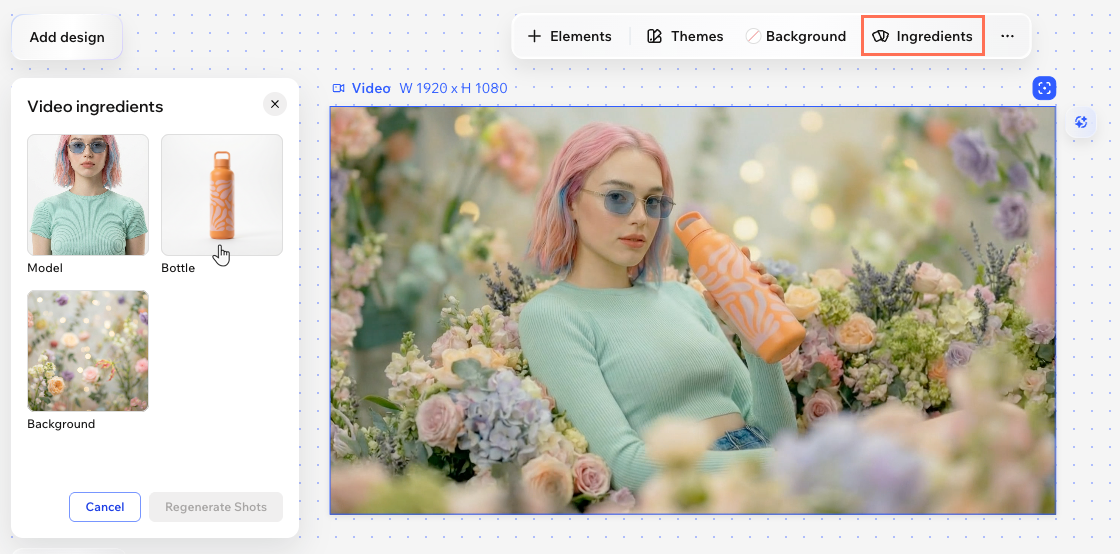
I componenti ti aiutano a identificare gli elementi visivi principali nel tuo video, come lo sfondo, il prodotto o la persona. Puoi sostituire un componente per aggiornare quella grafica nelle riprese pertinenti, senza creare di nuovo il video da zero.
Suggerimento:
Crea più video con lo stesso aspetto per prodotti o segmenti di pubblico diversi. Ad esempio, se vendi più bottiglie d'acqua, puoi sostituire il componente del prodotto per creare un video corrispondente per ciascuna di esse.
Per modificare i componenti nel tuo video:
- Vai al tuo progetto su Wixel
- Clicca sul video pertinente al tuo progetto
- Clicca su Componenti sulla barra delle azioni
- Clicca sul componente che vuoi modificare
- Clicca su Sostituisci immagine
- Scegli un'immagine dal Gestore media di Wixel
- Clicca su Applica
- (Facoltativo) Ripeti i passaggi da 4 a 5 per gli altri componenti che vuoi modificare
- Clicca su Rigenera inquadrature
Nota: tutti i fotogrammi che includono questi componenti vengono rigenerati in modo che il tuo video rimanga visivamente coerente
Importante:
Quando rigeneri i fotogrammi utilizzando nuovi componenti, i fotogrammi con quegli elementi vengono sostituiti e non puoi annullare questa azione. Se vuoi mantenere la versione originale, duplica prima il video nel tuo progetto, quindi aggiorna i componenti nella copia duplicata.
FAQ
Clicca su una domanda qui sotto per saperne di più su come creare e modificare un video.
A cosa servono i controlli della timeline?
 /Pausa
  : visualizza l'anteprima del video dalla posizione corrente nella timeline. Metti in pausa durante la riproduzione per fermarla e rivederla rapidamente
 e
e  per ingrandire un fotogramma
 /Vai avanti
  : vai avanti o indietro nel video
In cosa può aiutarmi Aria?
Come posso apportare modifiche utilizzando Aria?
Quali sono le dimensioni del video generato?
Posso ridimensionare il video in altri formati?
Qual è la differenza tra un fotogramma e un video?
Cosa devo fare se non so come rispondere alle domande di Aria?