


Wixel: creare e modificare immagini
16 min
In questo articolo:
- Creare un'immagine
- Aggiungere un'immagine al tuo design
- Modificare un'immagine
- FAQ
Questo articolo fa riferimento al nuovo Wixel, rilasciato a dicembre 2025 Se non sei sicuro di utilizzare il Wixel nuovo o precedente, visualizza ulteriori informazioni qui.
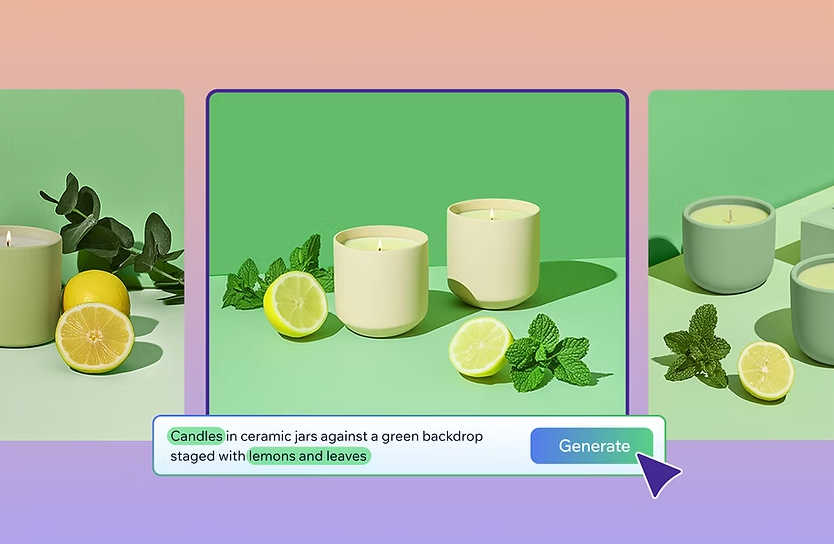
Sblocca il tuo potenziale creativo con gli intuitivi strumenti per le immagini di Wixel. Che tu stia creando la grafica per il tuo sito web, i canali social o le campagne digitali, Wixel ti offre tutte le opzioni necessarie per creare elementi visivi straordinari.
Dai vita alle tue idee creando elementi visivi unici generati dall'AI. Usa quindi la suite di funzionalità di modifica delle foto di Wixel per ritagliare, filtrare e perfezionare ogni dettaglio. Con così tanti modi per modificare e migliorare, le tue immagini saranno sempre perfette per qualsiasi progetto.
Nota:
Le azioni che comportano la generazione e la modifica di un'immagine con l'AI utilizzano i crediti AI.
Creare un'immagine
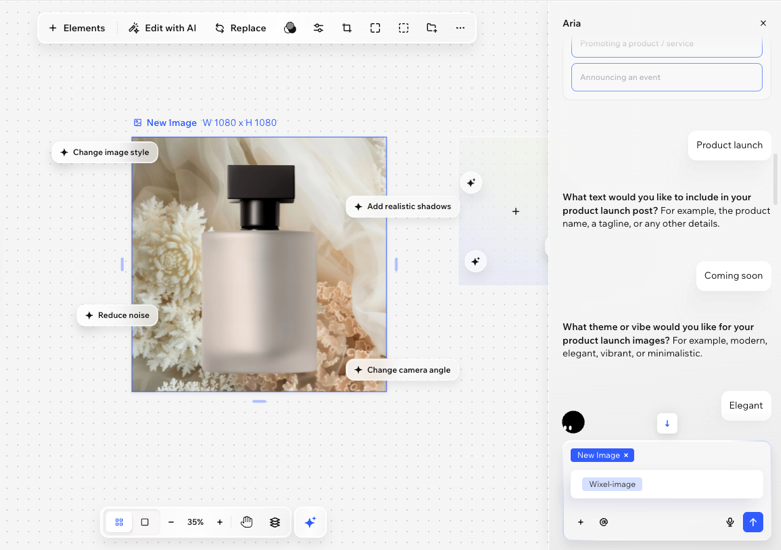
Crea immagini uniche e di alta qualità generate dall'AI. Descrivi la tua idea, definisci il tuo stile e lascia che Aria dia vita alla tua visione. Aria genererà 4 diverse opzioni tra cui puoi scegliere.
Per creare un'immagine:
Browser desktop
App Wixel
- Vai al tuo progetto su Wixel
- Apri la chat con Aria e scegli come generare un'immagine:
- Descrivi cosa vuoi creare: scrivi una descrizione come "Crea l'immagine di un cucciolo". Puoi anche specificare lo stile o l'atmosfera dell'immagine
- Aggiungi un'immagine di riferimento: clicca sull'icona Aggiungi
 sulla chat per caricare un'immagine di riferimento, quindi descrivi cosa vuoi creare utilizzando quell'immagine
 - Promuovi la tua attività sui social media: crea post su misura per i social media per il lancio di un prodotto, per promuovere un prodotto o servizio o per annunciare un evento. Per iniziare, dì ad Aria ad esempio "Crea un post sui social media"
- Una volta generate le immagini, scegli cosa vuoi fare:
- Vedi l'anteprima di un'immagine: clicca sull'icona Anteprima
 per aprire ogni immagine e ingrandirla
 - Scarica un'immagine: passa il mouse sull'immagine pertinente e clicca sull'icona Scarica
 per salvarla sul tuo dispositivo
 - Modifica un'immagine: passa il mouse sull'immagine pertinente e clicca su Seleziona. Questo aggiungerà l'immagine al progetto in modo da poter continuare a modificarla
- Vedi l'anteprima di un'immagine: clicca sull'icona Anteprima
Suggerimento:
Puoi sempre scorrere di nuovo verso l'alto nella cronologia con Aria per scaricare o aggiungere altre immagini al tuo progetto.
Aggiungere un'immagine al tuo design
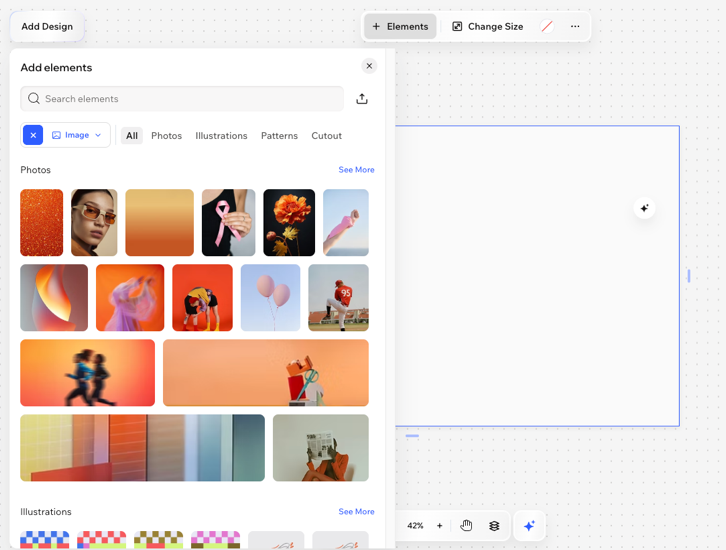
Carica un'immagine dal tuo computer o scegli un'immagine dai contenuti multimediali pubblici di Wixel.
Per aggiungere un'immagine:
Browser desktop
App Wixel
- Vai al tuo progetto su Wixel
- Clicca sul design pertinente e clicca su + Elementi sulla barra delle azioni
- Seleziona un'immagine da I miei media o clicca sulla scheda Immagine per aggiungere Media da Wix
Modificare un'immagine
Dopo aver aggiunto un'immagine al tuo progetto, rendila tua con gli strumenti di modifica di Wixel. Modifica l'immagine direttamente nel tuo progetto: utilizza l'AI per rimuovere o sostituire gli sfondi, provare diversi filtri, ritagliare o modificare l'immagine e altro ancora.
Puoi chattare con Aria per modifiche istantanee basate sull'AI o utilizzare i controlli manuali per regolazioni precise.
Per modificare un'immagine:
Browser desktop
App Wixel
- Vai al tuo progetto su Wixel
- Clicca sull'immagine pertinente nel tuo progetto
- Scegli tra le opzioni di modifica disponibili sulla barra delle azioni:
Modifica con AI
Seleziona area
 : clicca su un oggetto nell'immagine per selezionarlo automaticamente
 : clicca e trascina per disegnare un rettangolo sull'area che vuoi modificare
 : passa il mouse sull'area che vuoi modificare
 o l'icona Mostra meno
  per perfezionare la selezione
 per aggiungere un'immagine dal tuo dispositivo o dal Gestore media di Wixel
Filtri
 sulla barra delle azioni
Regola
 sulla barra delle azioni
Ritaglia
 sulla barra delle azioni
Raggio angoli
 sulla barra delle azioni
 per progettare ogni angolo separatamente
Bordo
 sulla barra delle azioni
Salvare un'immagine sui file multimediali:
Clicca sull'icona Salva  sulla barra delle azioni per salvare l'immagine modificata sui tuoi contenuti multimediali.
sulla barra delle azioni per salvare l'immagine modificata sui tuoi contenuti multimediali.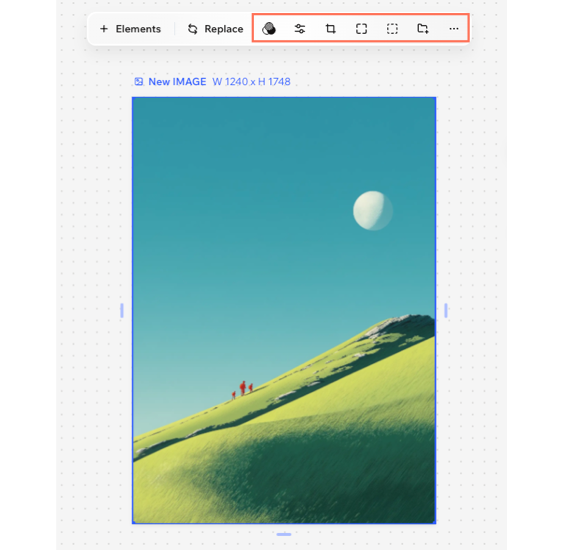
Qual è il prossimo passo?
Modifica l'immagine per creare nuovi design che mantengano lo stesso stile, i colori e la stessa sensazione generale.
FAQ
Clicca su una delle seguenti domande per scoprire di più.
Quanto dovrebbe essere specifica la mia descrizione?
Se non mi piace l'immagine generata da Aria, la sua rigenerazione utilizzerà un credito AI?
Come posso modificare le dimensioni del riquadro?

 sulla barra delle azioni
Posso annullare o ripristinare le modifiche apportate a un'immagine?
 nella parte superiore del progetto per annullare le modifiche recenti. In alternativa, premi Ctrl + Z (Windows) o Cmd + Z (Mac) sulla tastiera.
Come posso salvare la mia immagine modificata?
Come posso scaricare la mia immagine?
 (su mobile) nella parte superiore del tuo progetto. Scegli il tipo di file, la qualità e le dimensioni che desideri, quindi tocca o clicca su Scarica.