


Wixel: trasformare il tuo design
In questo articolo:
- Trasformare un design
- FAQ
Importante:
Questo articolo fa riferimento al nuovo Wixel, rilasciato a dicembre 2025. Se non sei sicuro di utilizzare il Wixel nuovo o precedente,
visualizza ulteriori informazioni qui.
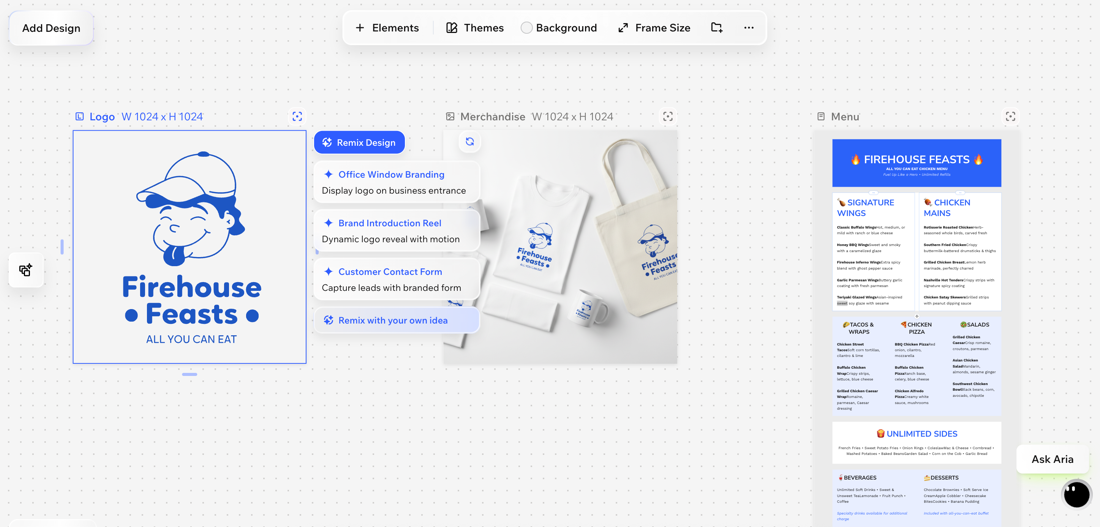
Trasformare il tuo design ti aiuta ad adattare un design a molti design correlati senza iniziare da zero. Ti consente di mantenere lo stesso aspetto generale, ma cambia il formato in base al tuo obiettivo. Ad esempio, se crei un logo, puoi trasformare quel design in un'immagine mockup di un prodotto o un video promozionale per i social media utilizzando lo stesso branding.
Nota:
Tutte le azioni che comportano la generazione e la modifica di design con l'AI utilizzano i
crediti AI.
Trasformare un design
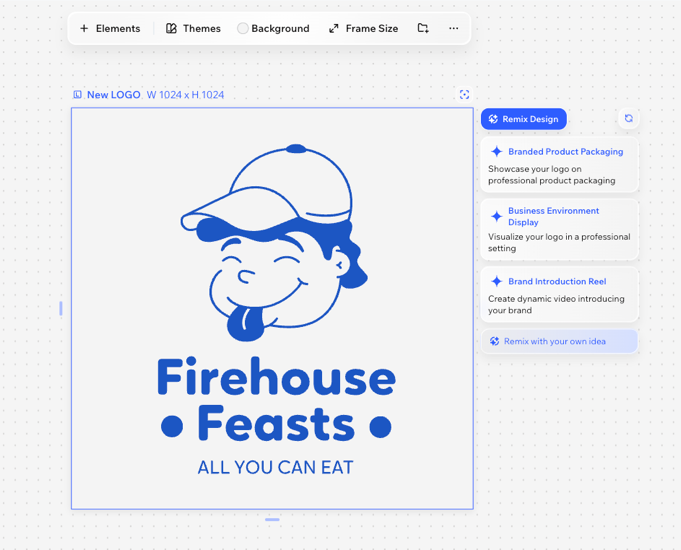
Modifica un design scegliendo un'idea suggerita o descrivi la tua visione. Aria genererà il design per te, che potrai quindi continuare a perfezionare.
Per trasformare un design:
Browser desktop
App Wixel
- Vai al tuo progetto su Wixel
- Seleziona il design pertinente al tuo progetto
- Clicca sull'icona Trasforma design
 nella parte superiore del design
 - Scegli cosa fare:
- Seleziona un'opzione dai suggerimenti generati
Suggerimento: clicca sull'icona Altri suggerimenti per avere nuove idee
 - Descrivi ciò che desideri:
- Scegli un tipo di design sotto Trasforma la tua idea (es. Immagine, Video)
- Nella chat con Aria, descrivi su cosa vuoi che si concentri il nuovo design. Ad esempio, "Crea un'immagine mockup di un prodotto che mostri il logo su una tazza di caffè" o "Crea un post Instagram utilizzando questo logo per promuovere uno sconto del fine settimana"
- Clicca su Trasforma design
- Seleziona un'opzione dai suggerimenti generati
- (Facoltativo) Quando il nuovo design viene generato, continua a modificarlo utilizzando gli strumenti nello spazio di lavoro
Suggerimento:
Puoi anche trasformare un design direttamente dalla chat con Aria selezionando un design e cliccando sull'icona
Trasforma design
 nella chat.
nella chat.
FAQ
Clicca su una delle seguenti domande per scoprire di più.
Trasformare il design cambia l'originale?
Quali tipi di design posso creare quando trasformo il mio design?
Posso modificare un design trasformato come qualsiasi altra risorsa?