


Wixel: creare e personalizzare le slide
In questo articolo:
- Passaggio 1 | Crea la struttura della slide con Aria
- Passaggio 2 | Personalizza le slide e il design
- Passaggio 3 | Presenta ed esporta le tue slide
- FAQ
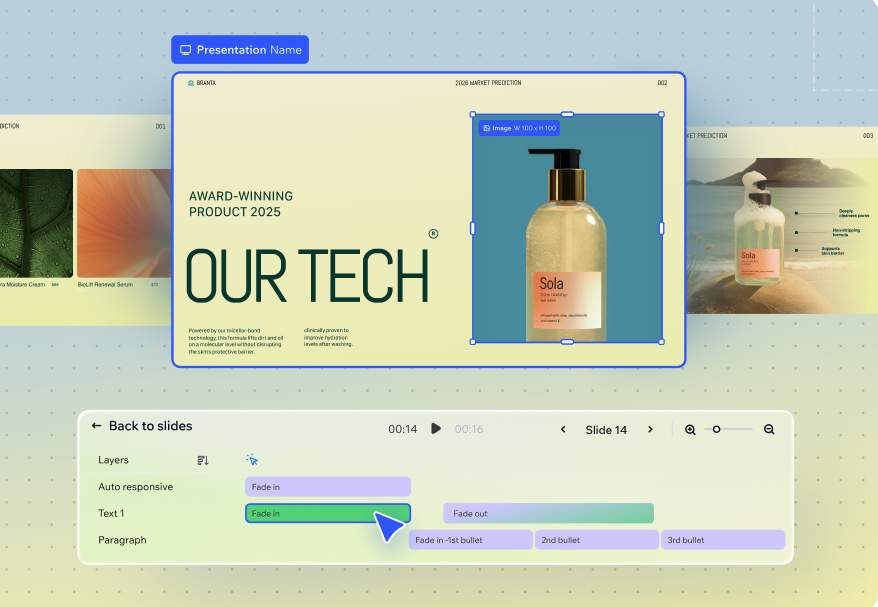
Usa le slide Wixel per trasformare un'idea approssimativa o un file esistente in una presentazione chiara e raffinata. Aria, la tua assistente di design AI, ti aiuta a delineare i tuoi argomenti, a creare slide per ciascuno e ad abbinare tutto al tuo brand in modo da poterti concentrare sulla tua storia e sul tuo pubblico.
Nota:
Le azioni che comportano la generazione o la modifica delle slide con l'AI utilizzano i
crediti AI.
Passaggio 1 | Crea la struttura della slide con Aria
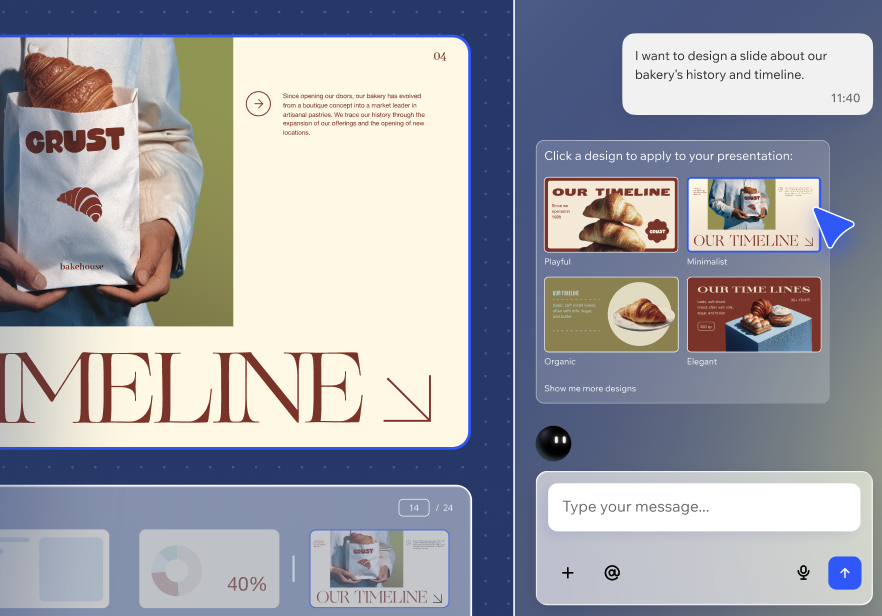
Inizia dicendo ad Aria di cosa tratta la tua presentazione e per chi è. Puoi condividere un file esistente o iniziare da un breve prompt. Aria scansiona i tuoi contenuti, estrae gli argomenti principali e crea uno schema in modo che ogni punto chiave abbia uno spazio nel tuo deck.
Per creare slide dai tuoi contenuti:
- Vai al tuo progetto su Wixel
- Scegli come creare una presentazione con slide:
- Condividi un file: carica un file esistente con tutte le informazioni che desideri nella presentazione in modo che Aria possa estrarre le informazioni chiave e generare le tue slide
- Descrivi con l'AI: dì ad Aria cosa vuoi presentare e a chi ti rivolgi. Ad esempio, una presentazione in 10 slide per una nuova app di fitness per gli investitori o un workshop sulle basi dei social media per i proprietari di piccole imprese
- Da zero: aggiungi manualmente le slide e aggiungi elementi dalla barra delle azioni se conosci già la struttura che desideri. Clicca su Aggiungi design, quindi clicca su Slide
- Inserisci il pubblico per la tua presentazione in modo che Aria possa regolare il tono e il livello di dettaglio. Ad esempio, il team di marketing, i nuovi clienti o gli studenti
- Controlla gli argomenti visualizzati nel pannello laterale:
- Verifica che tutti i concetti o i capitoli importanti dei tuoi contenuti appaiano nell'elenco
- Clicca per rinominare, aggiungere o rimuovere gli argomenti se qualcosa manca o non è pertinente
- Trascina gli argomenti verso l'alto o verso il basso per modificare l'ordine in cui appaiono nella presentazione
- Clicca su Approva argomenti per confermare gli argomenti
- Controlla la struttura della presentazione:
- Clicca su una slide per rinominare il titolo e aggiungere o rimuovere informazioni dagli argomenti di discussione
Suggerimento: clicca sull'icona Suggerimenti per trovare idee per nuovi titoli delle slide e spunti di discussione
 - Aggiungi nuove slide o sezioni se manca qualcosa
- Trascina le sezioni o le slide per modificare l'ordine in cui appaiono nella presentazione
- Clicca su una slide per rinominare il titolo e aggiungere o rimuovere informazioni dagli argomenti di discussione
- Clicca su Approva schema per confermare la struttura
- Clicca su Seleziona sullo stile che vuoi che abbia la tua presentazione
- Una volta che tutto è stato approvato, Aria genererà la prima versione delle tue slide
Passaggio 2 | Personalizza le slide e il design
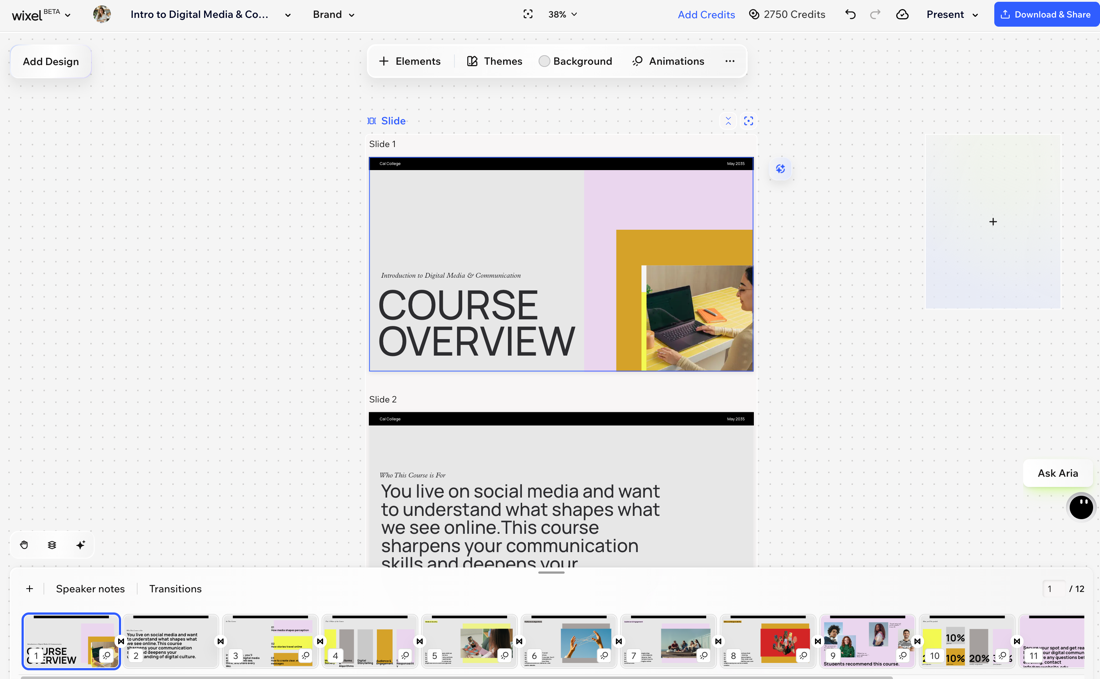
Una volta che Aria ha creato le tue slide, puoi perfezionare il contenuto e controllare il modo in cui il deck scorre da un'idea all'altra. Puoi modificare ogni slide manualmente o utilizzare l'AI per velocizzare le modifiche al design o aggiungere animazioni.
Nota:
Quando selezioni una slide per modificarne il contenuto o il design, solo il testo è disponibile per la modifica nella slide generata.
Per personalizzare le tue slide:
- Seleziona la slide pertinente nel tuo progetto
- Usa la barra delle azioni per personalizzare ogni slide:
- Aggiungi elementi: aggiungi più elementi alla slide
Suggerimento: aggiungi un grafico per trasformare i tuoi dati in un elemento visivo chiaro - Tema: modifica il tema di una slide
- Sfondo: modifica lo sfondo di una slide
- Modifica elementi: duplica la slide generata per suddividerla in singoli elementi che possono essere modificati
- Aggiungi elementi: aggiungi più elementi alla slide
- Usa il pannello Slide in basso per organizzare la tua raccolta:
- Trascina le slide per modificarne l'ordine e modificare lo svolgimento della narrazione
- Clicca sull'icona Altre azioni
 su una slide e scegli cosa fare:
- Salta slide: tienila nella presentazione ma salta durante la presentazione
- Duplica slide: duplica una slide per riutilizzarne e modificarne il contenuto
- Elimina slide: elimina una slide che non ti serve più
- (Facoltativo): scegli come continuare a personalizzare la presentazione dal pannello Slide:
Aggiungi
 per aggiungere una nuova slide
Note del relatore
Animazioni
Transizioni
Passaggio 3 | Presenta ed esporta le tue slide
Quando le tue slide sono pronte, puoi presentare direttamente da Wixel o esportare la presentazione per utilizzarla in altri strumenti. Scegli la modalità più adatta al tuo modo di presentare e condividere il tuo lavoro.
Per presentare o esportare le slide:
- Seleziona la presentazione nel tuo progetto
- Scegli cosa fare:
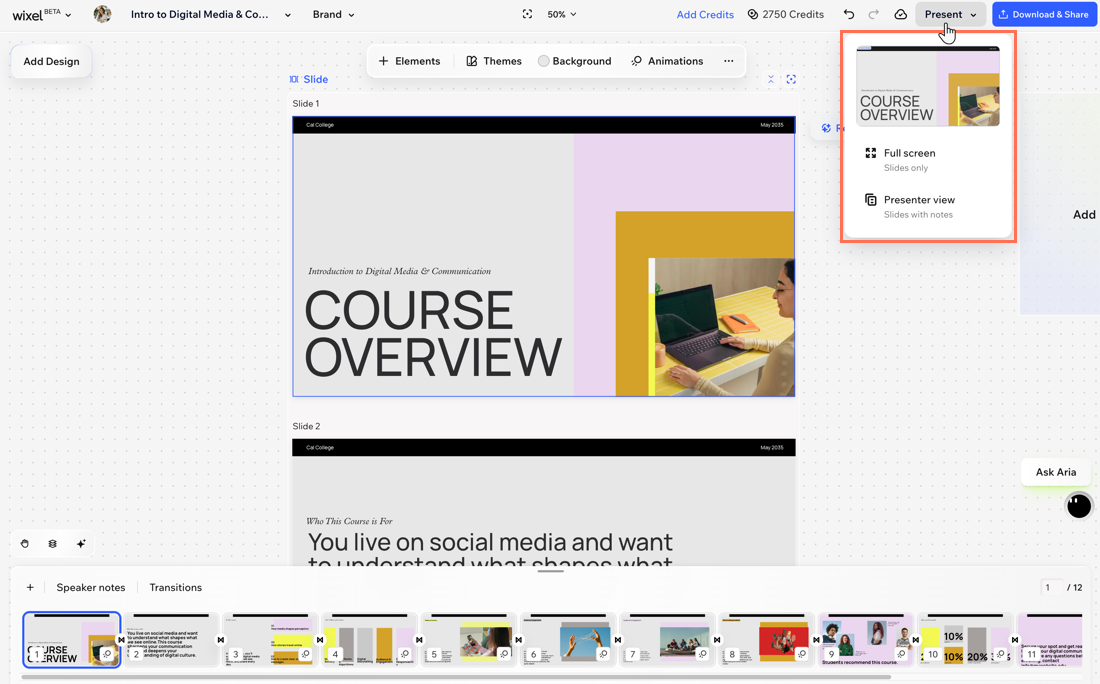
- Presenta le tue slide: clicca su Presenta e scegli come vuoi mostrare il tuo progetto Wixel:
- Schermo intero: avvia una visualizzazione presentazione standard a schermo intero che mostra solo le slide
- Visualizzazione relatore: apri una visualizzazione del relatore che mostra le tue slide insieme alle note del relatore, in modo da poter rimanere aggiornato mentre il tuo pubblico vede solo le slide
- Scarica e condividi le tue slide: scarica le tue slide sul tuo dispositivo o condividile online utilizzando un link generato
- Presenta le tue slide: clicca su Presenta e scegli come vuoi mostrare il tuo progetto Wixel:
FAQ
Clicca su una domanda qui sotto per saperne di più sulle Slide Wixel.
Come posso modificare gli argomenti dopo che Aria li ha creati?
Posso usare Aria per adattare la presentazione a un pubblico diverso?
Le animazioni e le transizioni utilizzano i crediti AI?
Quali formati di esportazione sono disponibili per le slide?