


Wixel: aggiungere e configurare una pagina RSVP online
18 min
In questo articolo:
- Passaggio 1 | Crea un invito con una pagina RSVP
- Passaggio 2 | Aggiungi e personalizza un tasto RSVP
- Passaggio 3 | Personalizza le impostazioni RSVP
- Passaggio 4 | Pubblica e condividi il tuo invito
- FAQ
L'app Wixel è disponibile solo in inglese.
Questo articolo fa riferimento al nuovo Wixel, rilasciato a dicembre 2025. Se non sei sicuro di utilizzare il Wixel nuovo o precedente, visualizza ulteriori informazioni qui.
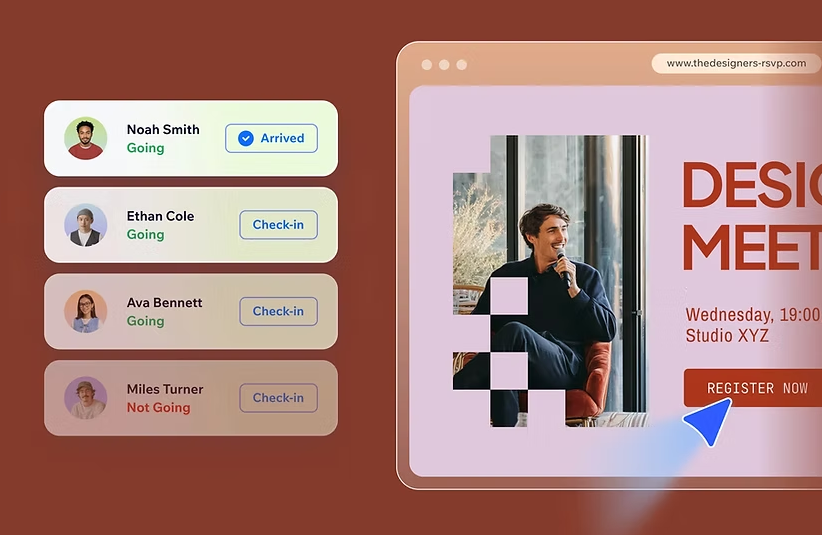
Dai vita al tuo evento con un bellissimo invito online, completo di una pagina RSVP, progettato e gestito interamente su Wixel. Genera un invito con l'AI, personalizza l'aspetto, aggiungi funzionalità interattive e gestisci le risposte degli invitati con facilità.
Nota:
Le azioni che comportano la generazione e la modifica di un invito con l'AI utilizzano i crediti AI.
Passaggio 1 | Crea un invito con una pagina RSVP
Inizia creando un invito a un evento con la tua pagina RSVP. Puoi creare la tua pagina da zero, scegliere un template professionale o utilizzare Aria, il tuo assistente di design AI, per generare un design unico che corrisponda all'atmosfera del tuo evento e al tuo brand.
Per creare un invito con una pagina RSVP:
Browser desktop
App Wixel
- Vai al tuo progetto su Wixel
- Scegli come creare una pagina RSVP:
- Descrivi con l'IA: descrivi l'aspetto, il tema o i dettagli che desideri Aria suggerirà un layout con testo e immagini. Ad esempio, "Crea un invito RSVP per una festa di compleanno. Rendilo moderno, con decorazioni dorate"
- Da un template: sfoglia la nostra libreria di inviti a eventi. Clicca su Aggiungi design e seleziona un template nella scheda Inviti
Importante: assicurati di scegliere un template che abbia un tag "con RSVP" in modo da aggiungere una pagina RSVP funzionale - Da zero: aggiungi un invito vuoto e aggiungi i tuoi elementi di design. Clicca su Aggiungi design e clicca su Invita con RSVP nella scheda Riquadri vuoti
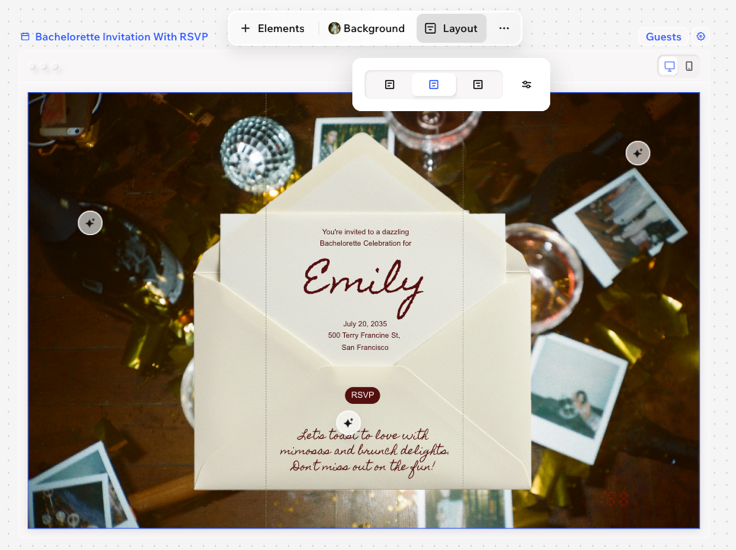
- (Facoltativo) Modifica il layout della pagina di invito per controllarne l'aspetto su mobile e desktop
Suggerimento: la linea tratteggiata sull'invito contrassegna il taglio mobile, mostrando la parte della pagina che gli invitati vedranno sui loro telefoni, mentre la pagina intera viene visualizzata sul desktop- Clicca su Layout sulla barra delle azioni
- Seleziona un'opzione di layout (es. Sinistra, Al centro, Destra) o trascina il cursore per spostare il ritaglio mobile
Suggerimento:
Passa dalla visualizzazione desktop a quella mobile sopra l'invito per perfezionare il design di entrambe le visualizzazioni.
Passaggio 2 | Aggiungi e personalizza un tasto RSVP
Per trasformare il tuo invito in una pagina RSVP online, devi aggiungere un tasto RSVP. Questo tasto collega il tuo invito a una pagina RSVP live a cui i tuoi partecipanti possono inviare la loro risposta.
Se hai iniziato da un template o hai generato un invito con una pagina RSVP, probabilmente avrai già un tasto RSVP e puoi continuare a personalizzarlo a tuo piacimento.
Per aggiungere e personalizzare un tasto evento:
Browser desktop
App Wixel
- (Se il design non ha un tasto RSVP) Aggiungi un tasto all'invito:
- Clicca su + Elementi sulla barra delle azioni
- Seleziona un tasto sotto Tasti evento
- Seleziona il tasto RSVP nell'invito
- Personalizza il tasto RSVP:
Personalizza il design del tasto
 : definisci i bordi del tasto in modo che risalti. Modifica il colore, l'opacità, le dimensioni e lo stile del bordo
 : trascina il cursore per rendere gli angoli dell'elemento più squadrati o arrotondati
 per progettare ogni angolo separatamente
 : personalizza il carattere, le dimensioni, il colore e lo stile del testo del tasto
 : trascina il cursore per aggiungere o rimuovere uno spazio sopra e sotto il testo
 : trascina il cursore per aggiungere o rimuovere uno spazio tra le lettere
 : modifica la posizione del testo nel tasto
 : aggiungi un'ombra per dare all'elemento un effetto 3D. Quando selezioni un'ombra, personalizza il colore e l'opacità, la distanza, la sfocatura e l'angolo
Scegli dove si collega il tasto
 sulla barra delle azioni
Aggiungi un'animazione al tasto
 sulla barra delle azioni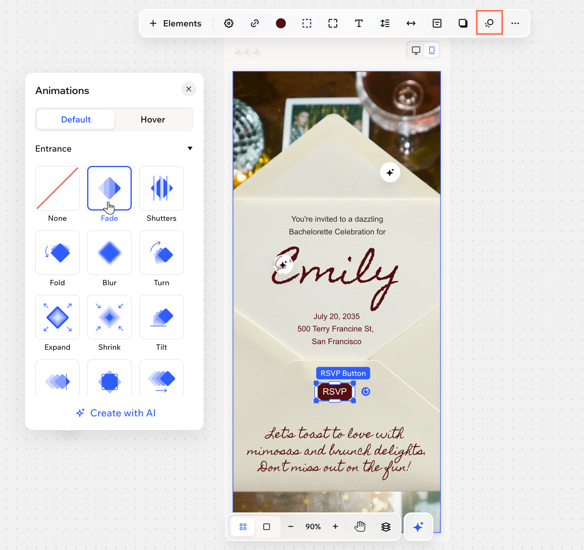
Modifica le impostazioni del tasto
 sulla barra delle azioni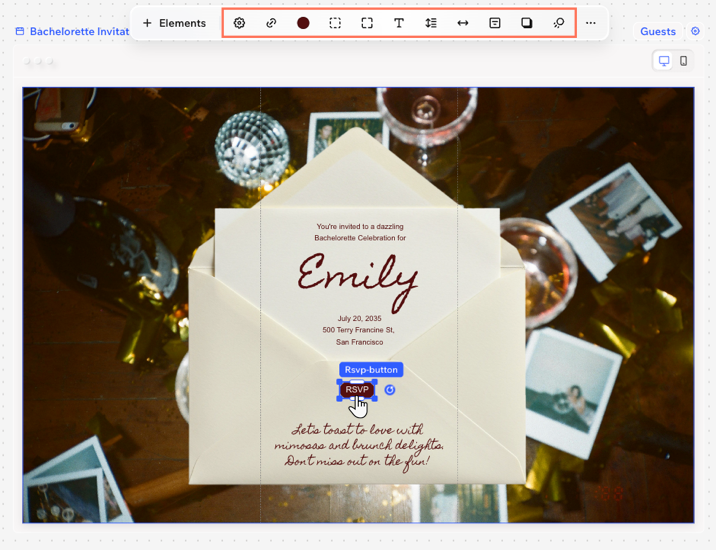
Passaggio 3 | Personalizza le impostazioni RSVP
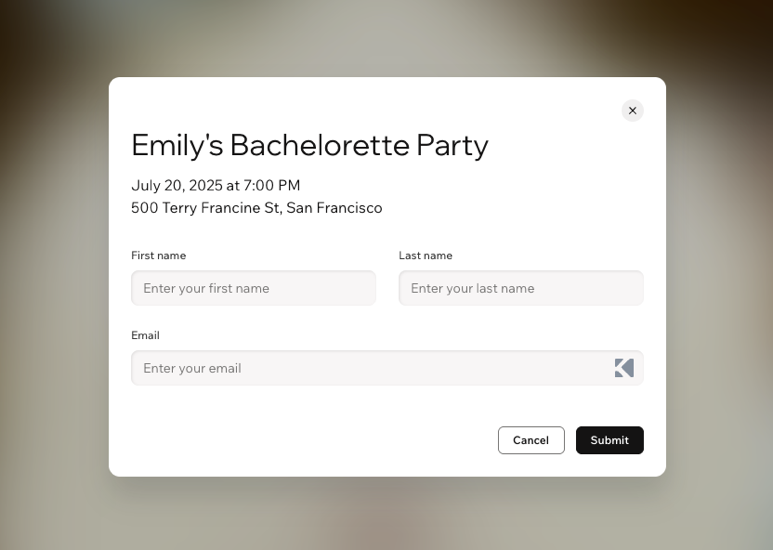
Imposta il tuo processo RSVP e i dettagli allegati al tuo evento. Imposta il limite di partecipanti e aggiorna i dettagli dell'evento per il modulo e gli inviti del calendario.
Nota:
I campi della pagina RSVP includono sempre nome, cognome ed email. Questi campi non possono essere modificati.
Per personalizzare le impostazioni RSVP:
Browser desktop
App Wixel
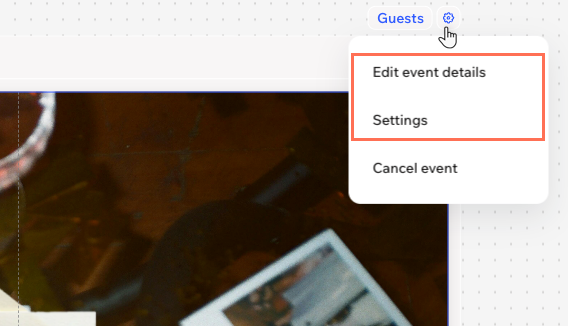
- Clicca sull'icona Impostazioni
 accanto a Guests (Ospiti)
 - Scegli cosa personalizzare:
Dettagli dell'evento
Impostazioni
Passaggio 4 | Pubblica e condividi il tuo invito
Il tuo invito è ora pronto per essere inviato. Pubblica l'invito e condividi il link dove vuoi: via email, social o app di messaggistica. Tutte le modifiche apportate al tuo invito si aggiorneranno automaticamente nella pagina live, in modo che i partecipanti vedano sempre le informazioni più aggiornate.
Per pubblicare l'invito:
Browser desktop
App Wixel
- Clicca su Scarica e condividi in alto a destra
- Clicca sul menu a tendina Seleziona il design e scegli il design pertinente
- Clicca su Pubblica
Nota: il link sarà online una volta pubblicato l'invito - (Facoltativo) Copia il link cliccando sull'icona Copia
 accanto all'URL
Suggerimento:
Per annullare la pubblicazione, clicca sull'icona Altre azioni  e clicca su Annulla pubblicazione. Clicca su Annulla pubblicazione link per confermare.
e clicca su Annulla pubblicazione. Clicca su Annulla pubblicazione link per confermare.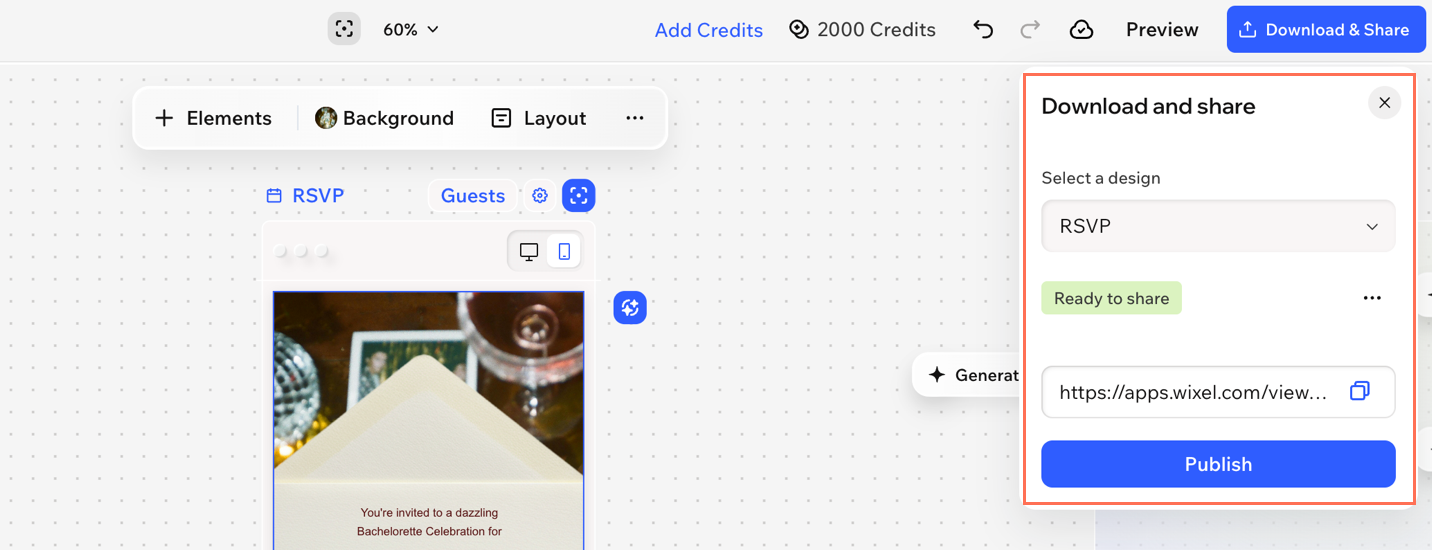
Qual è il prossimo passo?
FAQ
Clicca su una delle seguenti domande per scoprire di più.
Qual è la differenza tra un invito con RSVP e un invito normale?
Posso modificare le domande o aggiungere campi alla pagina RSVP?
Posso usare Aria per tutte le parti dell'invito e della pagina RSVP?